帮助中心
需要帮助吗?
查找关于设置、激活、退款、热点和数据漫游的解答。
需要帮助吗?
查找关于设置、激活、退款、热点和数据漫游的解答。
常见问题内容
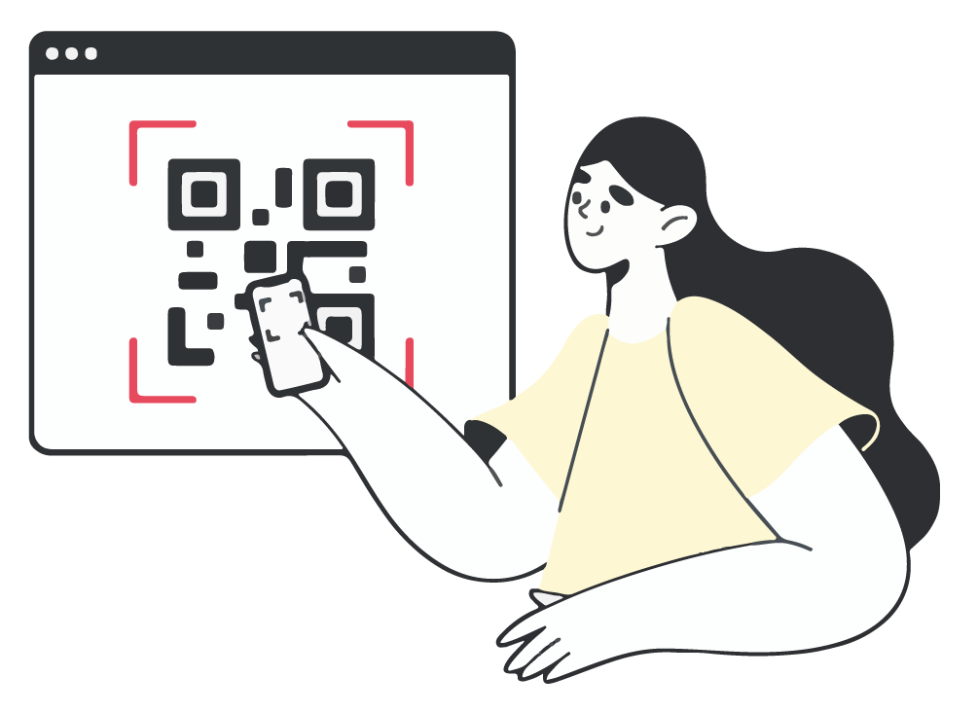
如果您不小心丢失了eSIM二维码,不用担心!有几种简单的方法可以找回它。您可以通过查看电子邮件、查找WhatsApp消息或登录应用中的roAmigo账户来找到您的eSIM二维码。继续阅读,了解如何快速轻松地找到eSIM二维码!
如果您需要安装或重新安装eSIM,但已删除了包含安装码的消息,不用担心!有三种简单的方法可以找回它:
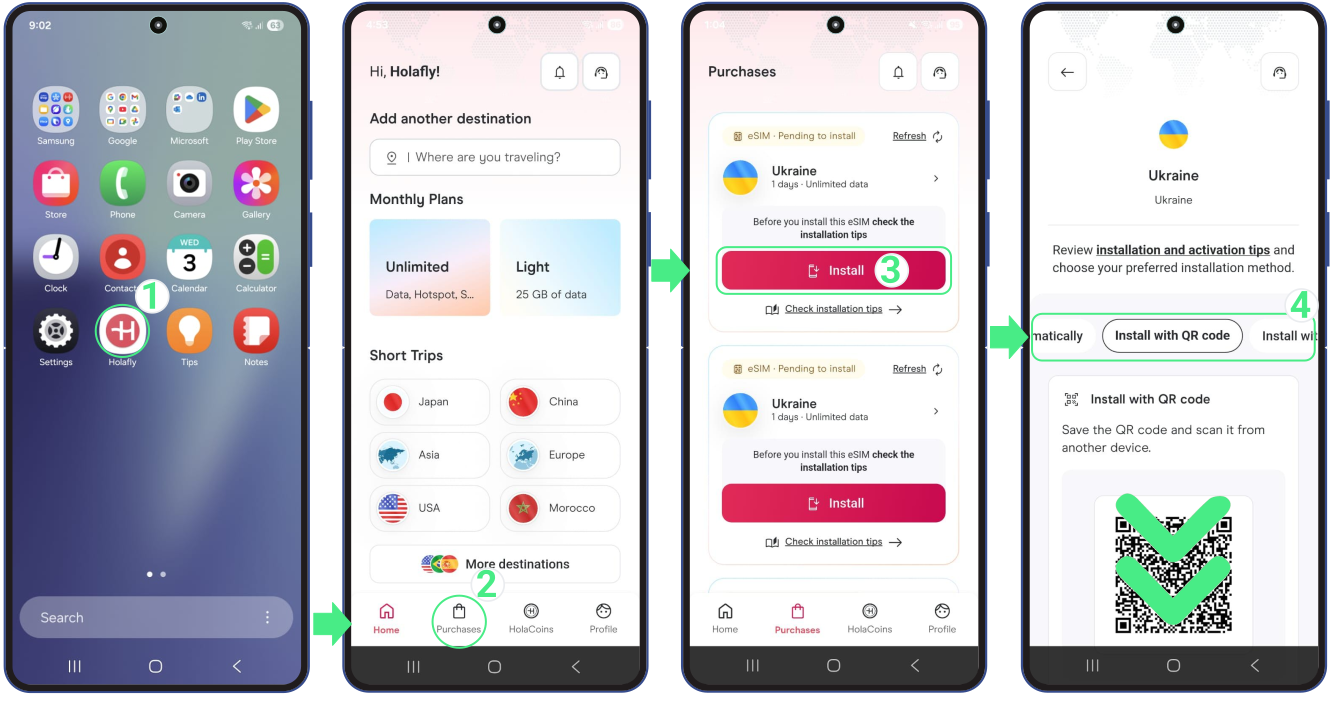
如果您在电子邮件中找不到您的roAmigo eSIM,不用担心!您可以按照以下步骤从应用中获取您的eSIM:
我们深知在旅行途中共享网络连接的重要性。如果您正困惑于自己的Android设备热点无法正常运行,并且正在寻找解决办法,那么您来对地方了!这份实用指南将帮您排查Android热点无法工作的问题,让您可以无缝恢复联网状态。
移动热点无法正常工作、您的Android设备遇到数据共享问题的原因有很多,以下是最常见的几种情况:
如果您的eSIM流量套餐支持热点使用、移动数据运行正常,但热点无法正常工作,请按照以下步骤操作,每完成一步后都尝试进行数据共享:
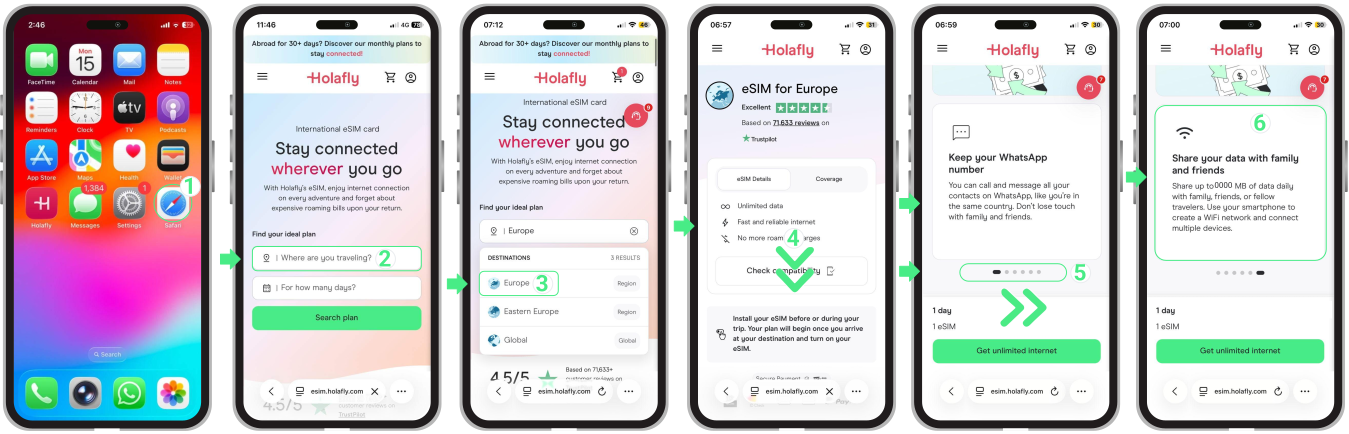
要查看 Wi-Fi密码 和 网络名称,你已分配给你的设备用于数据共享的 点击移动热点.
请在启用后尝试共享数据 移动热点 or Wi-Fi 区域 选项。
配置合适的频段能够显著提升移动热点的速度与稳定性,尤其是当你正疑惑「我的热点为什么没法正常工作」时,这一操作能帮你解决不少问题。多数情况下,切换到2.4 GHz频段是更优选择:它兼容老旧设备,覆盖范围更广,信号可以更有效地穿透墙壁等障碍物。

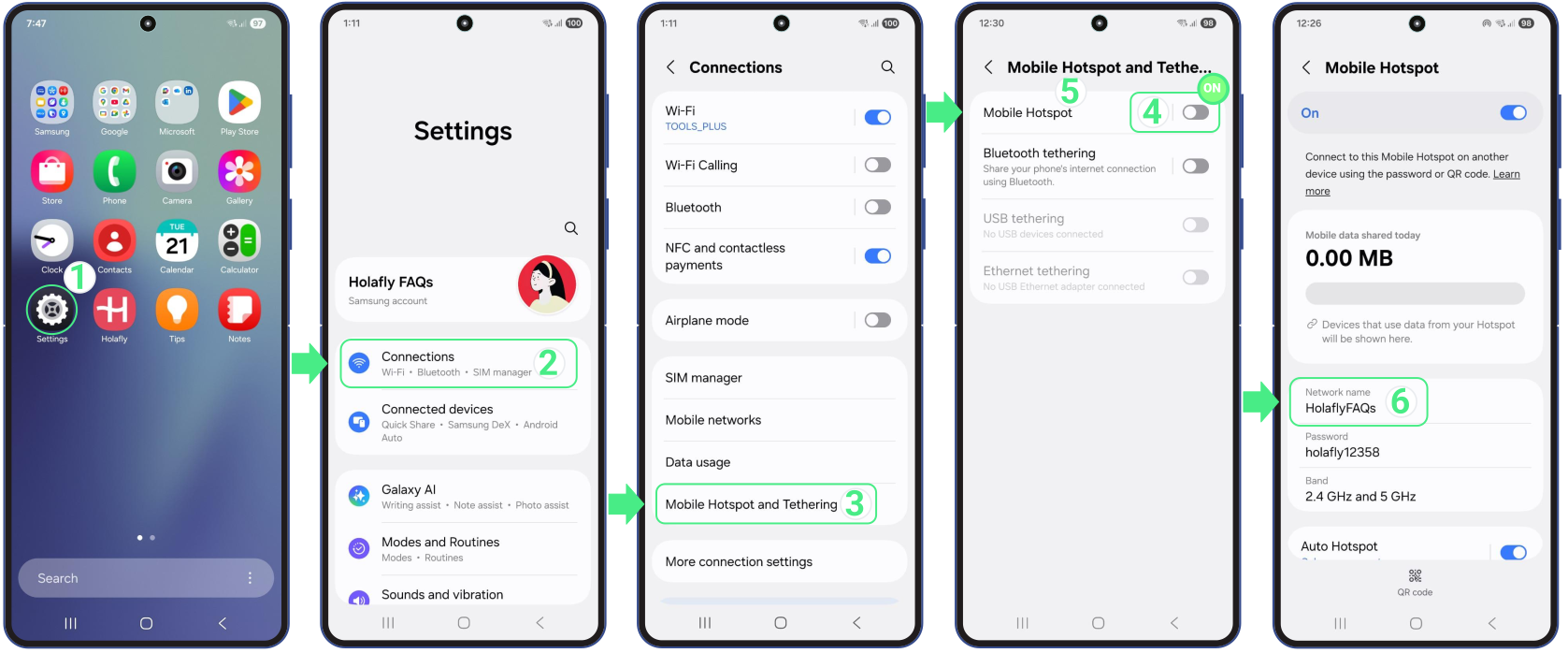
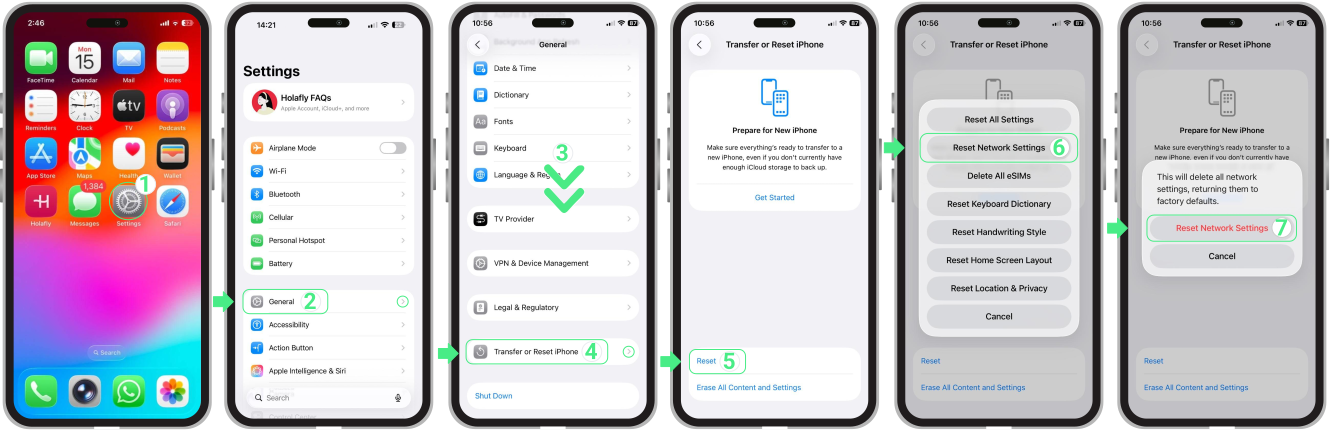
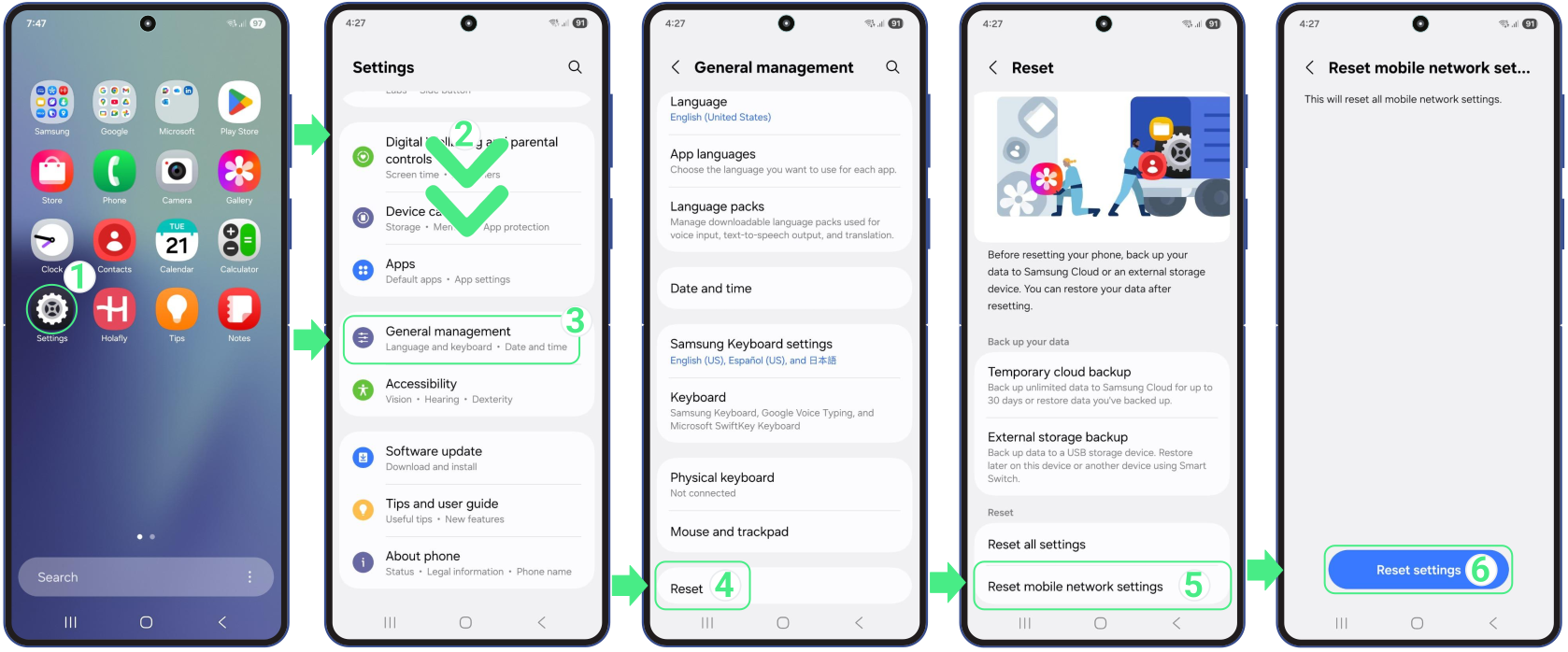
如果按照建议步骤操作后您的Android设备热点仍无法正常运行,请尝试重置网络设置,清除所有可能影响eSIM的损坏数据。
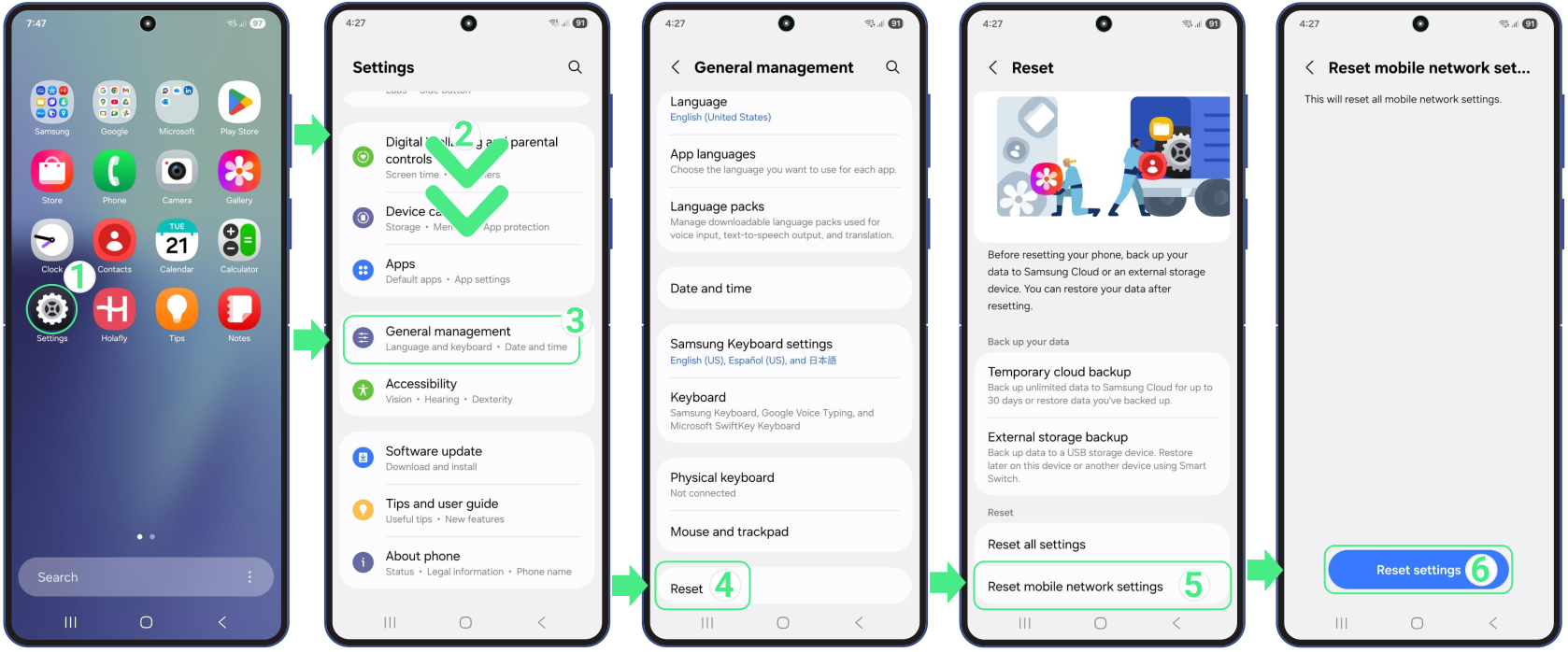

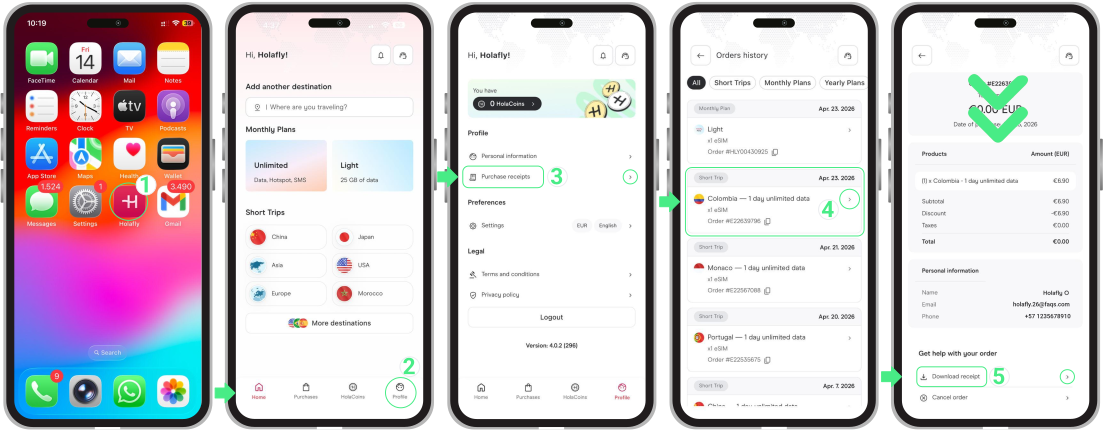
如果你想知道如何查看你的roAmigo发票,这个流程简单又快捷。只需填写包含你详细信息的表格,我们就会立即将你的roAmigo发票发送到你提供的邮箱。提醒一下,发票是正式的付款请求,而收据是对你付款的确认。如果你需要下载roAmigo发票或查看收据,我们会轻松指导你完成整个流程。
旅行时在iPhone上使用iMessage可以帮你避免短信漫游费用。如果切换到国际eSIM后iMessage无法正常运行,你可能会产生疑问:“为什么我的iMessage用不了?”本文将指导你如何使用 国际的 纯流量eSIM,让你可以无缝顺畅地持续聊天。

如果您使用的是仅支持数据的eSIM,且在激活eSIM后iMessage无法正常运行,通常是由几个常见问题导致的。我们将逐一梳理这些影响因素,帮助您排查故障、恢复iMessage的正常使用功能。.
如果你在境外期间iMessage无法正常使用,了解故障原因将有助于你排查解决问题。无论是eSIM设置异常还是连接不稳定,我们都会为你讲解如何修复iPhone上iMessage无法使用的问题,确保其处于正常激活状态,获得流畅无缝的通讯体验。
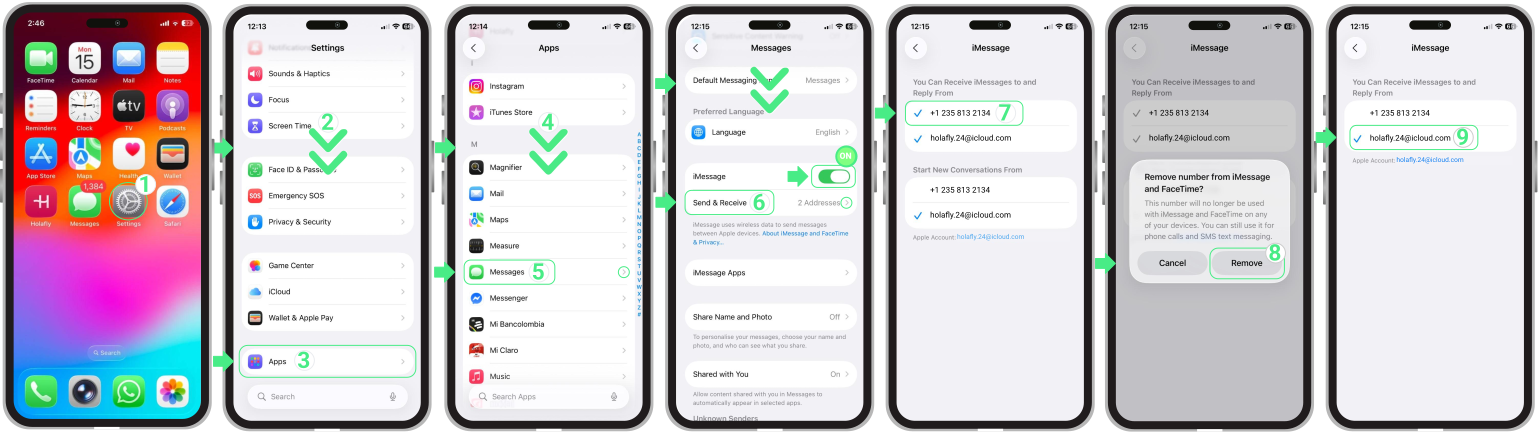
要使用国际eSIM或纯数据eSIM收发iMessage,请务必确认你的iMessage已正确激活。如果你不确定iMessage是否已正常激活,请按照以下步骤操作:
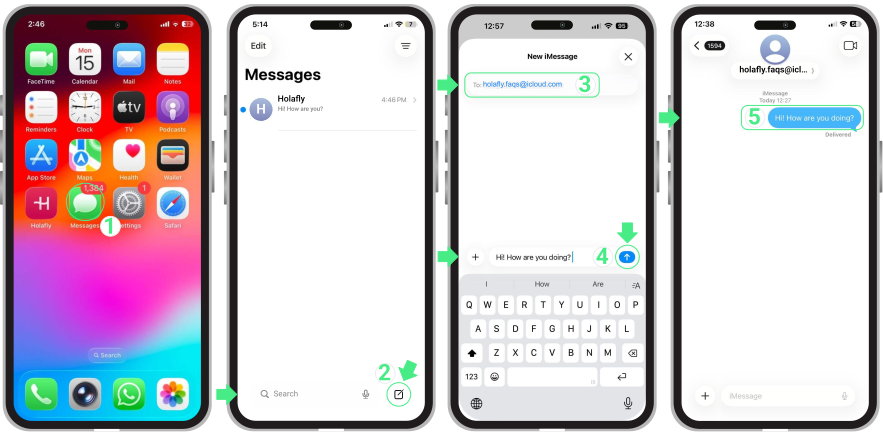
如果你在境外旅行期间无法发送或接收iMessage,不必担心!你仍可以无需支付额外运营商费用保持联系。不用通过手机号,你可以借助Wi-Fi或移动数据,向好友Apple ID绑定的邮箱发送消息。对方也可以用同样的方式,向你iPhone关联的邮箱回复。请按照以下简单步骤操作:
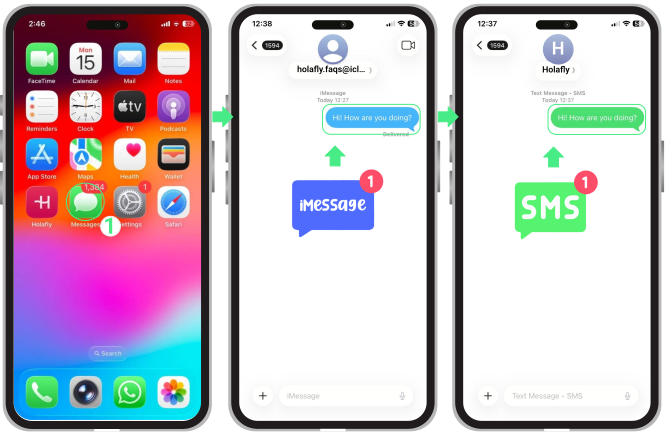
iMessage 通过互联网连接运行,因此您在旅行时可以避免产生短信费用和运营商收费。只要确保您的消息以 iMessage 形式发送,就能享受顺畅的沟通体验。以下是查看您已激活的 eSIM 上的消息是以 iMessage 还是 SMS 形式发送的方法:
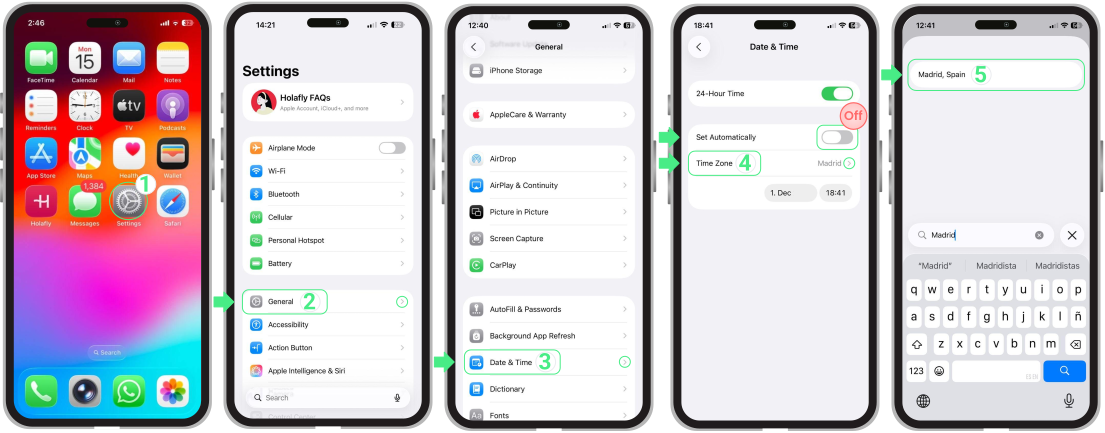
设置正确的时区对iMessage至关重要,可确保消息在正确的时间收发。时区配置不当可能会导致消息延迟或漏收,在国际旅行时这类问题会更为明显。以下是在iPhone上设置时区的方法:
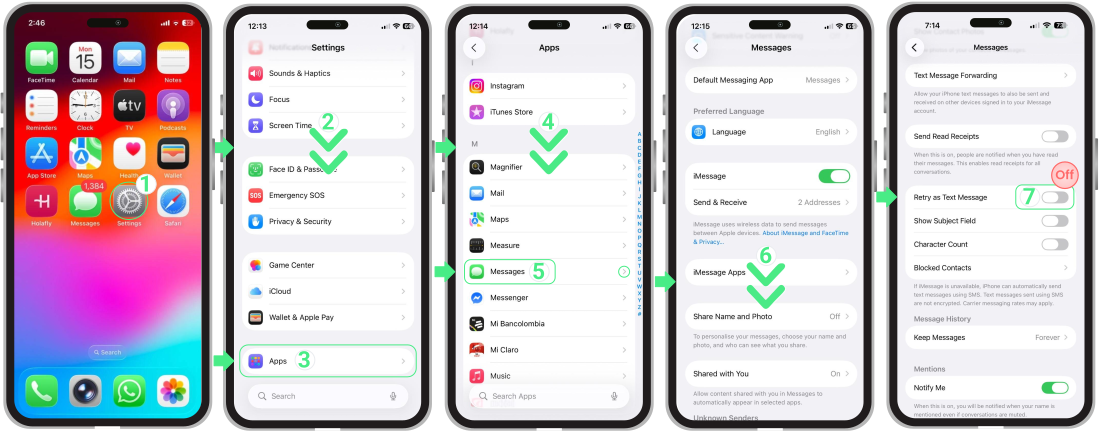
当您使用仅支持数据的国际eSIM时,关闭iMessage的短信功能至关重要,可避免产生意外扣费并确保所有消息都通过互联网传输,让您在旅行期间也能正常使用iMessage的各项功能。以下是在iPhone上进行相关设置的步骤:
如果你的Android设备移动数据无法正常工作,请开启飞行模式,等待10到15秒后再将其关闭。这一操作有助于刷新你的网络连接。 如果您要国际出行,请确保已开启数据漫游功能。 您可在下方查看需要检查的关键设置,以及可帮助您恢复正常运行的分步解决方案。

这些基础检查操作通常无需进行大幅调整,就能让您的Android设备恢复移动数据连接。
如果经过基础检查后移动数据仍然无法正常使用,不要 删除您的eSIM, 由于您可能无法重新安装它,请尝试使用这些设置让您的Android设备恢复联网。
注: 排查移动数据故障之前,请确认您的eSIM已正确安装并激活。如果您不清楚如何在您的 三星, Google Pixel,华为, 小米, 荣耀, Vivo, 摩托罗拉,诺基亚,索尼, or OnePlus, 请查看您特定 型号的激活步骤。
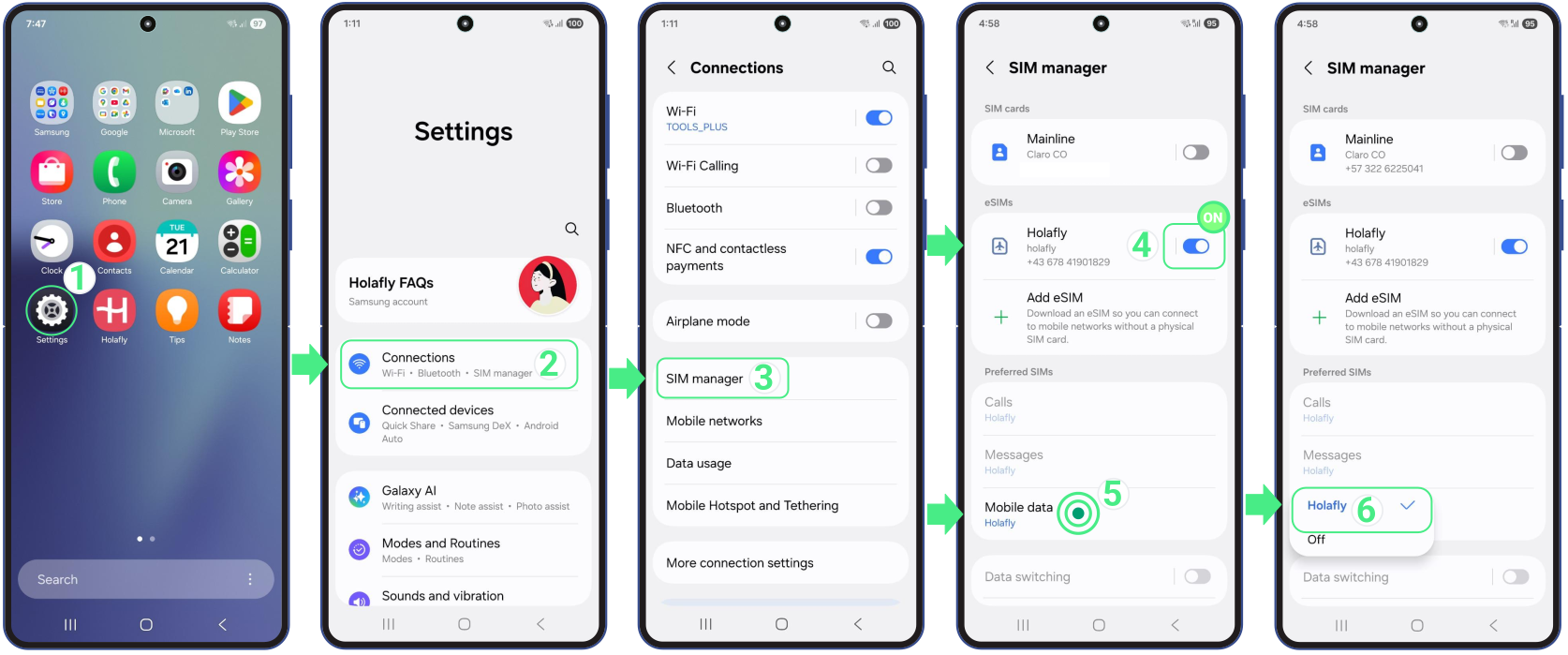
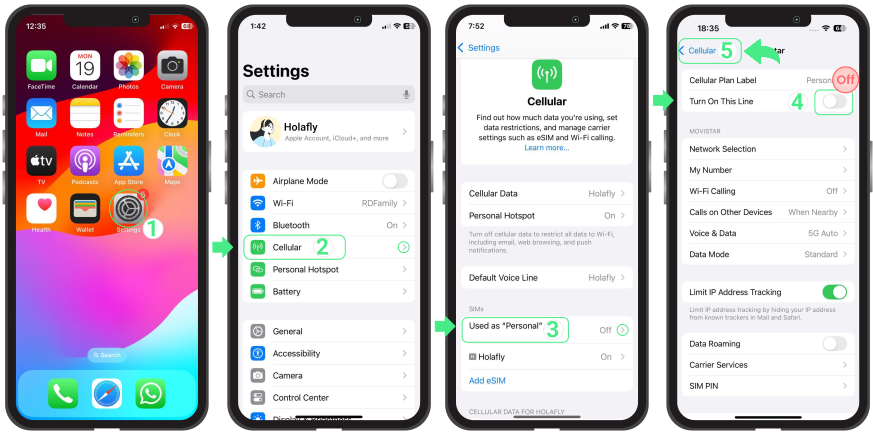
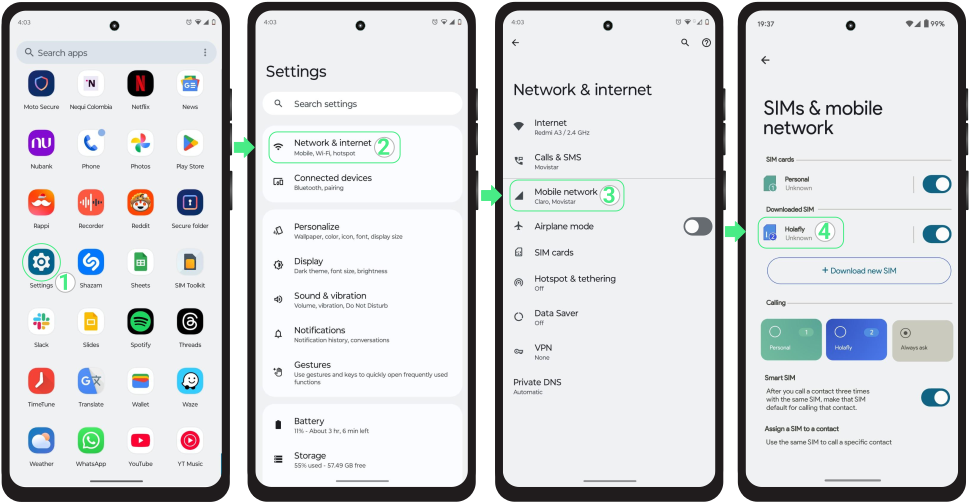
要接入网络,请确保已选择 eSIM 作为移动数据使用。如果仍选中主 SIM 卡,您的手机可能会转而使用该线路。
请按照以下步骤完成正确设置:
重要提示: 如果您在出行时使用国际eSIM,我们建议关闭您的个人SIM卡线路,以避免您的归属运营商收取意外的漫游费用。
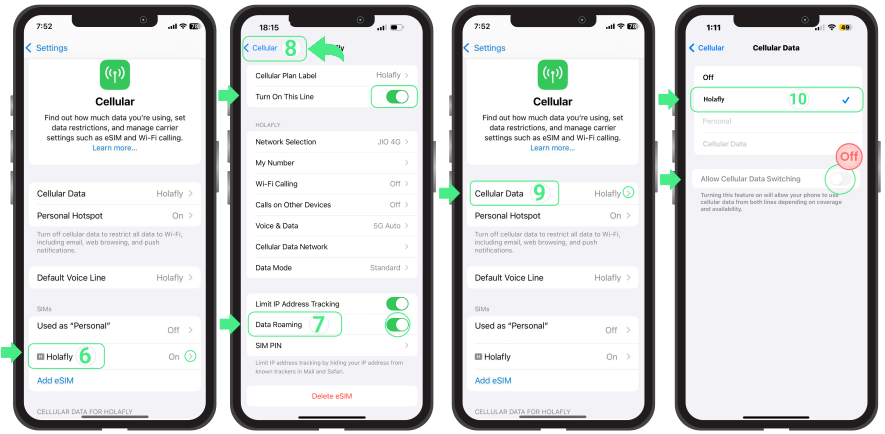
此设置仅适用于您的 旅行eSIM,不可用于您的个人线路。由于您的国际eSIM连接的是您所属国家以外的网络,您需要开启 数据漫游 旅行期间获取移动数据。
当您的eSIM已开启并被选为移动数据使用卡时,请按照以下步骤操作:
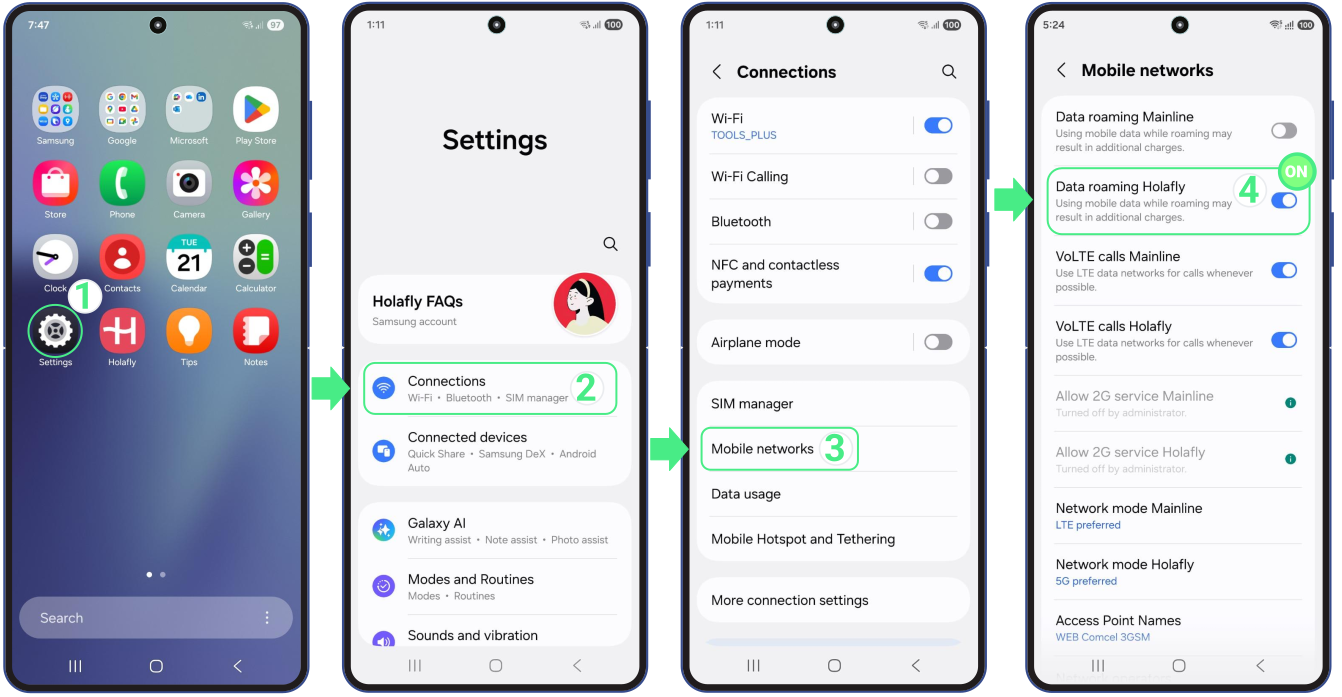
注: 菜单名称可能会因您的手机品牌而略有不同。如果您没有看到「连接」选项,请查找 移动网络, 移动数据 or 网络和互联网 在您的 设置 找到漫游开关。
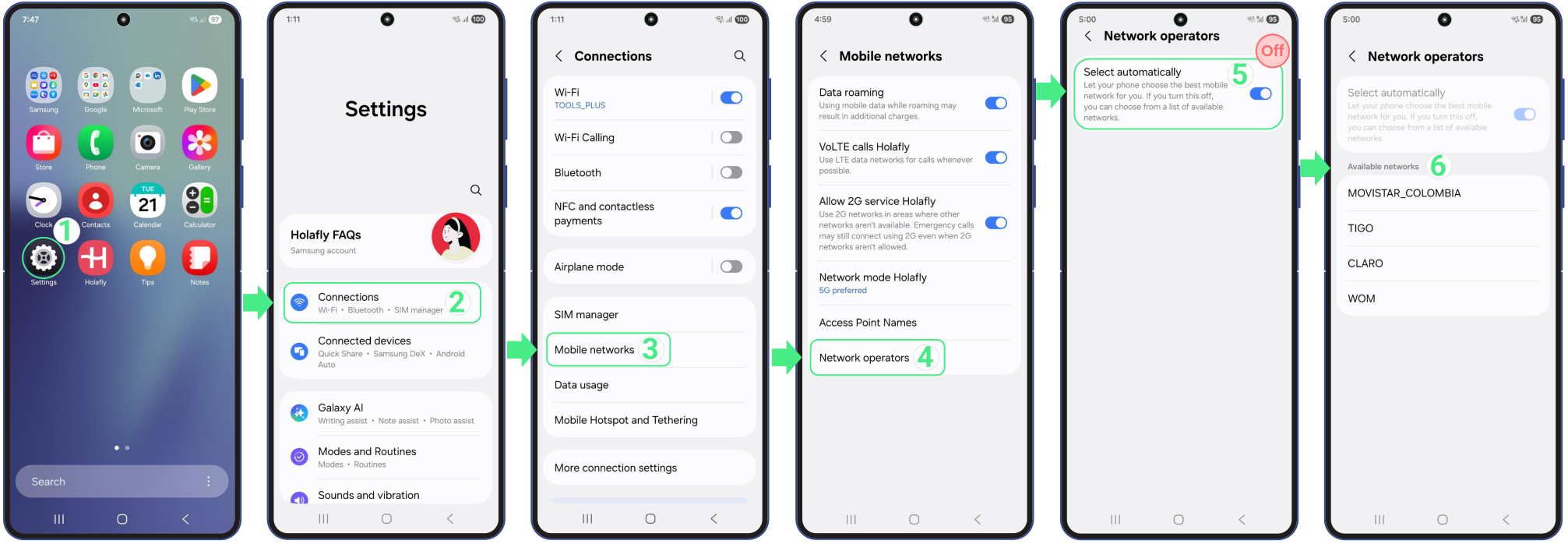
如果您的Android设备移动数据无法正常使用,您也可以为eSIM手动选择本地网络,而无需让手机自动进行网络选择。
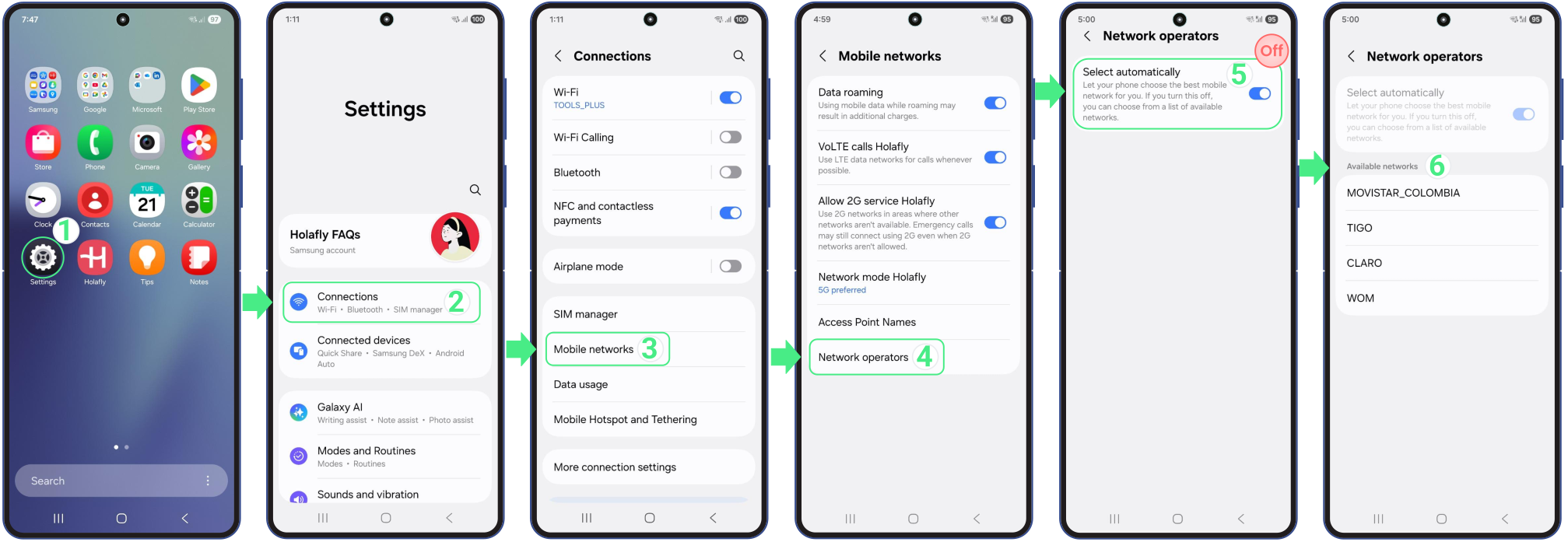
注: 如果您想了解需要连接的具体运营商,请前往我们的 网站, 搜索您所在的国家,查看覆盖范围和网络板块,即可了解您的移动套餐支持的所有兼容网络。
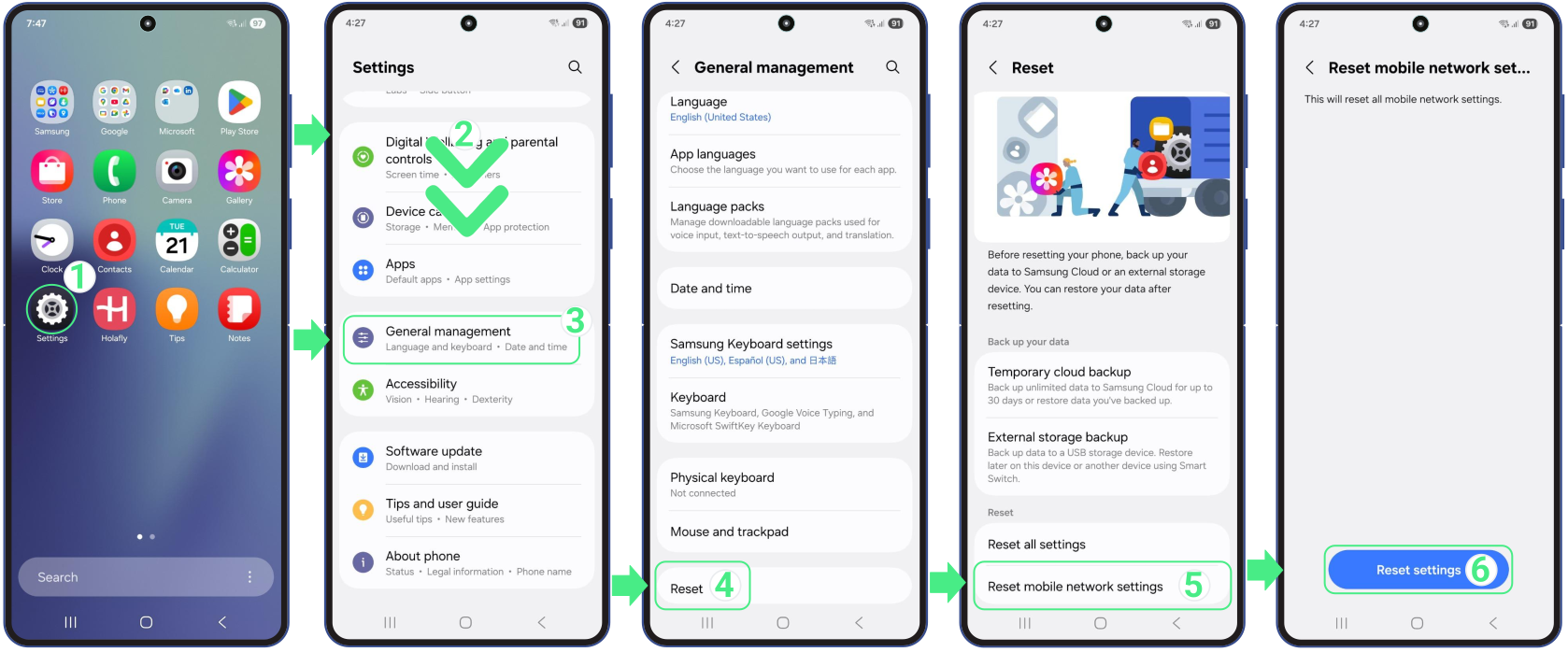
使用此选项可清除可能阻碍您联网的连接错误。该操作仅会重置Wi-Fi、蓝牙等网络设置,不会删除您的照片、联系人、应用或eSIM。
我们深知在旅行途中共享网络连接有多重要。如果你的iPhone个人热点无法正常使用、正在寻找解决方案,那你就来对地方了!这份实用指南将帮助你排查热点故障,让你能够顺畅恢复网络连接。
你的iPhone个人热点无法正常工作可能有多种原因,以下是其中最常见的几类情况:
如果您的eSIM流量套餐支持热点功能、移动数据可正常使用,但个人热点无法正常工作,请按照以下步骤操作,每完成一步后尝试共享网络连接:
如果按照上述建议步骤操作后问题仍未得到解决,您iPhone的个人热点依旧无法正常使用,可以尝试还原网络设置,清除可能影响eSIM运行的损坏数据。请注意,该操作会擦除所有已保存的Wi-Fi密码和移动网络偏好设置,请务必备份好所有相关内容后再进行操作!
若要解决Android设备上的eSIM安装错误,请首先确认您的手机兼容对应eSIM且已解除运营商锁定,随后连接到信号稳定的Wi-Fi网络,并关闭飞行模式与VPN。大多数安装失败都源于未满足上述任一条件,导致设置流程在完成前就中断。
如果安装过程被中断,您可能会看到诸如“您的eSIM尚未准备就绪”或“无法连接SIM,请稍后重试”之类的提示信息。这通常表示eSIM配置文件已经存储在您的设备上,只需要完成后续的激活流程即可。以下是安卓设备安装eSIM时最常见的提示信息,以及对应问题的解决步骤。
多项技术与配置因素可能会导致eSIM无法在Android设备上正常安装,以下是最常见的几类原因。
在Android设备上设置eSIM的过程中,安装流程停在不同阶段会显示不同的错误提示。以下是最常见的几类报错,以及它们通常代表的含义。
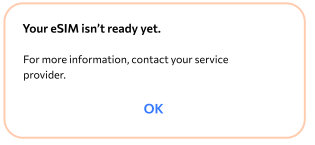
该提示通常会在eSIM配置文件已安装至设备但尚未完成激活流程时出现。若开启了飞行模式、手机未连接到稳定的Wi-Fi网络,或是eSIM安装过程被中断,也会触发该提示。如需解决此安装错误,请参考以下排查要点:
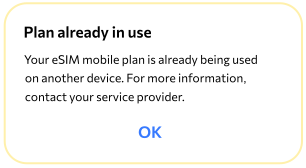
该提示表示eSIM配置文件已在当前设备上完成激活,无法重复安装。该提示通常会在二维码已被使用过的场景下弹出,即便此时移动数据还未正常联网也可能出现此情况。请先前往网络设置,检查eSIM是否已安装并处于开启状态,请勿再次扫描该二维码,因为绝大多数eSIM仅支持单次安装。
当eSIM配置文件已存储在您的设备上时,可能会弹出「您的eSIM尚未准备就绪」和「套餐已在使用中」这两类提示。遇到这类情况时,您无需再次执行安装操作。
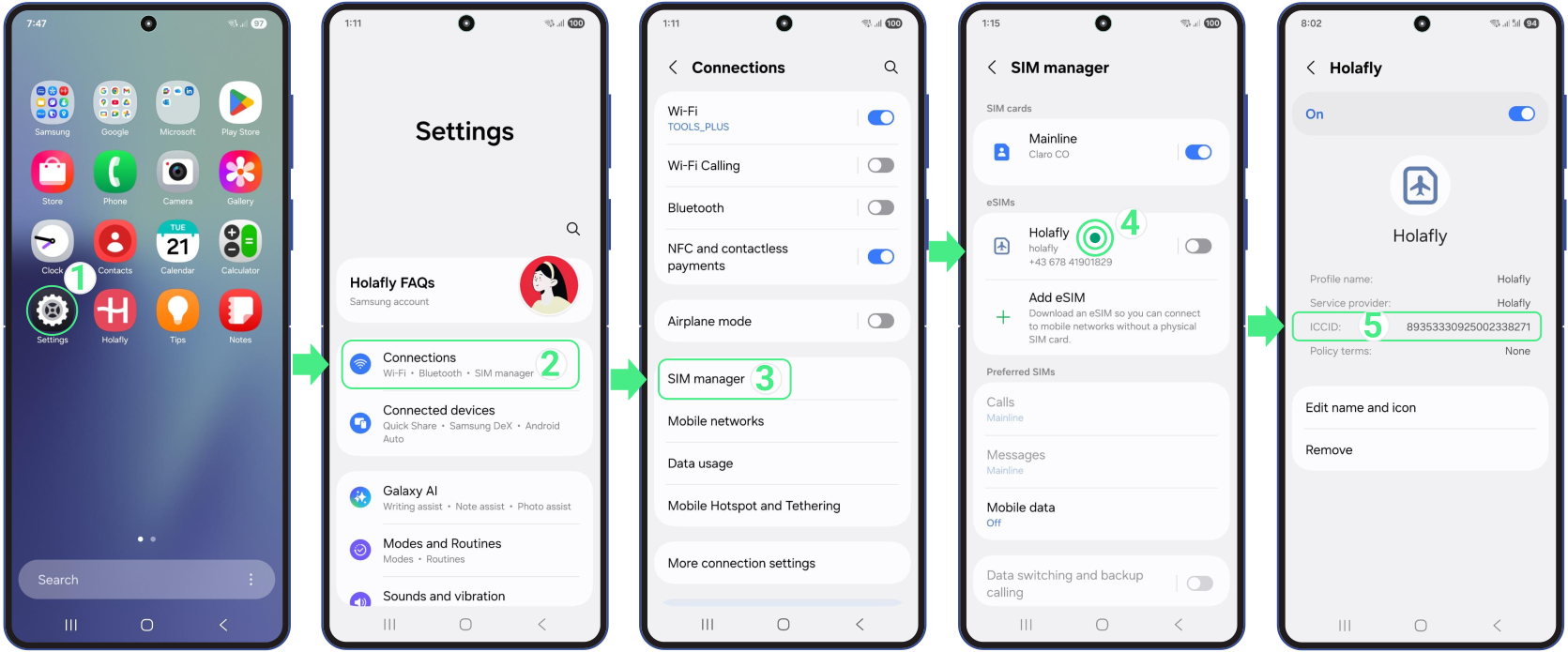
注意: 如果您看到两个移动信号图标,说明eSIM可能已经安装完成,仅需完成激活即可。查看ICCID就可以确认这一点。
在Android设备上查询ICCID:
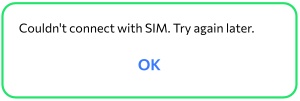
当eSIM下载尚未完成就被中断时,便会出现此错误。该错误并不代表eSIM本身存在冲突,而是设备在设置过程中失去了连接,通常是由Wi-Fi不稳定或系统限制导致的。
若要继续操作,请确保安装过程在信号强劲稳定的Wi-Fi连接下进行,且已关闭VPN或省流量功能。安装完成前请保持安装界面处于打开状态,如果连接中断,请先重启设备再重试。
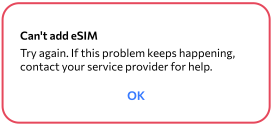
该错误可能出现在Android设备eSIM安装流程的不同阶段,尽管显示的提示信息完全一致。以下是两种可能的原因:
1. 若设备阻止eSIM配置文件加载,通常原因是存在运营商锁、区域不兼容,或是设备已达到可存储的eSIM最大数量上限。此时Android系统将不允许添加新的数字SIM卡。
2. 如果该提示在设置过程中出现,也可能是由会中断下载的连接问题导致的,例如Wi-Fi不稳定或系统限制。
需审核内容:
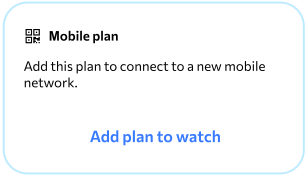
这条提示明确表明您的Android设备不支持eSIM。该提示通常会在您通过相机应用扫描二维码时弹出,出现的原因是您的设备设置中没有「添加eSIM」选项。由于Android系统无法直接添加eSIM,会自动跳转至通用的「添加套餐」选项,该选项一般用于智能手表等可穿戴设备。
再次尝试前,请确认您的手机支持eSIM,并从网络设置界面启动安装流程,不要通过相机进行该操作。
如果您已经查看了上述错误信息,安装进程仍然无法继续推进,完成这些额外检查通常可以帮助您顺利完成设置。
请连接到强劲稳定的Wi-Fi网络,输入购买确认邮件中的激活码即可安装eSIM。下方视频将为您演示每一步操作,帮助您顺利完成整个设置流程。
此操作会清除可能干扰安装过程的已保存网络数据。重置完成后,重新连接Wi-Fi并重试。
如果您还有任何疑问,以下视频将逐步指导您完成Android设备的重置操作!
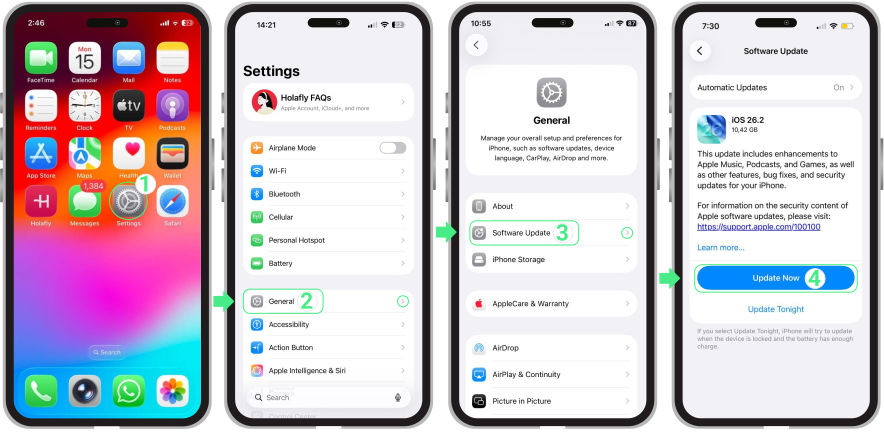
请确保您的设备运行最新软件版本,系统更新有助于保障eSIM设置流程顺畅进行。
在iPhone上使用FaceTime是旅行时保持联系并避免漫游费的好方法。如果你更换为eSIM后,iPhone上的FaceTime无法使用,你可能会问:“我的FaceTime为什么不能用?”本文将帮助你通过 国际 仅数据eSIM激活FaceTime,确保通信顺畅。
如果你只有数据eSIM,且激活eSIM后FaceTime无法使用,可能是由以下几个常见问题导致的。我们来分析这些因素,帮助你进行故障排除并恢复FaceTime的功能。
如果你在国外时iPhone上的FaceTime无法使用,别担心!我们将探讨FaceTime可能无法使用的原因以及解决方法,从eSIM设置问题到连接故障,应有尽有。我们会帮助你重新启用并运行FaceTime,这样你就能在旅行时享受顺畅的通信。
要将FaceTime与国际eSIM或仅数据eSIM配合使用,务必确认FaceTime已正确激活。如果你不知道如何激活FaceTime,请按照以下步骤操作:
设置正确的时区对FaceTime至关重要,可确保通话在正确的时间发送和接收。时区配置错误可能会导致问题,尤其是在国际旅行时。以下是在iPhone上设置时区的方法:
如果FaceTime设置正确但仍无法使用,重置网络设置至关重要,因为它可以消除之前配置的干扰,帮助设备更有效地连接。注意:此操作会删除你的Wi-Fi密码和蜂窝网络偏好设置,请先做好备份!以下是重置网络设置的方法。以下是具体操作步骤:
如果你还有任何疑问,这里有一个视频将指导你完成iPhone的重置操作!
保持稳定可靠连接的关键在于遵守现行当地法规。所有通过国际数据联网的设备,包括eSIM、实体SIM卡和标准漫游设备,都需要完成简短的俄罗斯互联网认证。该验证是启用移动数据访问前要求执行的标准安全措施。为确保您一落地就能正常使用数据,请首先 请确保您的eSIM已安装 (理想情况下请在出行前一天完成操作),随后按照下文详述的5步流程执行。遵循这些步骤可确保您在整个停留期间服务全程不中断,我们会全程引导您完成所有操作!
在俄罗斯,国际数据连接需通过政府批准的本地运营商进行验证,通常由MTS提供相关服务。为确保您已准备好完成验证,在开始5步流程、顺利接入俄罗斯当地网络之前,以下是关于身份验证的重要须知:

这些可选提示将帮助您在完成eSIM激活流程期间妥善管理您的各项数字使用需求:
为遵守新规定并在俄罗斯获得可靠的互联网接入,请遵循以下 5个必备步骤 抵达时:
1。前往您的设备设置, 开启您的国际eSIM,并启用移动数据漫游 对于那一行。
2。导航至 蜂窝/网络选择 (或 移动网络), 禁用 自动选择,以及 选择 MTS 作为您的网络运营商。
3。打开本地运营商发来的短信,点击链接,然后完成该 验证码 (安全检查) 以确认您不是机器人,完成后将为您开放数据访问权限。
4. 当您看到确认页面后,请重启手机以刷新网络设置。
5. 请确认您已连接!您现在已可使用MTS网络的完整互联网访问权限。

在正确的网络环境下完成注册是接收必填验证短信(SMS)的不可省略步骤。由于不同操作系统的操作流程略有差异,请在下方查找对应您设备的准确操作说明。
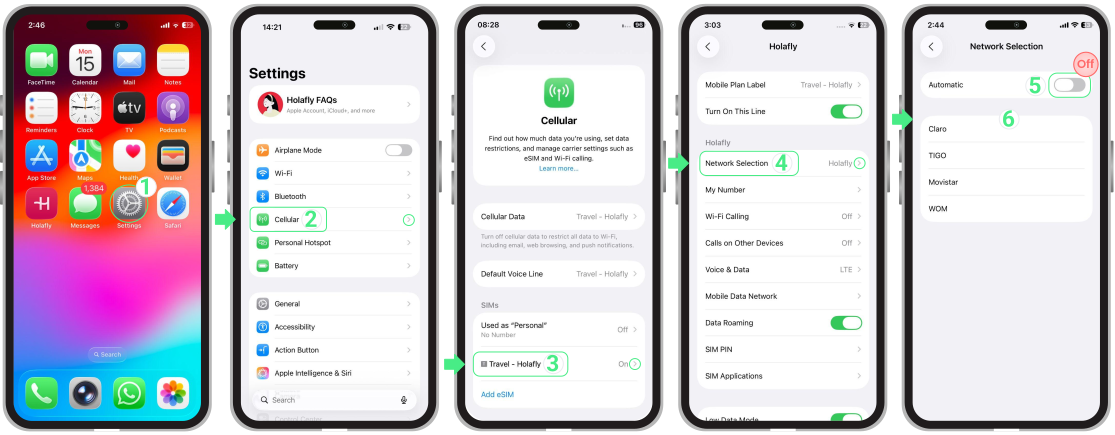
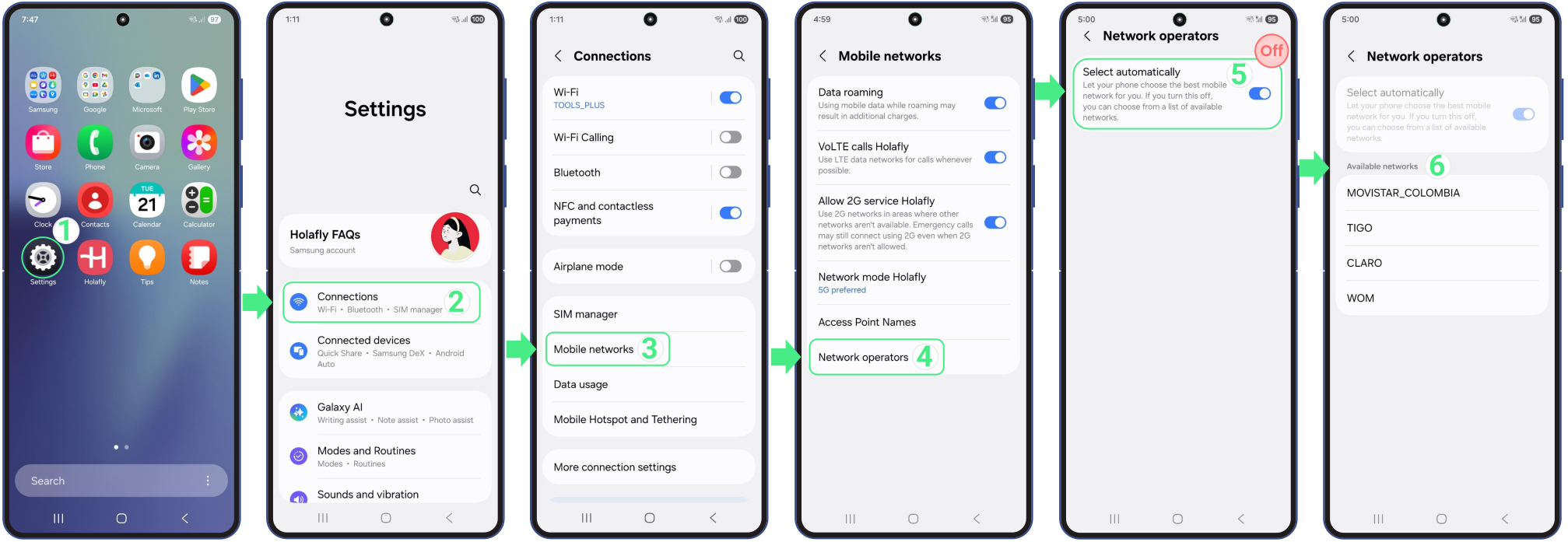
如果您已完成5个激活步骤,但无法在您的 iOS or 安卓 设备,请过一遍这份快速检查清单:
当出现此错误时,切换飞行模式或者 确认您的旅行eSIM已启用数据漫游功能 通常就足以恢复服务。当您遇到iPhone eSIM网络不可用的状态提示时,通常代表该线路尚未在当地网络完成完整注册,或是某项关键设置处于关闭状态。无论您是在国内还是身处海外,以下内容都列出了需要排查的项目,帮助您恢复网络连接。
如果这些快速修复方案没有奏效,不要 删除您的eSIM 由于您可能无法重新安装它,请改为按照以下步骤操作。
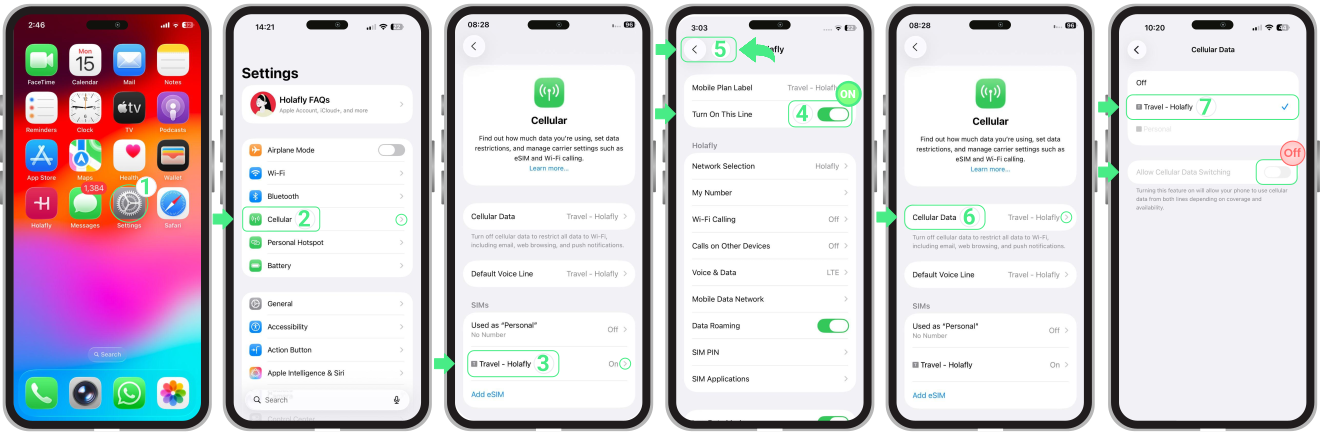
如需在境外上网,您必须 将旅行eSIM设置为您的活跃数据线路. 如果您保持选中主SIM卡,eSIM信号可能会处于未激活状态。
注: 我们推荐 正在关闭 使用当地主SIM卡,以避免您的归属运营商收取意外漫游费用。
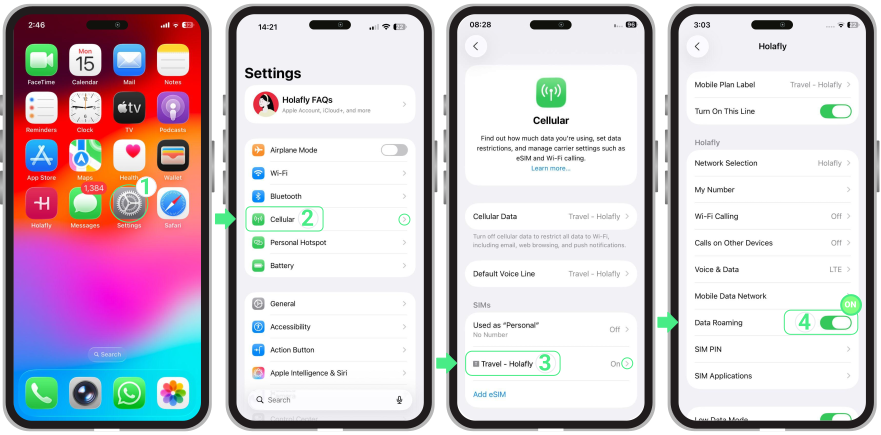
对于国际套餐, 必须开启数据漫游 连接本地网络,防止您在本国境外时出现信号中断问题。这是旅行eSIM显示相关情况时最有效的步骤 SOS or 无服务:
如果您的设备仍保持开机状态 SOS 或显示 无服务 eSIM 激活完成后,手动选择运营商可帮助您的设备连接至兼容的运营商:
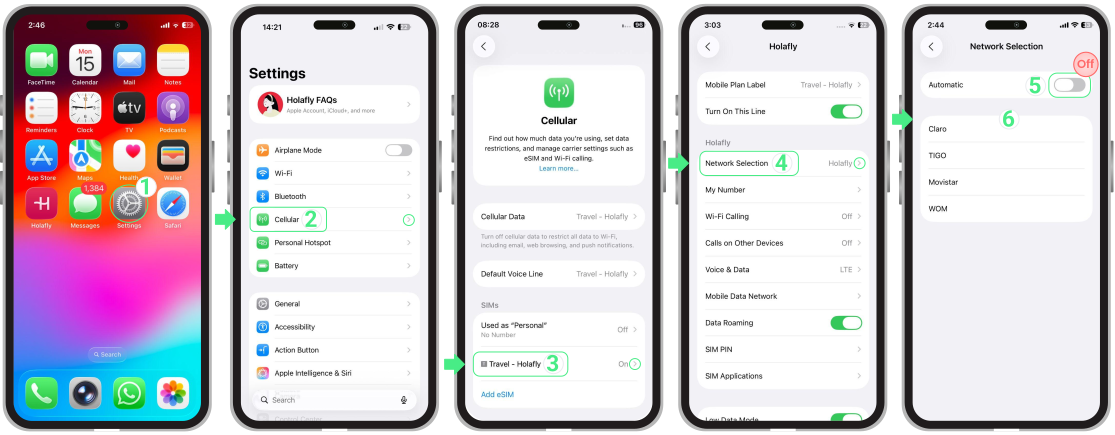
注意: 如果您想了解需要连接哪个具体运营商,请前往我们的 网站,搜索您所在的国家,查看覆盖范围和网络板块,即可了解您的移动套餐支持的所有兼容网络。
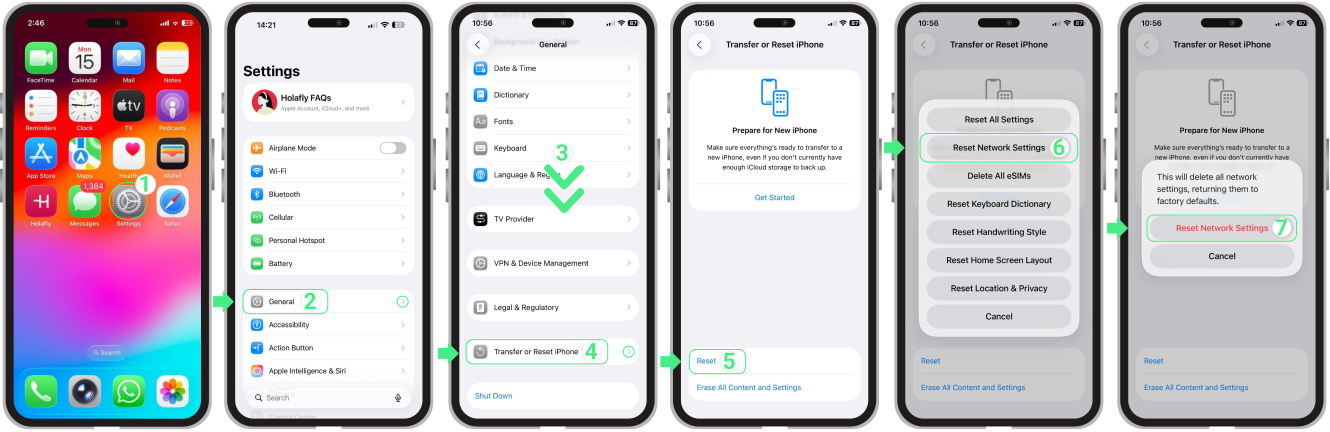
如果上述步骤未能恢复网络连接,重置网络设置是清除所有配置错误的有效方案。
重要此操作不会删除您的eSIM,但会移除已保存的Wi-Fi网络和蜂窝网络偏好设置。
操作方法如下:
内容
排查内容问题
摩托罗拉在多款近期机型中整合eSIM技术方面取得了显著进展。在本指南中,我们将为您介绍三种简单方法,检查您的手机是否兼容摩托罗拉eSIM。
检查您的 摩托罗拉eSIM手机是否兼容eSIM 很简单。您可以直接在设备上通过设置操作,拨打*#06#,或者查看网上可获取的摩托罗拉eSIM兼容机型列表。
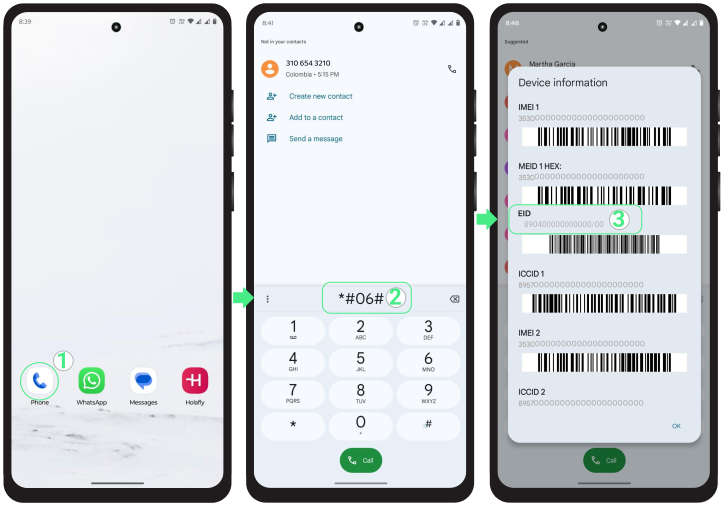
如果您的摩托罗拉手机兼容eSIM,且您已购买,只需按照安装流程操作即可 在您出行前。 最好在家中连接稳定的Wi-Fi网络完成设置,以避免安装问题。
不,Redmi Note 13 Pro的标准4G机型不支持eSIM。该系列中,eSIM仅支持Redmi Note 13 Pro 5G和Redmi Note 13 Pro+ 5G,且仅在部分全球版本中提供。由于这些机型外观几乎完全相同,在判断是否支持eSIM前,确认您拥有的版本很重要。
最可靠的检查方式是直接从手机设置中查看:如果出现添加eSIM的选项,说明您的设备支持该功能。继续阅读,只需几秒钟就能验证您的Redmi Note 13 Pro型号。
由于eSIM支持情况因型号和地区而异,答案取决于您的设备。您可以用以下两种通用方法,在一分钟内验证您的Redmi Note 13 Pro是否支持eSIM。
是的,所有 Pixel 7 型号都支持 eSIM,包括 Pixel 7、Pixel 7 Pro 和 Pixel 7a。您可以直接在手机设置中确认兼容性:如果在「移动数据」下出现添加 eSIM 的选项,说明您的设备支持该功能。兼容性可能因地区而异,在香港和澳门销售的 Pixel 设备不支持 eSIM。请继续阅读,了解安装 eSIM 前如何逐步检查兼容性。
有两种快速方法可验证 Google Pixel 的 eSIM 兼容性兼容性.两种方法都不到一分钟,无需安装。
确认兼容性后,您 可以安装您的 eSIM有两种简单方式:扫描二维码或手动输入运营商提供的激活信息。
安装前,请确保您已连接到稳定的 Wi-Fi 网络,且设备电量至少为 20%,以确保安装顺利进行。
不,iPhone X 不支持 eSIM,但 iPhone XS、iPhone XS Max、iPhone XR 以及 iPhone 11、iPhone 12、iPhone 13 和 iPhone 15 等后续机型支持 eSIM 技术。本文将介绍如何确认您的 iPhone 是否支持 eSIM,并在您已购买 eSIM 的情况下为您提供相关方案。
您可以直接通过设备轻松查看iPhone 是否兼容 eSIM,有两种查看方式:通过设置界面,或是拨打 *#06#.
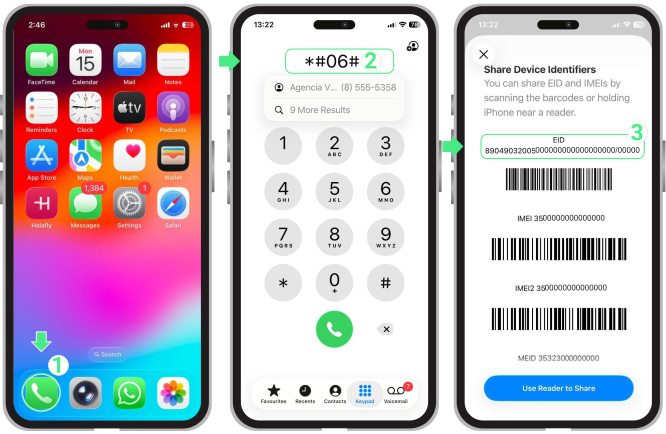
不,iPhone 8不支持eSIM技术。苹果从iPhone XS及更新机型开始推出eSIM兼容性,包括iPhone 16 Pro和iPhone 16 Pro Max等最新款。iPhone的兼容性以及如果您已经购买了roAmigo eSIM该怎么办。

确认您的iPhone 8是否支持eSIM很简单。您可以直接在设备设置中查看,或拨打*#06#代码进行检查。
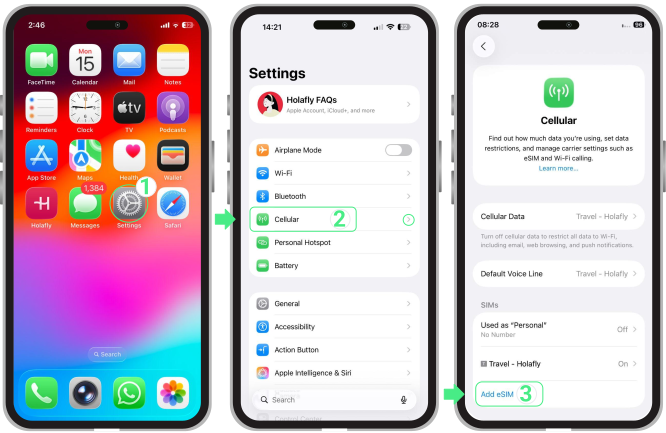
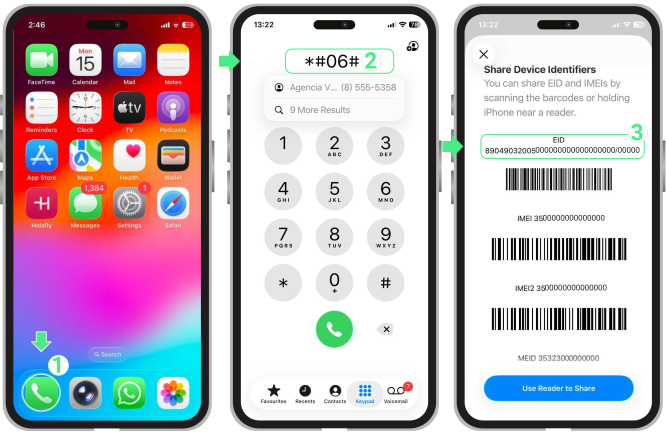
对于旅行者来说,在海外保持网络连接往往并非易事,尤其是在各类技术不断迭代更新的当下。如今许多运营商都因为eSIM的便捷性更倾向于使用该技术,这也催生了一个常见问题:我的iPhone支持eSIM吗?本指南将为您讲解如何轻松查询您的iPhone是否兼容eSIM,让您在旅行期间能够毫不费力地保持联网。
正在检查 iPhone eSIM 兼容性 操作非常简单。您可以直接在设备上通过设置完成,也可以拨打代码*#06#。您还可以在购买eSIM之前查阅我们更新后的兼容型号列表。
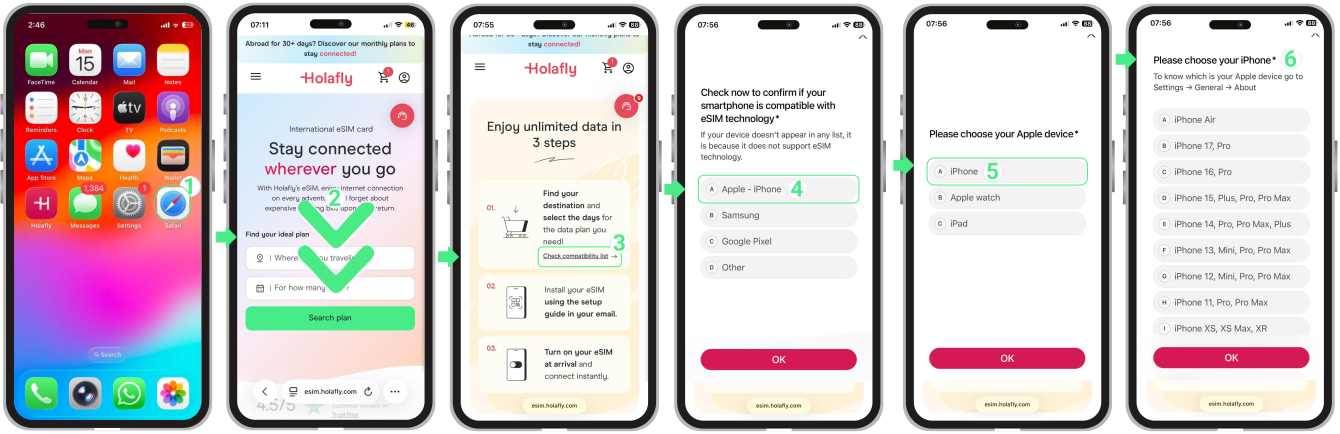
如果你的iPhone兼容eSIM,且你已经购买了该eSIM,你只需要 安装它。建议您在家进行此项操作, 出行前,并请确保您已连接到信号强劲稳定的Wi-Fi网络,以避免出现安装问题。
不,摩托罗拉 Edge 并非 支持 eSIM。摩托罗拉 Edge 30 系列的机型,如 Edge 30 Ultra、Fusion 和 Neo,同样不支持 eSIM。不过,较新的版本,比如摩托罗拉 Edge 2022 和摩托罗拉 Edge 2023,是具备 eSIM 功能的。本文将帮助您确认您的摩托罗拉 Edge 是否支持 eSIM,以及如果不支持该怎么做。

若要检查您的摩托罗拉是否支持 eSIM,您可以通过两种方式操作:在摩托罗拉的设置中查看,或拨打代码 *#06#。
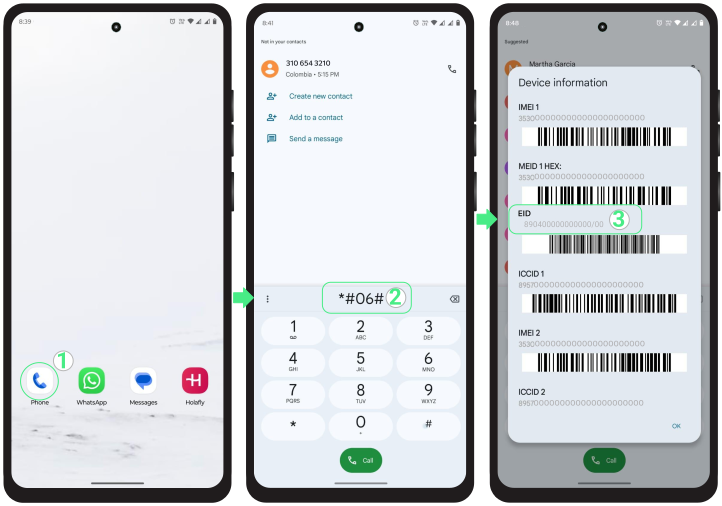
不,三星Galaxy S20 FE不支持eSIM。不过,这项技术在新设备中正变得越来越普及。三星Galaxy S20、S20+、S20+ 5G、S20 Ultra以及S20 Ultra 5G等机型均支持eSIM。此外,较新的机型如三星Galaxy S22和S23也提供eSIM功能。在本文中,我们将向您展示如何验证eSIM 三星Galaxy的兼容性 若您已购买了eSIM,我们也会提供相关方案。
您可以直接在设备上轻松检查您的三星是否支持eSIM。有两种检查方式:通过设置或拨打 *#06#。

不,华为P30不支持eSIM。这一情况同样适用于华为P30系列的其他设备,比如华为P30 Lite和华为P30 Pro,这些机型仅支持传统SIM卡。不过,华为已在较新型号中加入了eSIM支持,例如华为P40、华为Mate 40 Pro和华为Pura 70 Pro。在本文中,你将了解如何检查自己的设备是否支持eSIM,以及如果已经购买了eSIM,如何充分利用它的实用方法。

你可以轻松检查你的 华为是否支持eSIM,直接在你的设备上操作即可。有两种方法:通过设置,或拨打代码*#06#。
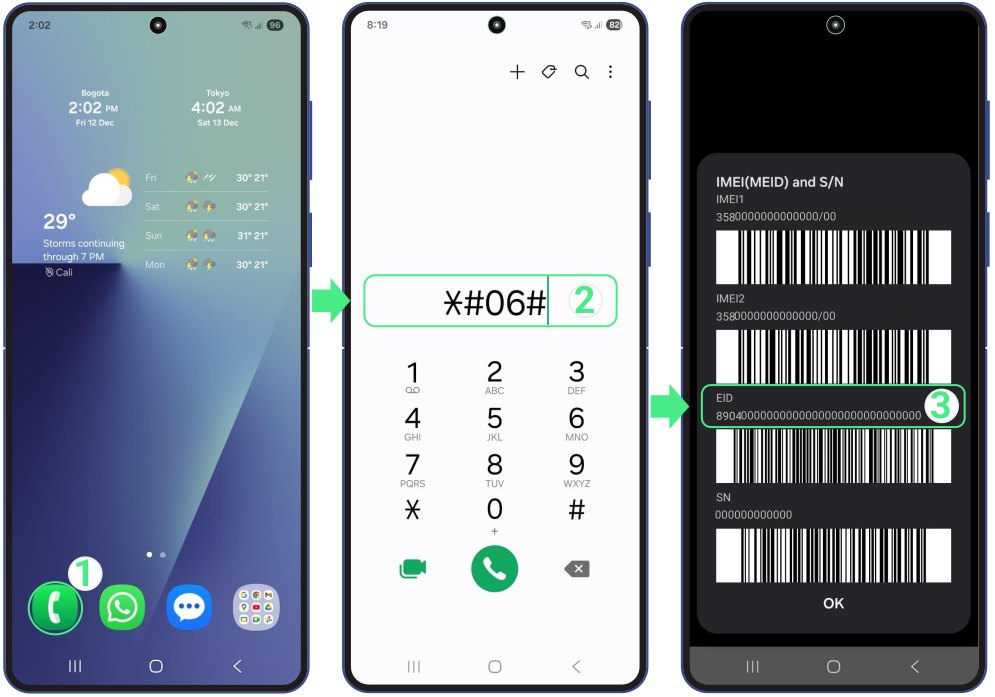
不是,三星Galaxy S10不支持eSIM。这包括Galaxy S10系列的所有机型(S10 5G、S10e、S10 Lite和S10+)。不过,三星一直走在技术潮流的前沿,像Galaxy A55 5G、S20、S21、S22等机型都支持eSIM。三星设备是否支持eSIM 以及如果你已经购买了Holafly eSIM该怎么办。

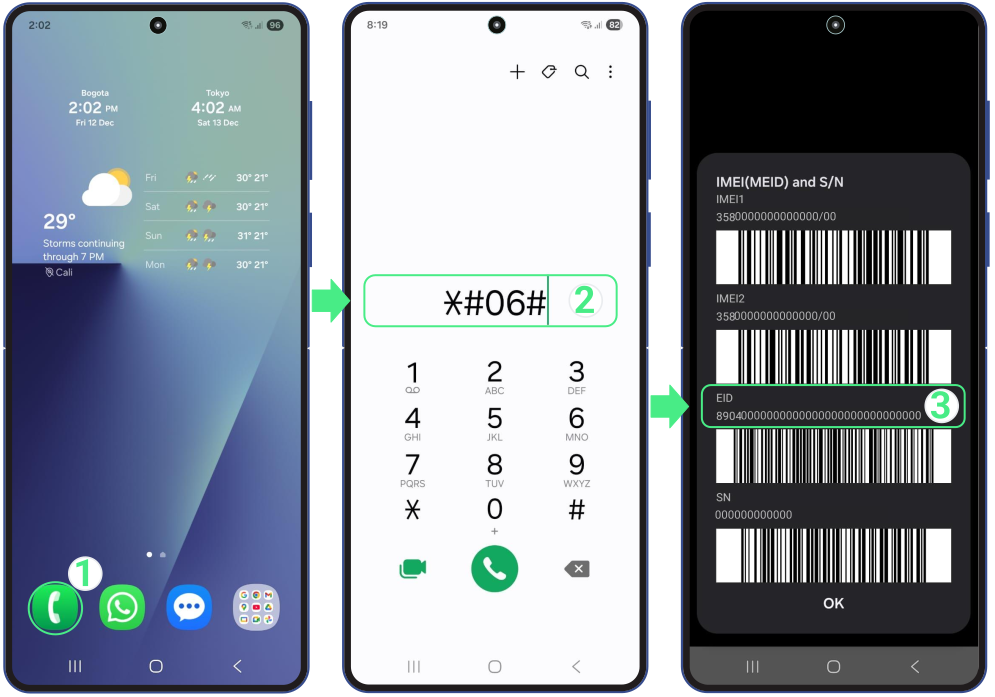
不,iPhone 7 不支持 eSIM 技术。苹果在 iPhone XS、iPhone XS Max 和 iPhone XR 机型中推出了 eSIM 功能。从那以后,所有 iPhone 均支持 eSIM,包括 iPhone 16 Pro 和 iPhone 16 Pro Max 等最新机型。在本文中,我们将为您介绍如何检查您的iPhone 的兼容性 如果您已购买 Holafly eSIM,我们还将为您介绍可选方案。

确认您的 iPhone 7 是否支持 eSIM 非常简单。您可以直接在设备的设置中查看,或拨打 *#06# 号码进行检查。
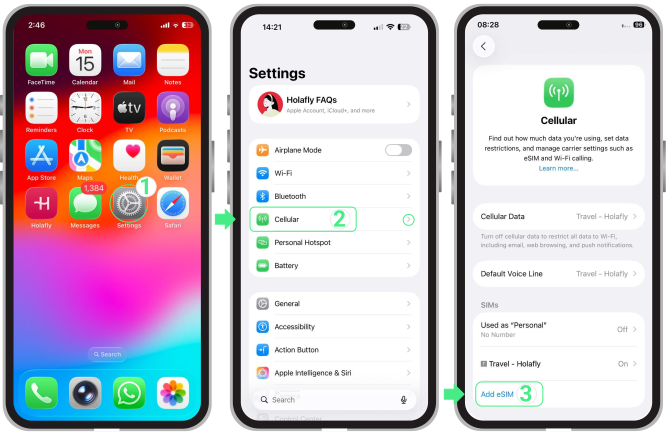
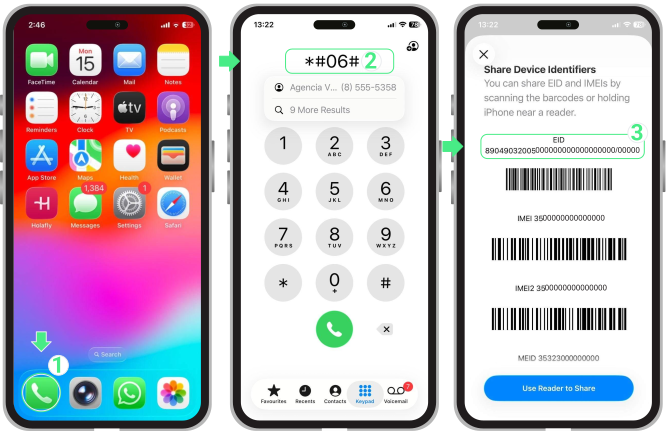
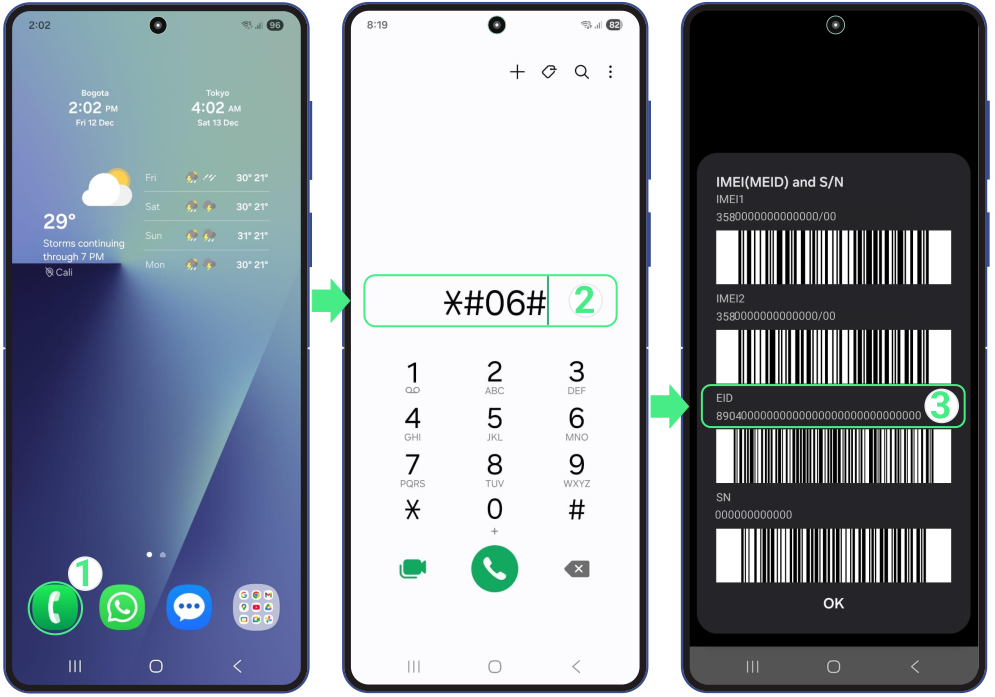
如果你想知道如何检查 eSIM 兼容性,最快的方法是在手机上拨打 *#06#。如果屏幕上显示 EID 号码,说明你的设备支持 eSIM。你也可以直接在手机设置中确认兼容性。由于具体步骤会因操作系统而异,以下是检查 iPhone 和安卓设备 eSIM 兼容性的清晰说明,以及如果手机不显示这些选项时该怎么办。
拨打*#06#是检查 eSIM 兼容性的通用方法,无论设备品牌如何都适用。输入代码后,会出现包含多个数字和条形码的信息屏幕。
如果你看到 EID(嵌入式身份识别文件),说明你的手机支持 eSIM。如果只显示 IMEI 号码且没有列出 EID,则该设备不支持 eSIM,仅可使用实体 SIM 卡。此检查不会拨打电话;输入最后一个 # 后屏幕会自动出现。
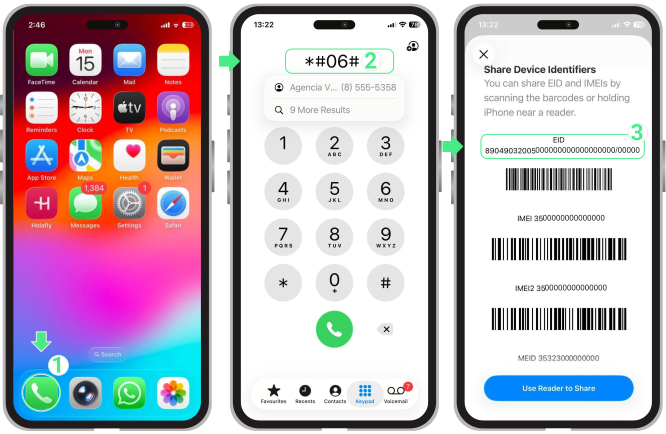
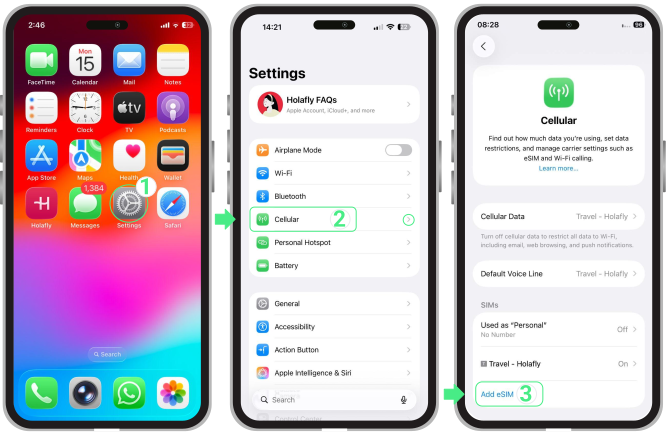
你也可以直接在手机设置中确认 eSIM 兼容性。此检查取决于操作系统,因为 iPhone 和安卓设备的菜单结构不同。以下是在每个系统上验证手机是否支持 eSIM 的具体路径。
检查 iPhone 上的 eSIM 兼容性既快速又简单,因为所有支持的设备菜单布局都相同。
安卓设备的具体路径可能因制造商略有不同。以下步骤反映了最常见的设置。
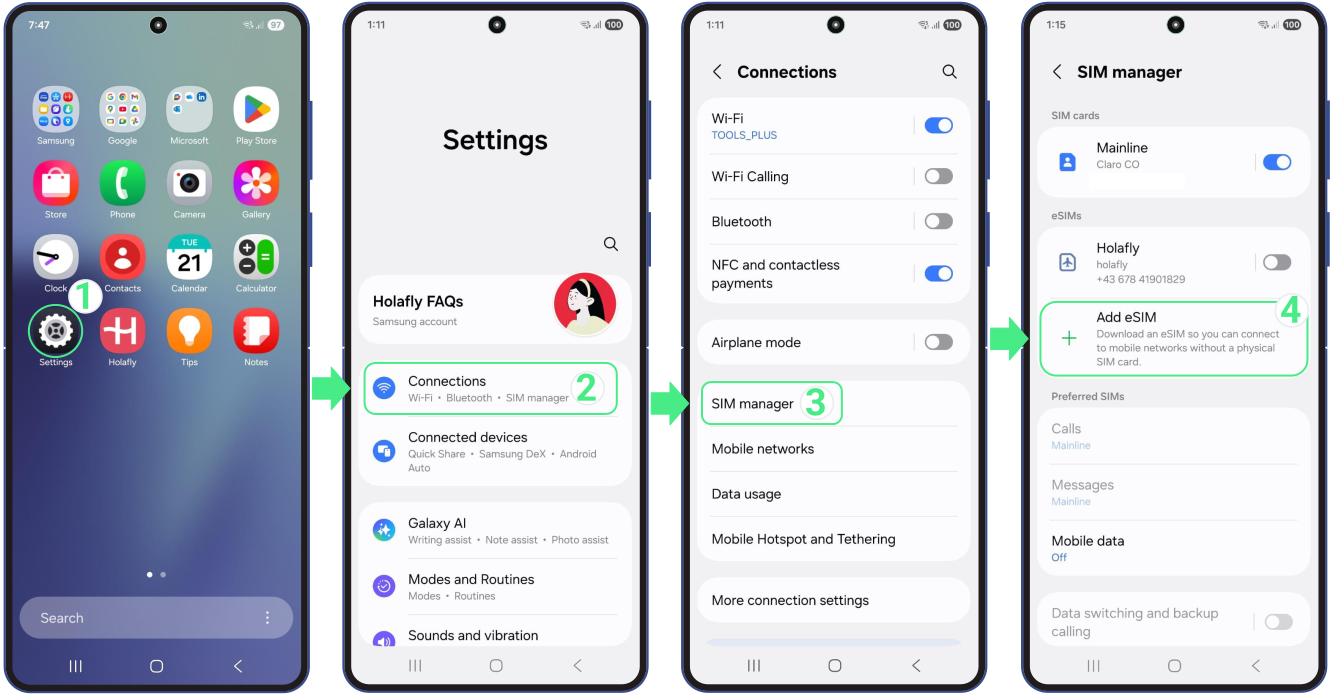
如果你使用的是其他安卓品牌,比如Google Pixel、 摩托罗拉、小米、 或华为,菜单路径可能略有不同。你可以按照自己设备的具体说明操作,或查看我们的通用 eSIM 兼容手机列表。
即使你检查了 eSIM 兼容性,一些外部因素也可能影响手机上 eSIM 的可用性。
如果你已完成 eSIM 兼容性检查,但手机不支持 eSIM,不用担心。只要你还没有在任何设备上安装过该 eSIM,你还有几个不错的选择。
华为P20不支持eSIM,这包括华为P20系列的其他机型,如华为P20 Lite和华为P20 Pro,它们仅支持传统SIM卡。不过,华为仍在不断创新,较新的机型如华为P40、华为P40 Pro、华为Mate 40 Pro和华为Pura 70 Pro均支持eSIM。在本文中,我们将讲解如何查看您的设备是否支持eSIM,以及如果您已经购买了eSIM该如何处理。

您可以快速验证您的华为是否支持eSIM直接在您的设备上操作即可,有两种简单方法:通过设置或拨打代码*#06#。
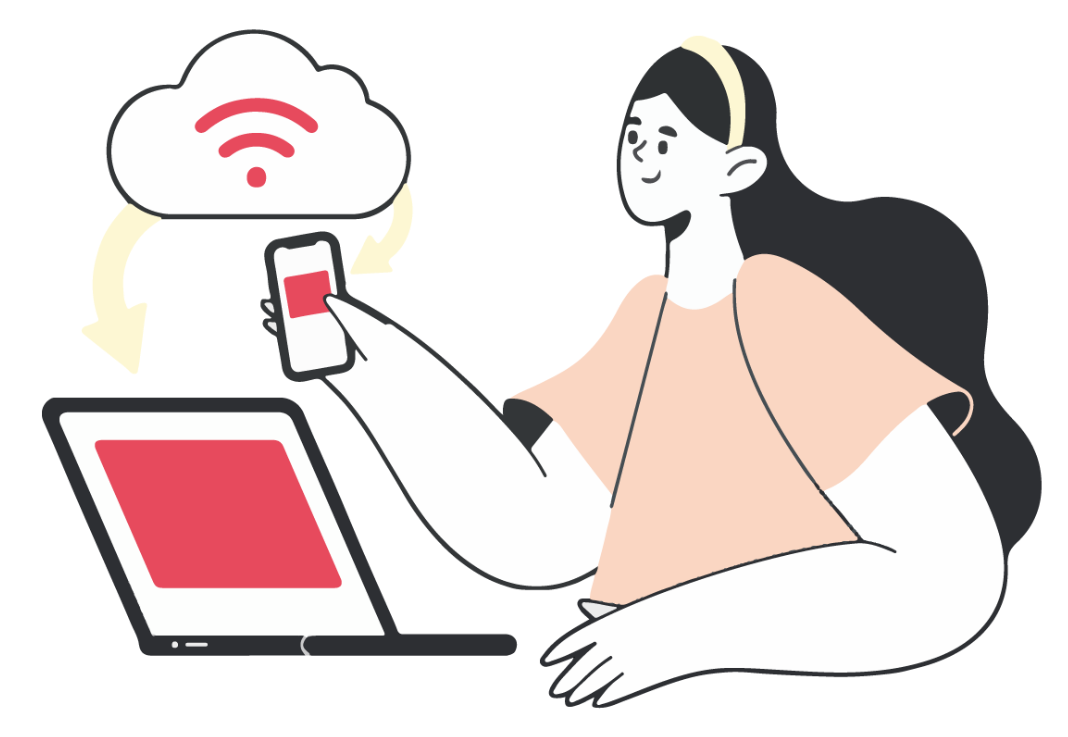
To use cellular data for a laptop, you need a device that supports mobile connectivity through a built-in SIM or eSIM slot and an active data plan. Once the SIM or eSIM is installed, you can enable the cellular connection from your network settings and connect to the internet without relying on Wi-Fi.
This option is especially useful for travelers, remote workers, and digital nomads who need a secure and independent connection on the go. Using cellular data on a laptop helps you avoid public Wi-Fi risks and stay connected across different destinations. In this guide, you’ll learn how to add internet to a laptop, what requirements to check, and which options work best depending on your device and travel needs.
The fastest way to know if your laptop can use cellular data is by checking its network settings. Most laptops that support eSIM or a built-in SIM card run on Windows 10 or Windows 11, but the principle is the same for other operating systems, and the verification takes less than a minute. Below, we’ll guide you through the steps.
Note for Mac users: MacBooks do not currently include built-in cellular modems, so connecting to mobile data requires using a smartphone hotspot or an external device.

If your laptop supports a built-in SIM or eSIM, you can connect directly to a mobile network without relying on public Wi-Fi. If it doesn’t, there are still reliable ways to stay online. Below are the main options to add internet to a laptop, ordered from the most seamless to the more manual alternatives using your phone or other devices.
Laptops with a built-in eSIM or SIM slot allow you to use cellular data for laptop travel without extra devices. This option offers a secure, always-on connection and avoids draining your phone’s battery.
This is the best choice if you:
If you’re unsure if your device supports this technology, you can check our updated list of eSIM-compatible laptops.
If your laptop doesn’t support cellular data natively, using your phone as a hotspot is the quickest workaround. This method lets you use your phone as a hotspot for a laptop via Wi-Fi, USB, or Bluetooth.
This option works well if:
Keep in mind that hotspot usage can increase battery consumption on your phone, so it’s best used as a temporary solution.
Portable Wi-Fi devices and USB modems work like small, portable routers for your laptop. They create their own internet connection, so you can get online even if your laptop doesn’t support eSIM or a SIM card.
This option is useful if:
Before using cellular data for a laptop while traveling, consider the following:

If cellular data for your laptop isn’t working as expected, check the following:
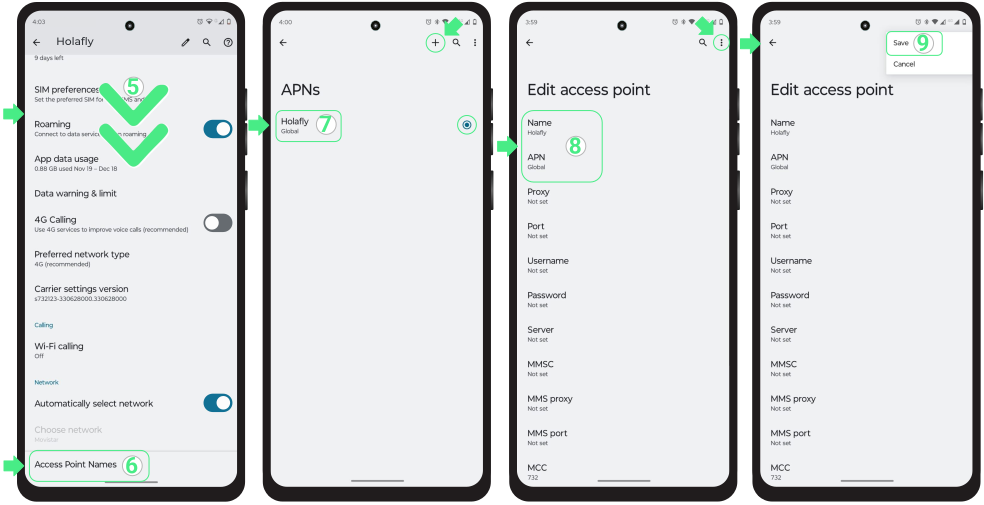
正确的APN(接入点名称)设置对于您的Vivo设备获得稳定快速的数据使用至关重要。APN将您的Vivo与移动网络连接,实现互联网及其他服务。大多数eSIM,如Holafly的产品,都配有预配置的APN设置,但如果您的设备无法自动检测这些设置,可能需要进行调整。在本文中,我们将向您展示如何在Android上编辑APN设置并解决常见问题。继续阅读,让您在旅行时也能流畅使用数据!
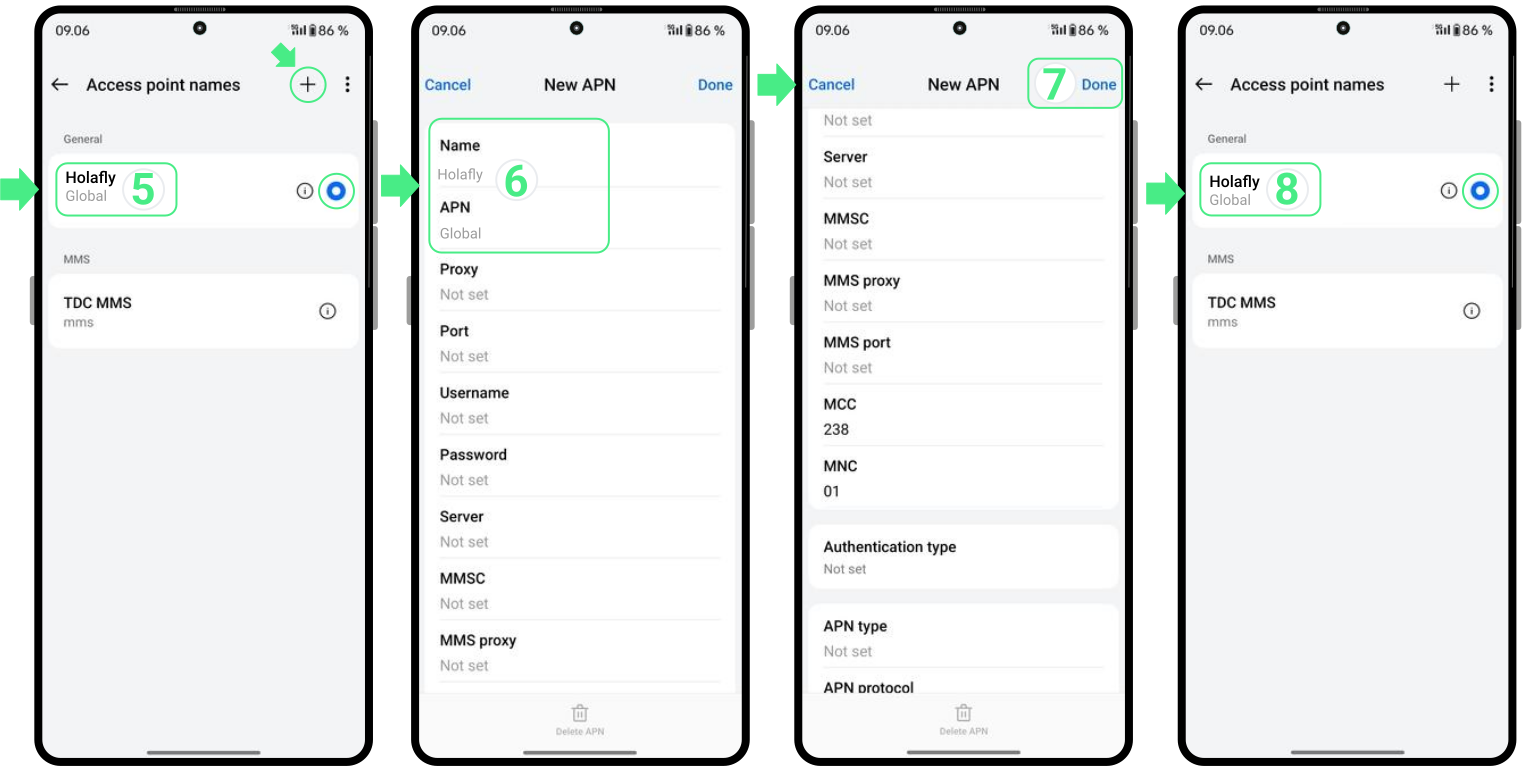
默认情况下,Holafly的eSIM已预装配置好的APN设置。不过,如果您遇到无法上网的问题,比如激活 您购买eSIM的特定目的地出现故障,您可能需要手动调整这些设置。
适用于Android设备的Holafly APN很简单:只需输入“Global”到APN字段中,即可启用数据和服务。继续阅读我们的分步指南,完成设置并享受不间断的浏览体验。
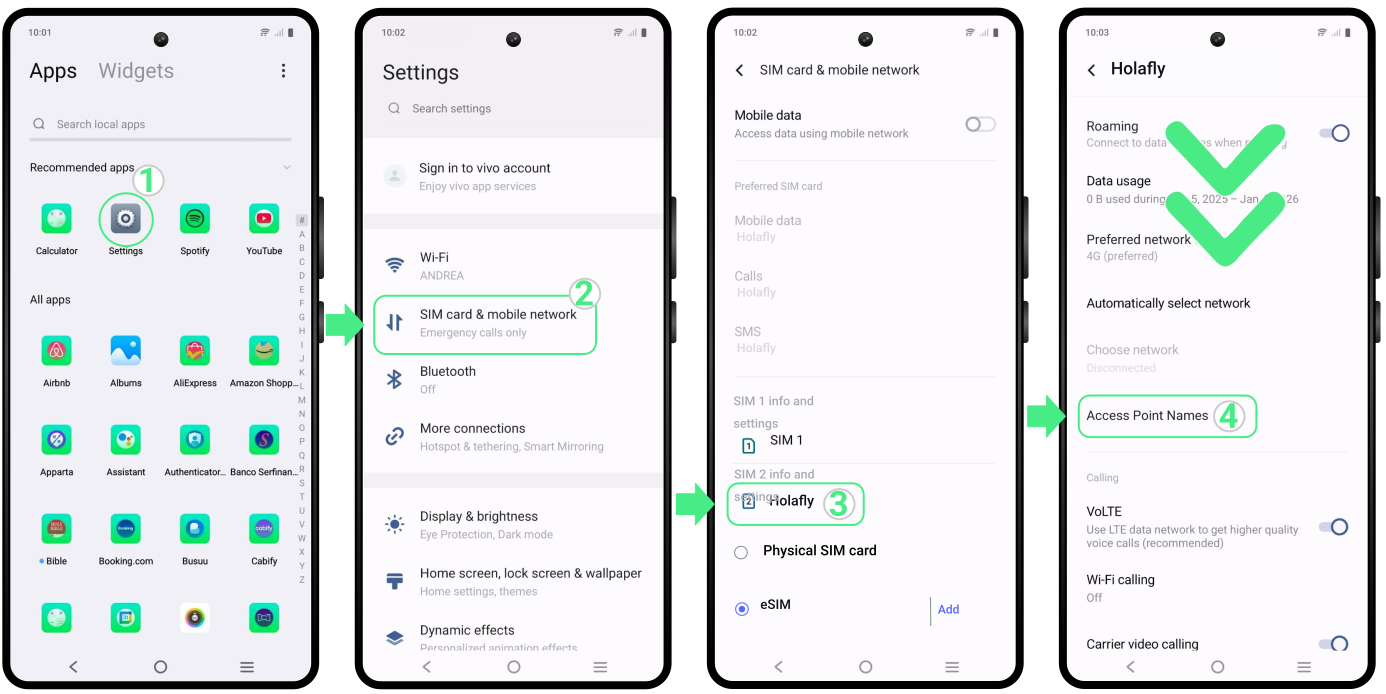
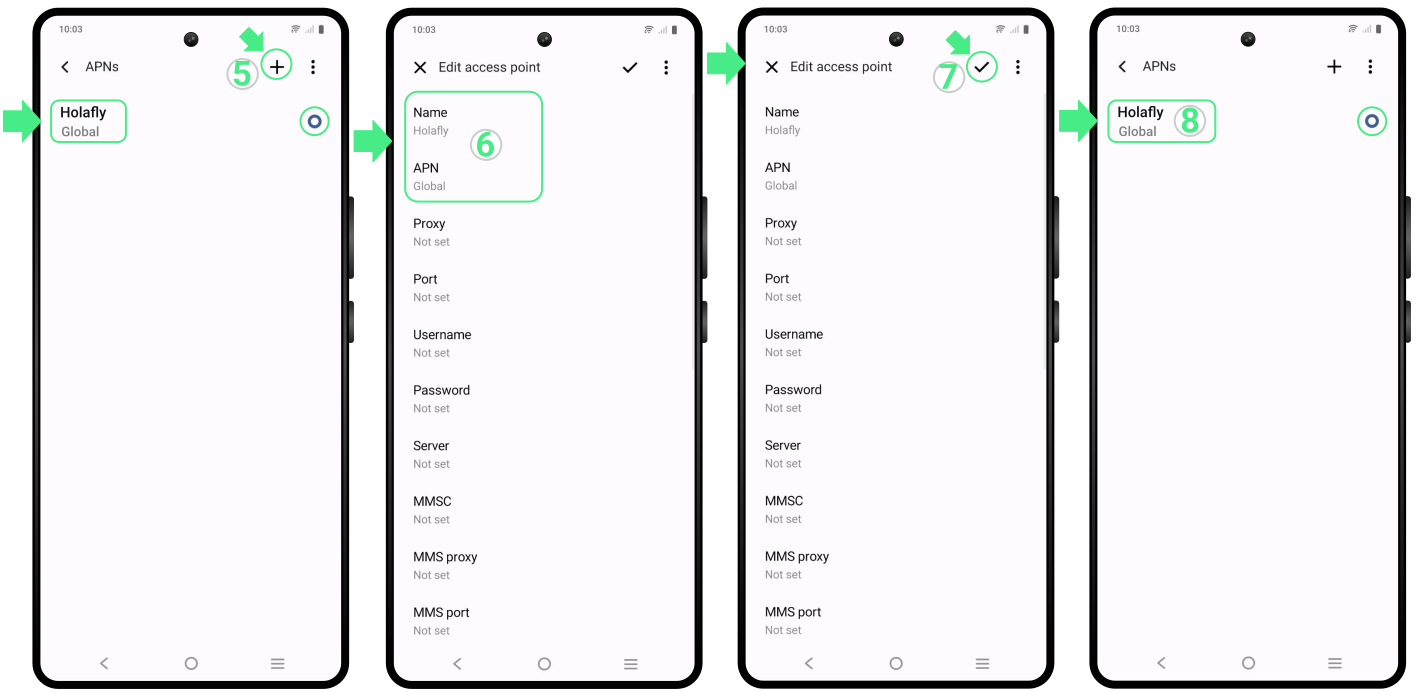
1. 如果您的Holafly APN设置已配置但您的互联网连接效果不佳 ,在Android上重置APN设置可解决连接问题并恢复默认配置。
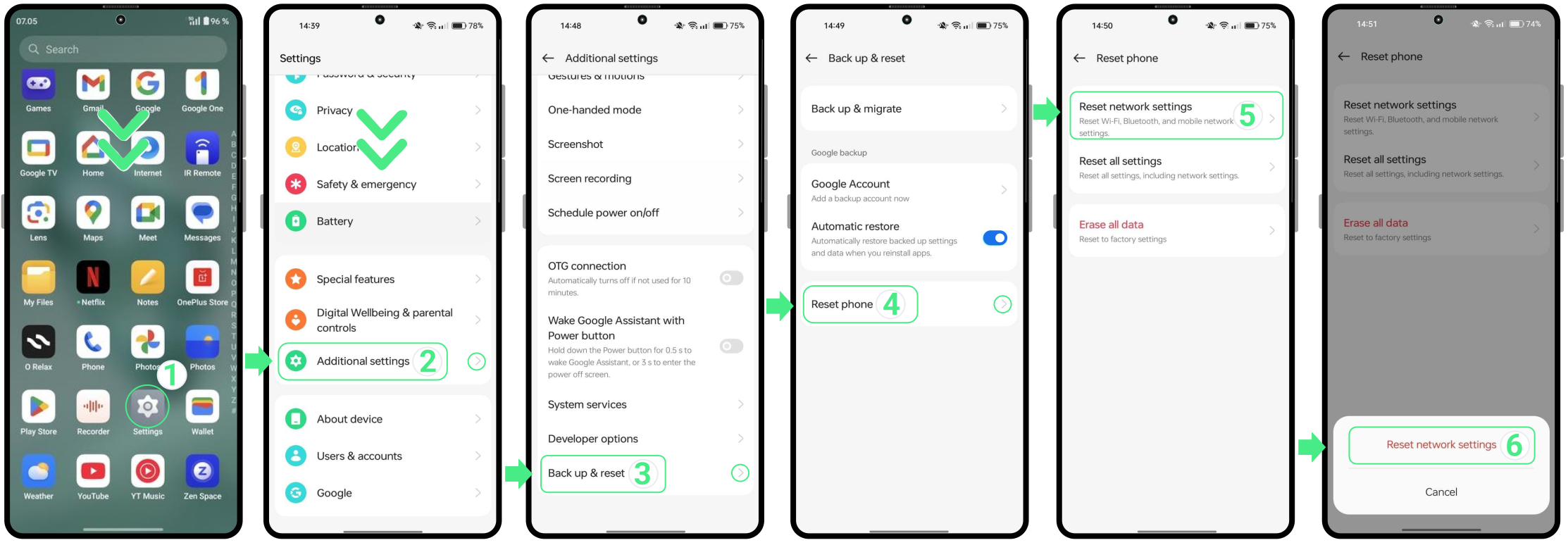
重置网络设置会清除已保存的Wi-Fi、移动数据和蓝牙连接。请先备份您的密码,然后按照我们的步骤在您的Vivo上重置网络设置,以确保连接流畅。
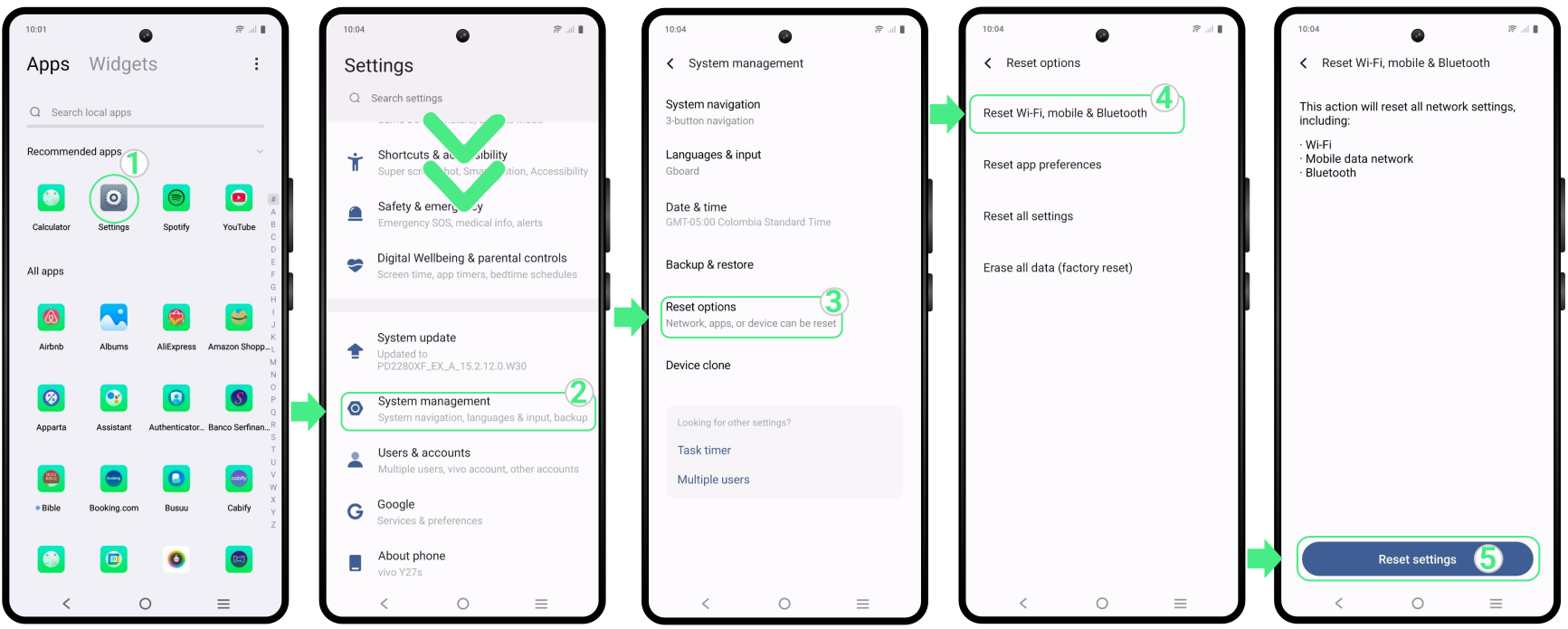
2. 如果您的设备在eSIM套餐的覆盖范围内,APN已正确配置,且重置网络设置仍未解决无法上网的问题,请尝试 手动切换运营商。
3. 如果您的设备来自其他品牌,如 Samsung, Huawei, 小米, 荣耀, 或 Pixel,您将找到针对每个品牌的分步指南,帮助您轻松设置Android的APN设置。
大多数现代荣耀智能手机都支持eSIM技术,尤其是荣耀600e、旗舰Magic系列以及数字系列(包含荣耀90、200、400产品线)等新发布机型均支持该功能。这项技术无需使用实体SIM卡,即可让你通过数字化方式连接蜂窝移动网络。
如果您的运营商有官方应用,就可以自动安装eSIM。除此之外,您还可以使用两种适用于所有套餐的通用方法:扫描二维码或手动输入相关信息。下方我们为您准备了分步操作指南,仅需几分钟即可完成设置,让您的移动数据正常运行。
有 设置您的eSIM的三种方法。请选择下方最符合您需求的选项,并按照分步说明进行操作:
使用Holafly应用通常是开通您的线路最快速、最简便的方式。只需 在此处下载或打开应用 并按照以下步骤操作:
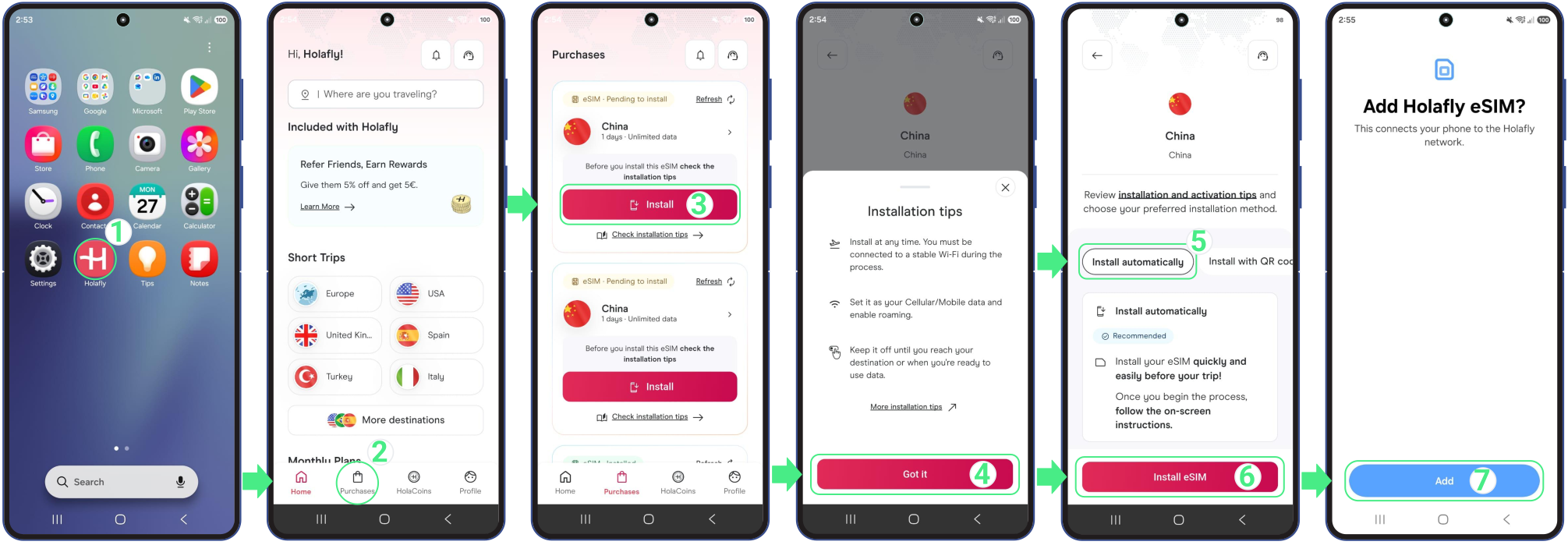
您也可以直接在Honor设置中扫描二维码安装eSIM。开始操作前,如果您仅使用一台设备,请确保二维码显示在另一块屏幕上,或是已经保存到您的相册中。
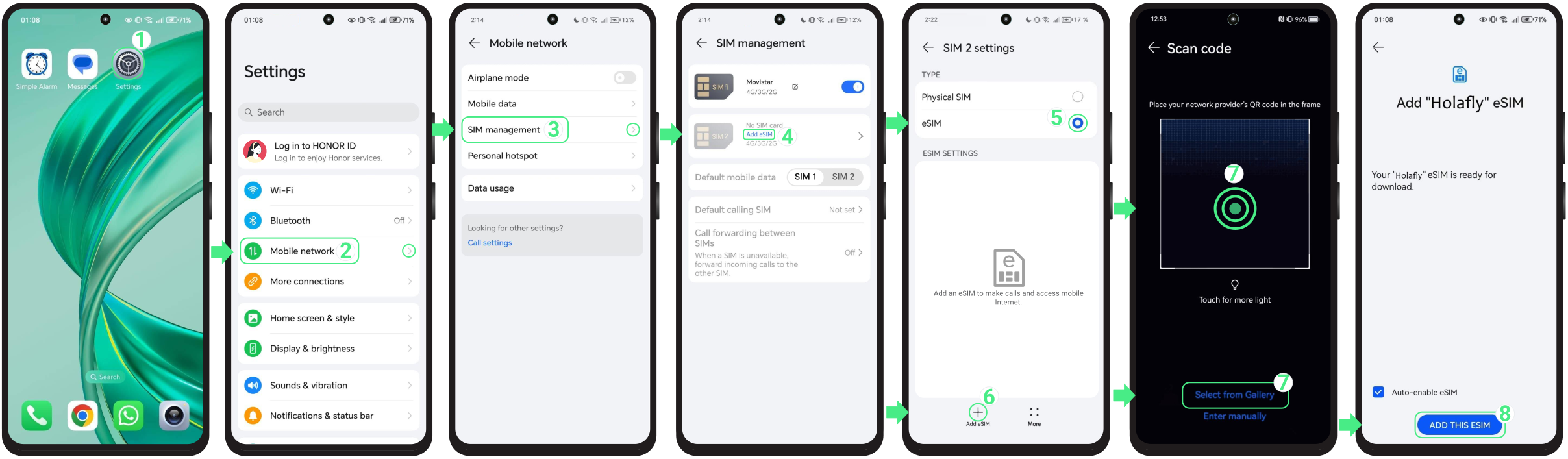
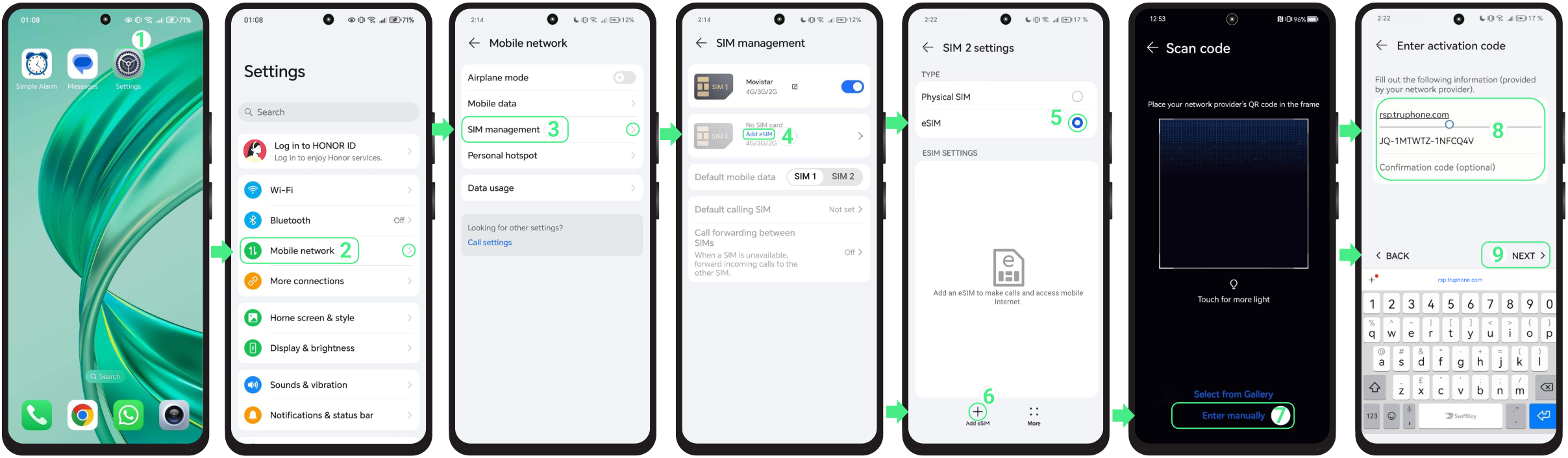
如果您无法扫描二维码,可以通过手动输入购买时收到的激活信息来安装eSIM。
注: 请注意这些是手动输入的文本代码,不是可点击链接。
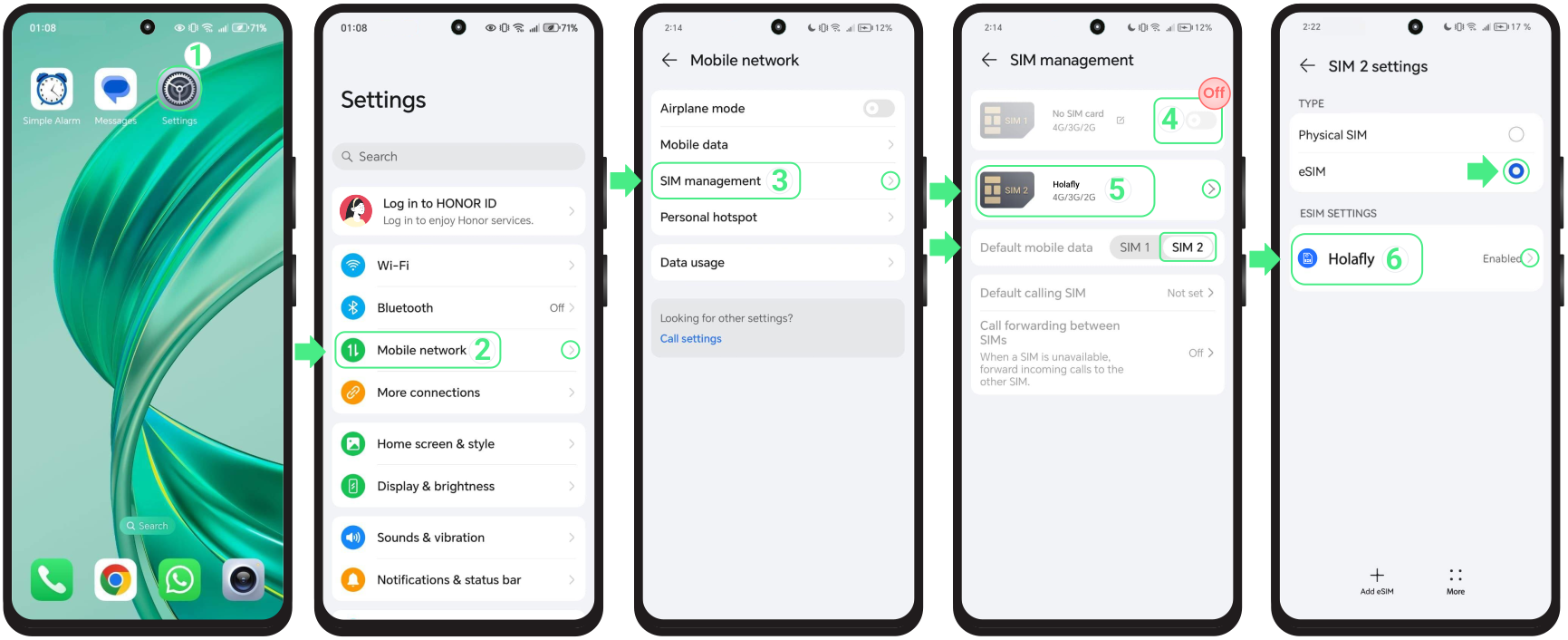
安装eSIM后,您只需开启新线路并将其选定为移动数据使用线路即可完成激活。该操作不需要连接任何网络,您直接在手机设置中按照以下步骤操作即可:
注: 如果您正在使用旅行eSIM,建议您仅在抵达目的地后再启用该线路,以避免过早激活。
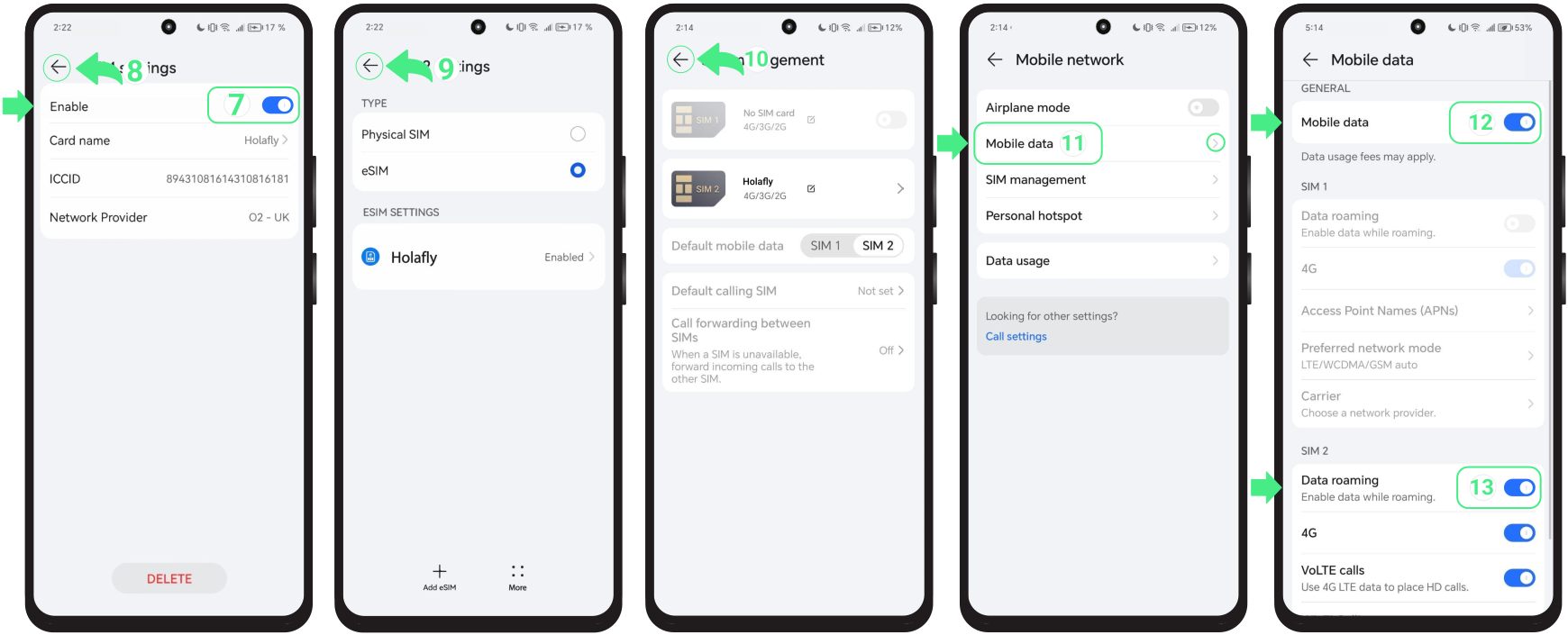

如果您的Honor设备在安装过程中显示提示信息,无需立即重新开始操作。多数情况下,eSIM已经添加到您的设备中。再次尝试之前,请先快速查看一下:
如果您已启用eSIM并开启了数据漫游功能,但仍然无法连接互联网,您可以 手动选择网络 通过前往您的 设置, 移动网络, 移动数据,以及 承运商。好了,直接把它关掉就可以了 自动 切换、轻点 好的, 待可用网络加载完成后,逐一测试各个运营商,找到信号最佳的运营商后即可重新开始浏览网络。
⚠️ 重要提示: 不要 移除您的eSIM. 如果您将其卸载,大概率将无法重新安装。
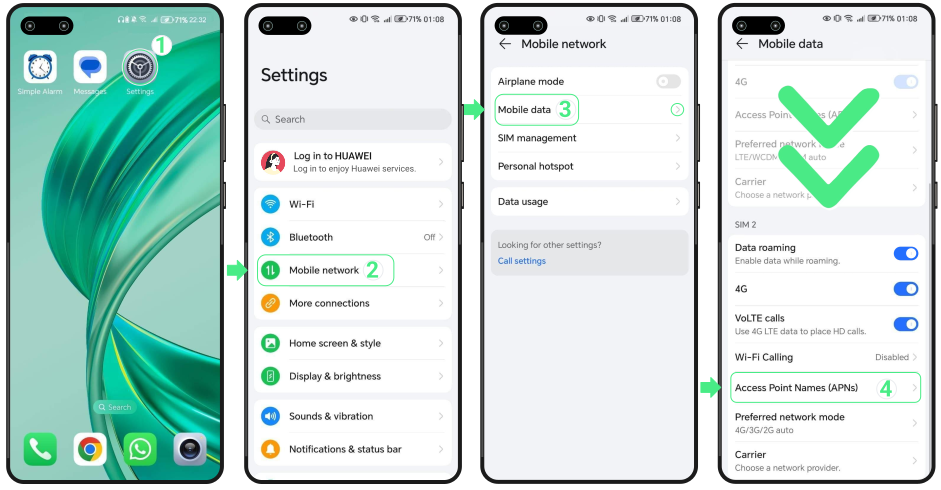
APN(接入点名称)可让你的华为设备访问移动数据,这样你随时随地都能浏览网页、分享内容和使用应用。大多数eSIM(包括Holafly的)都预装好了可用的APN。但在某些情况下,比如更换运营商或系统更新后,你可能需要手动调整这些设置,以最大化你的连接效果。本文将向你展示如何更新安卓手机的APN设置,确保你始终保持连接。我们开始吧!
Holafly eSIM已预装APN。然而,如果你在激活地后仍无法连接,有时需要更改这些设置。Holafly的APN是“Global”,你只需在指定字段中输入该内容即可。
请注意,该过程可能因你的华为型号和操作系统(OS)版本略有不同。请按照以下步骤设置APN,让你的移动数据正常工作。
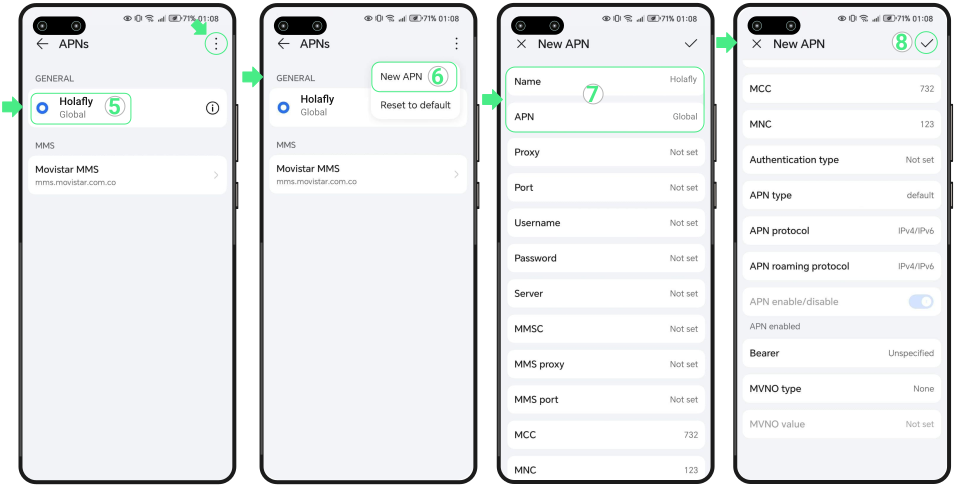
1.如果你输入的安卓APN设置有误,或者仍然having trouble connecting,即使配置了正确的APN后,重置网络设置也有助于恢复默认连接。请注意,重置网络设置会清除Wi-Fi、移动网络和蓝牙连接。请务必备份你的密码和其他连接详情。
以下,我们将指导你完成这些步骤:
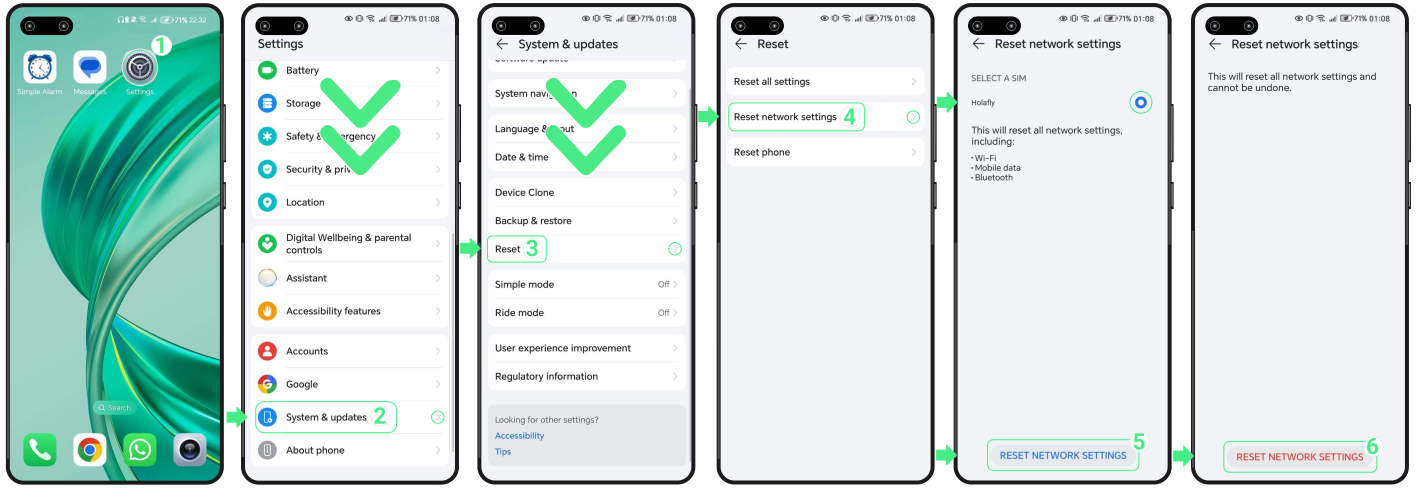
2. 如果你的设备在eSIM套餐包含的覆盖区域内,且APN配置正确,但重置网络设置后仍无法上网,请尝试手动切换运营商.
3. 如果你的手机是其他品牌,例如Samsung, Xiaomi, Motorola, Vivo、索尼或Pixel,你将获得清晰易懂的安卓APN设置步骤,无需任何麻烦。
接入点名称(APN)是将您的移动设备连接至互联网的网关,让您可以轻松浏览网页、分享内容并保持联网状态。大多数eSIM已预装配置好APN设置,但有时在更换运营商或完成系统更新后,您可能需要手动调整这些参数。在本文中,我们将为您逐步演示如何在Android设备上更新APN设置,确保无论您身处何地,都能随时顺畅使用移动数据!
Holafly eSIM 通常已内置预配置的APN设置。不过如果您在之后连接遇到问题 激活, 你可能需要手动更新它们。对于Holafly,APN为“全球,您需要在指定字段中输入此条款。请确保选择 Holafly eSIM 作为主数据选项,以保证您的 Oppo 安卓设备应用正确的 APN 设置。
请注意,设置流程可能会因您的Oppo机型和Android版本而略有差异。请按照以下步骤配置APN,即可轻松保持稳定连接。
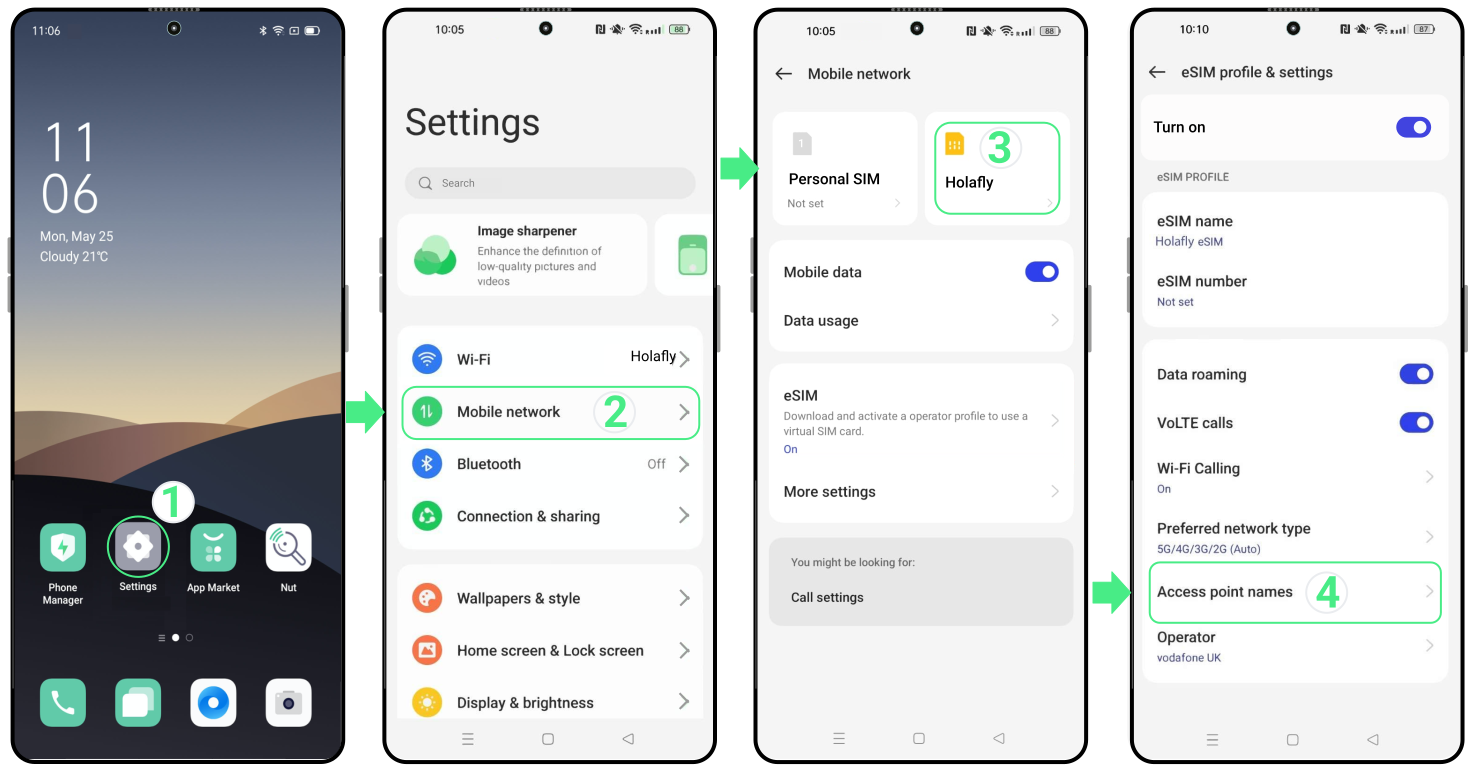
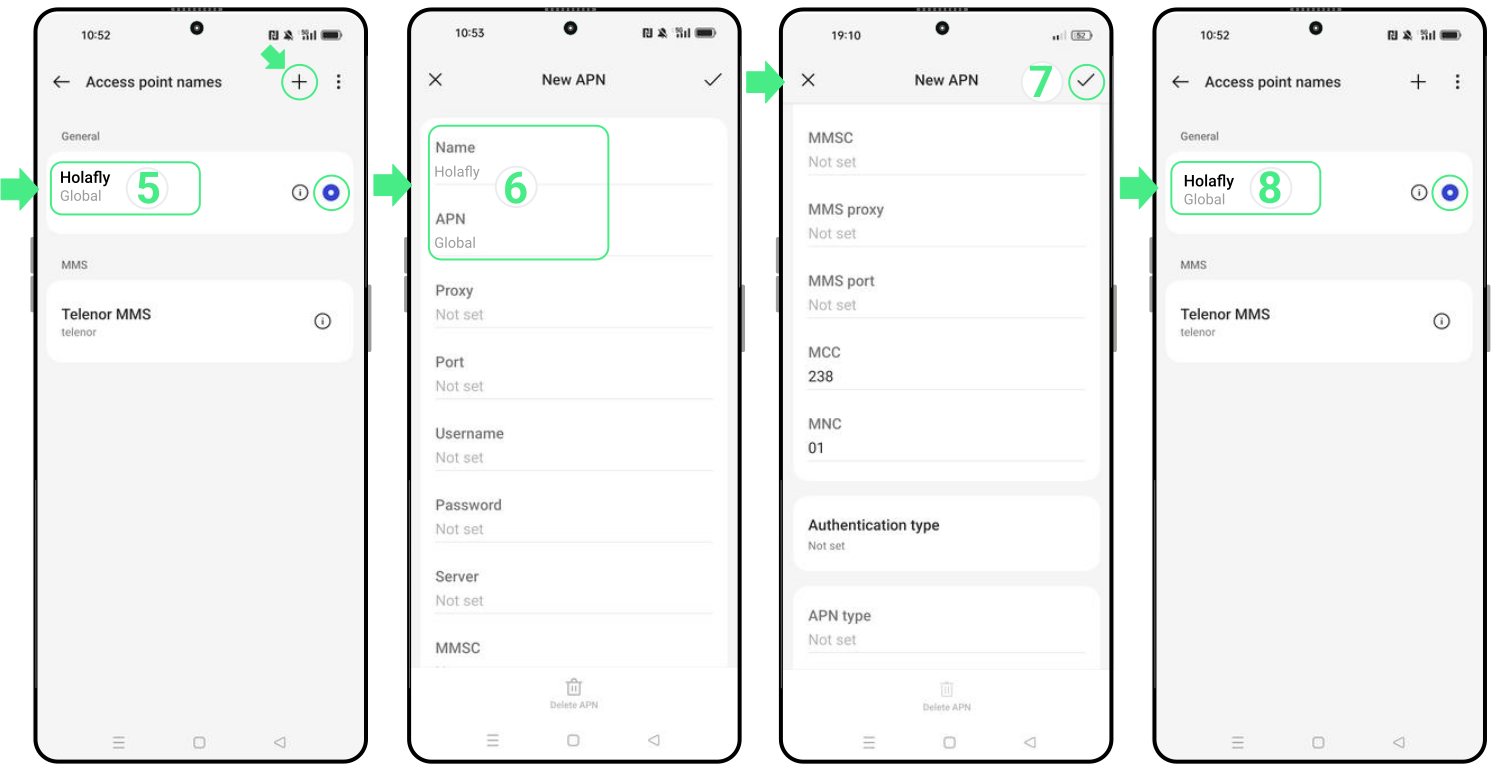
1. 如果您不慎在Android设备上输入了错误的APN,或是仍在 无法连接 如果在配置正确的APN后仍无法接入互联网,您可以尝试重置网络设置。请注意,该操作会清除所有已保存的Wi-Fi、移动网络和蓝牙连接信息,请务必备份好您的相关密码。
接下来,我们将引导您完成以下步骤:
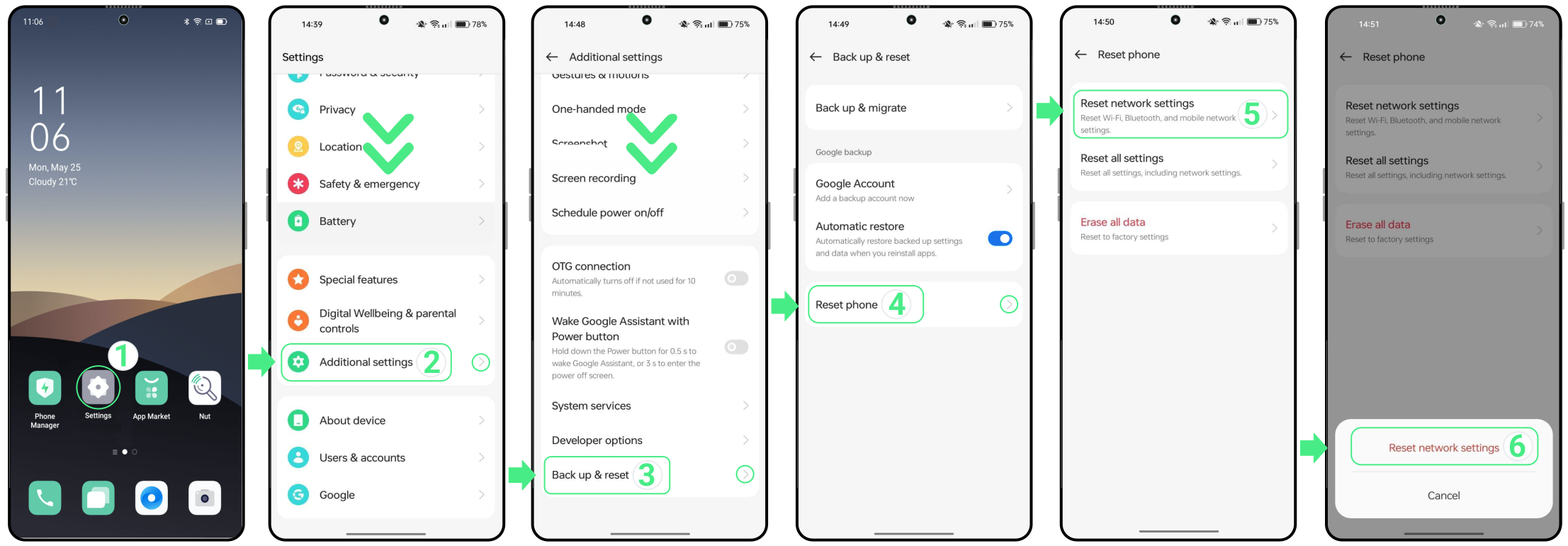
2. 如果您的Oppo设备处于eSIM套餐覆盖范围内、APN配置正确,但在重置网络设置后互联网仍然无法正常使用,请尝试 手动切换运营商.
3. 如果您的手机属于其他品牌,比如 Samsung, 小米, 摩托罗拉, Vivo, 索尼, 华为, 或者 像素, 您将获得简单易懂的分步操作指引,无需任何繁琐步骤就能轻松完成Android APN设置。
保持网络连接至关重要,您的OnePlus设备依赖APN(接入点名称)设置来启用移动数据。这些设置是手机连接互联网的基础,有了它们您就能轻松浏览网页、播放流媒体、随时保持联络。如果您更换了移动运营商,或是需要调整设置以获得更好的数据传输性能,就有必要更新APN设置。本文将为您讲解如何更新OnePlus设备的APN设置,并分享一些能确保使用体验流畅的实用技巧。
为确保您的OnePlus设备可正常适配Holafly eSIM,若在之后无法使用数据,您可能需要调整APN设置 激活 抵达目的地后即可使用。Holafly 的关键 APN 仅为“全球。请确保您已选择Holafly eSIM作为移动数据选项。这将确保您的Android设备应用正确的APN设置,之后您就可以畅享快速稳定的数据服务了。
具体步骤可能会因您的OnePlus机型和Android版本略有不同,但您无需担心!我们将一步步引导您完成整个流程,确保所有设置都配置正确。
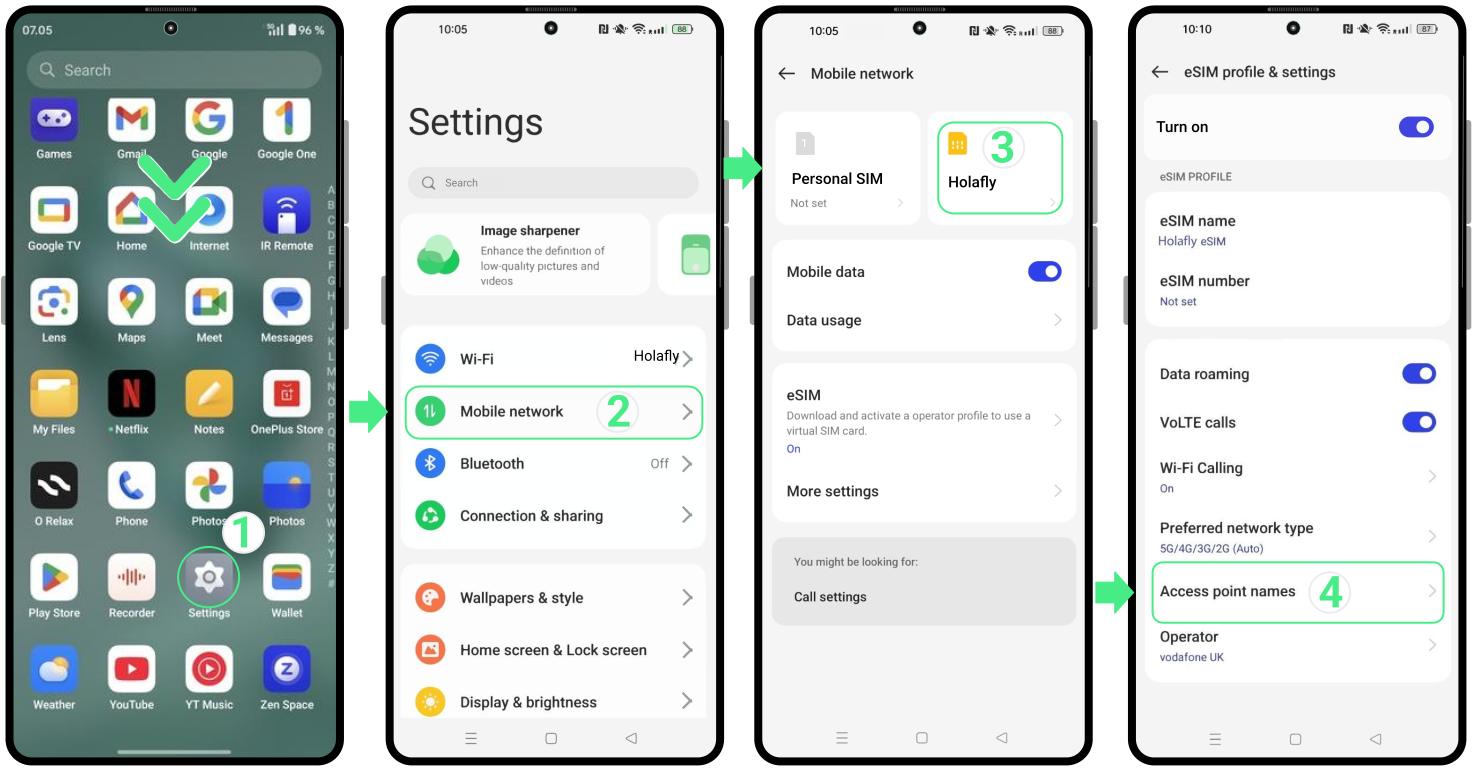
1. 如果您不小心在Android设备上输入了错误的APN设置,或是即便已经配置了正确的设置,仍然遇到 连接或数据出现问题, 您可能需要重置网络设置了。请注意,该过程会清除所有已保存的Wi-Fi、移动网络和蓝牙连接记录。请务必备份好您的各类网络密码,重置完成后再重新连接对应网络即可。
接下来,我们将引导您完成整个流程:
2. 如果您的设备处于eSIM套餐包含的覆盖范围内,且APN已正确配置,但在重置网络设置后互联网仍然无法正常使用,请尝试 手动切换操作员.
3. 如果您的手机属于其他品牌,例如 三星, Xiaom我, 摩托罗拉, Vivo, 华为, Oppo, 无论您使用的是 Sony、Nokia 还是 Pixel 设备,都能获得清晰易懂的操作步骤,无需任何繁琐操作即可完成 Android APN 设置。
在当今的数字世界中,保持联网至关重要,您的Nokia设备上的APN(接入点名称)设置是保障稳定移动数据访问的核心要素。尽管安卓设备的APN配置逻辑大致相通,但具体操作步骤可能因设备型号和操作系统版本有所差异。一般来说,您只需进入移动网络设置界面,填写所需的配置信息即可。例如,当您更换移动运营商,或是现有设置需要更新时,就需要调整APN参数。本文将为您逐步讲解如何更新或修改安卓设备的APN设置,为您带来流畅的使用体验。继续阅读,时刻保持稳定联网!
在 Android 上设置正确的 APN 有助于你的 Holafly eSIM 在诺基亚设备上顺畅运行。如果你无法连接 激活之后哟您的eSIM,你可能需要调整APN设置。Holafly的APN仅需设置为“全球”。在设置过程中,必须在对应字段内完全按照所示内容准确输入该术语。
请确保您已选择 Holafly eSIM 移动数据服务,以应用正确的配置。按照以下步骤操作,即可顺利完成 APN 设置并接入互联网:
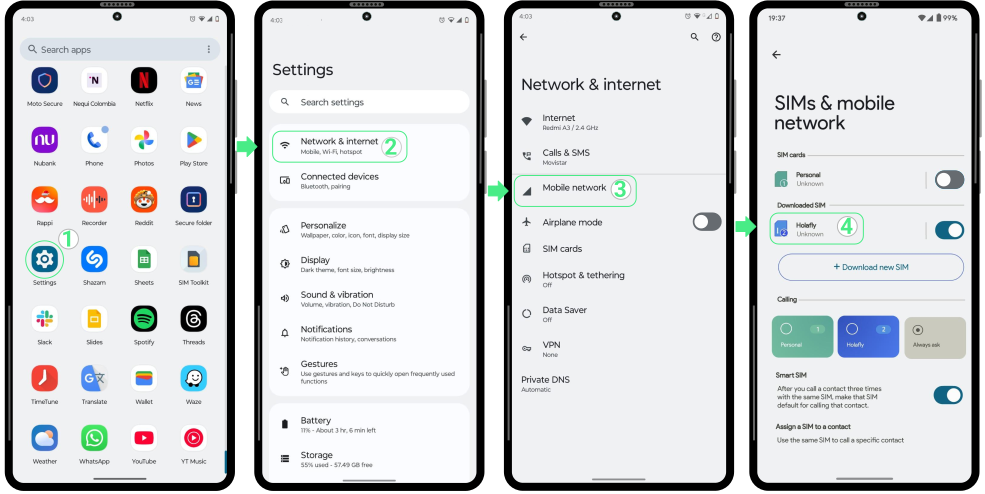
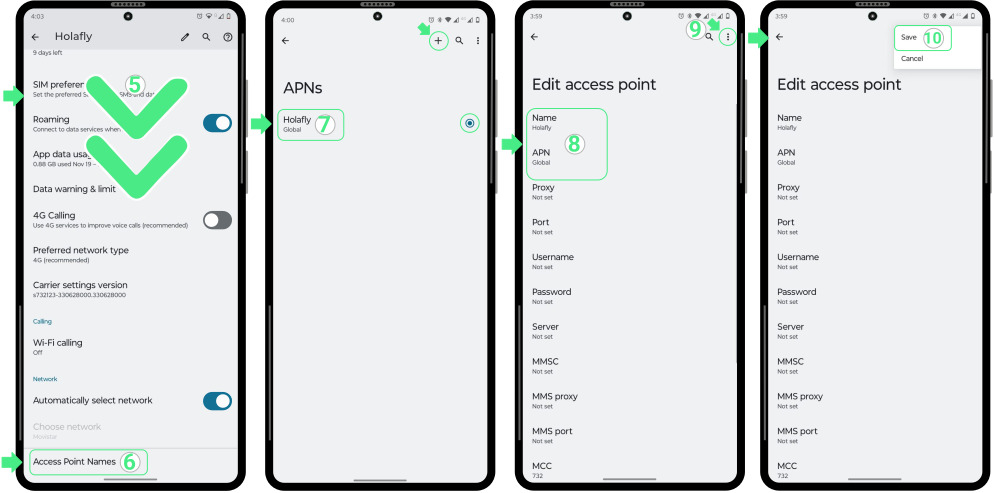
1. 如果您输入的Nokia APN设置有误,或者在配置了正确的APN之后, 您仍然无法连接或接收数据信号,您可能需要重置网络设置。该操作将有助于解决网络问题,并恢复默认连接设置。
请注意,此过程将清除所有已保存的Wi-Fi、移动网络及蓝牙连接记录。请务必备份您的各类密码,并在重置完成后重新连接对应网络。接下来,我们将引导您完成整个操作流程:
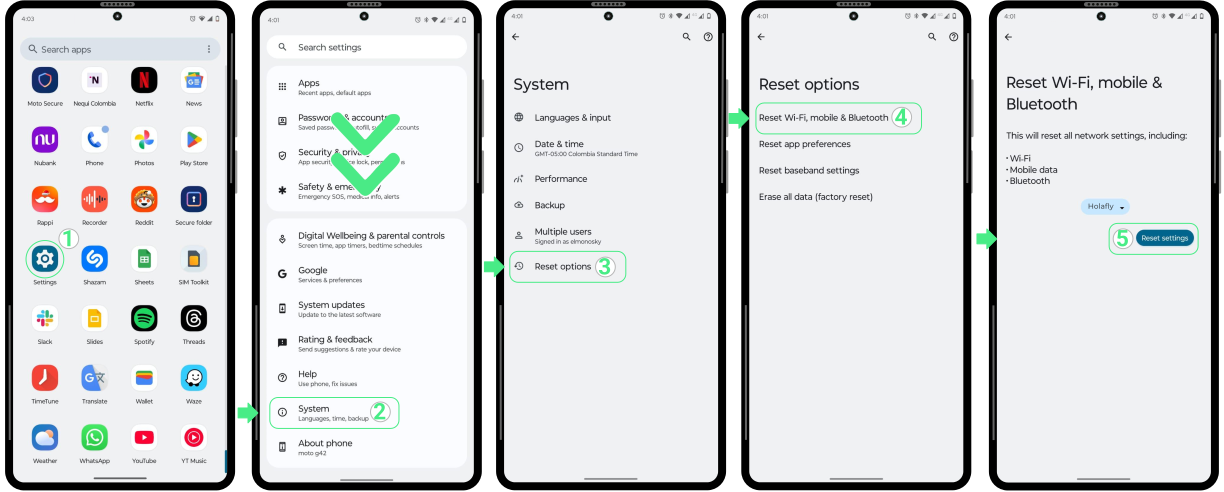
2. 如果您的设备处于该eSIM套餐覆盖的区域内,且APN已正确设置,但即便重置网络设置后互联网仍无法正常使用,请尝试 手动切换操作员。
3. 如果您的手机属于其他品牌,比如 萨姆松g, 小米, Motorola, Vivo, 华为, Oppo, Sony, OnePlus or 像素,您将获得简单易懂的分步操作指引,无需任何繁琐步骤就能轻松完成Android APN设置。
保持网络连接比以往任何时候都更加重要,为您的Google Pixel配置APN(接入点名称)设置是确保网络访问顺畅的核心步骤。虽然APN设置流程在安卓设备上大致相同,但具体操作步骤会因设备型号和操作系统版本而略有差异。一般而言,您需要进入移动网络设置界面,输入正确的APN参数。如果您正在更换移动运营商,或是希望优化移动数据使用体验,这项操作就尤为关键。在本文中,我们将为您演示如何更新或修改Google Pixel的APN设置,继续阅读,时刻保持稳定畅通的网络连接!
当您在手机上使用Holafly时,配置正确的Google Pixel APN设置以实现不间断的移动数据访问至关重要。如果您在此之后连接遇到问题 激活您的eSIM, 可能需要调整APN。只需输入“全球在设置过程中填写必填字段内的对应内容,即可完成该流程。
开始操作前,请确认您的Holafly eSIM已完成移动数据激活,未激活状态下APN设置将无法正常生效。操作流程可能会因您的Google Pixel机型以及操作系统(OS)版本不同而略有差异。接下来,我们将为您演示具体操作步骤:
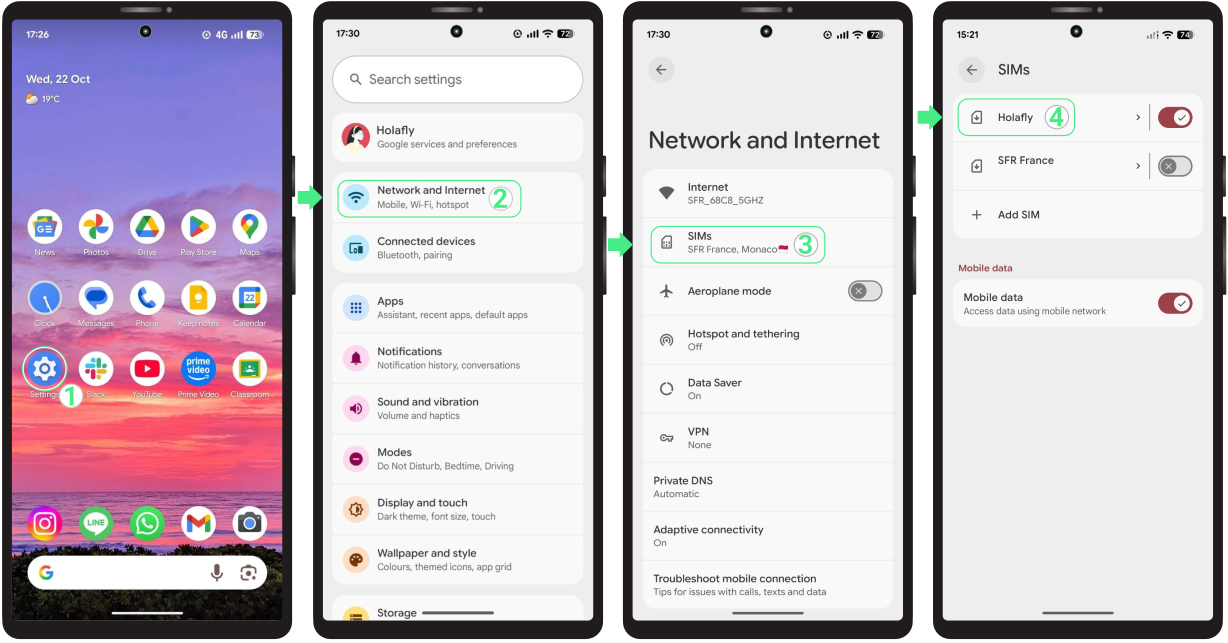
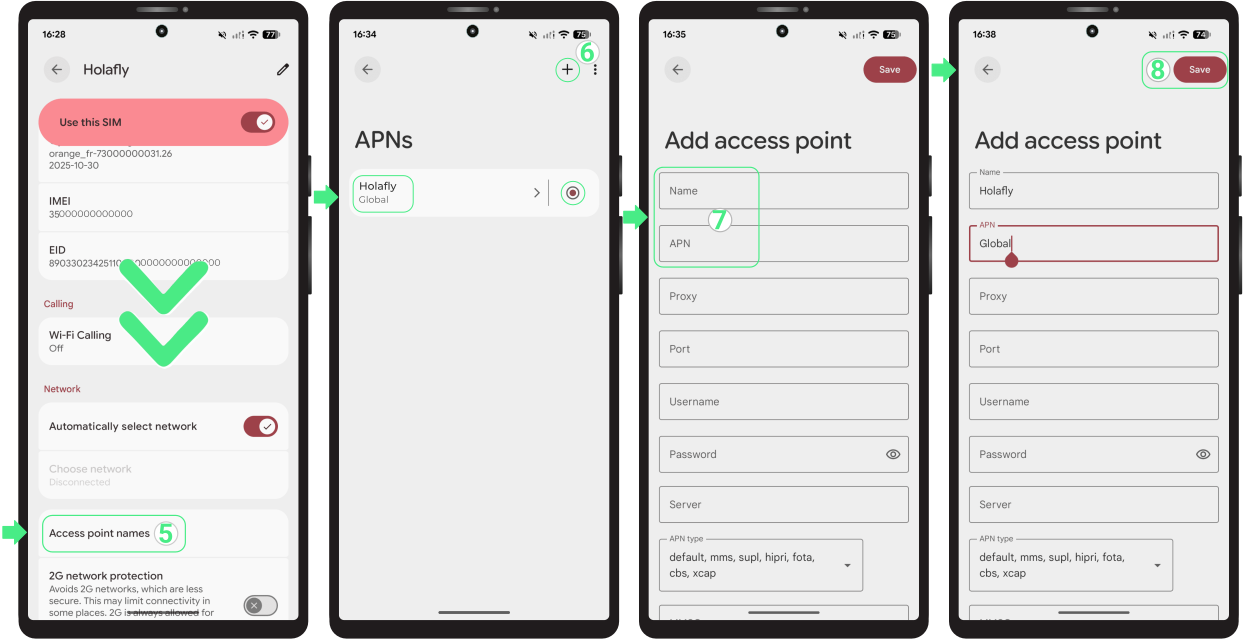
1. 如果您已在Google Pixel设备上输入了Holafly的正确APN设置,但您仍然 无法连接或遇到使用困难 当您的移动数据信号出现异常时,可能需要重置网络设置。这有助于解决各类网络相关错误,并将您设备上的连接设置恢复为默认配置。
请记住,重置网络设置只会影响Wi-Fi、移动网络和蓝牙连接。请务必备份您的密码,避免密码丢失。接下来,我们将为您逐步讲解操作步骤:
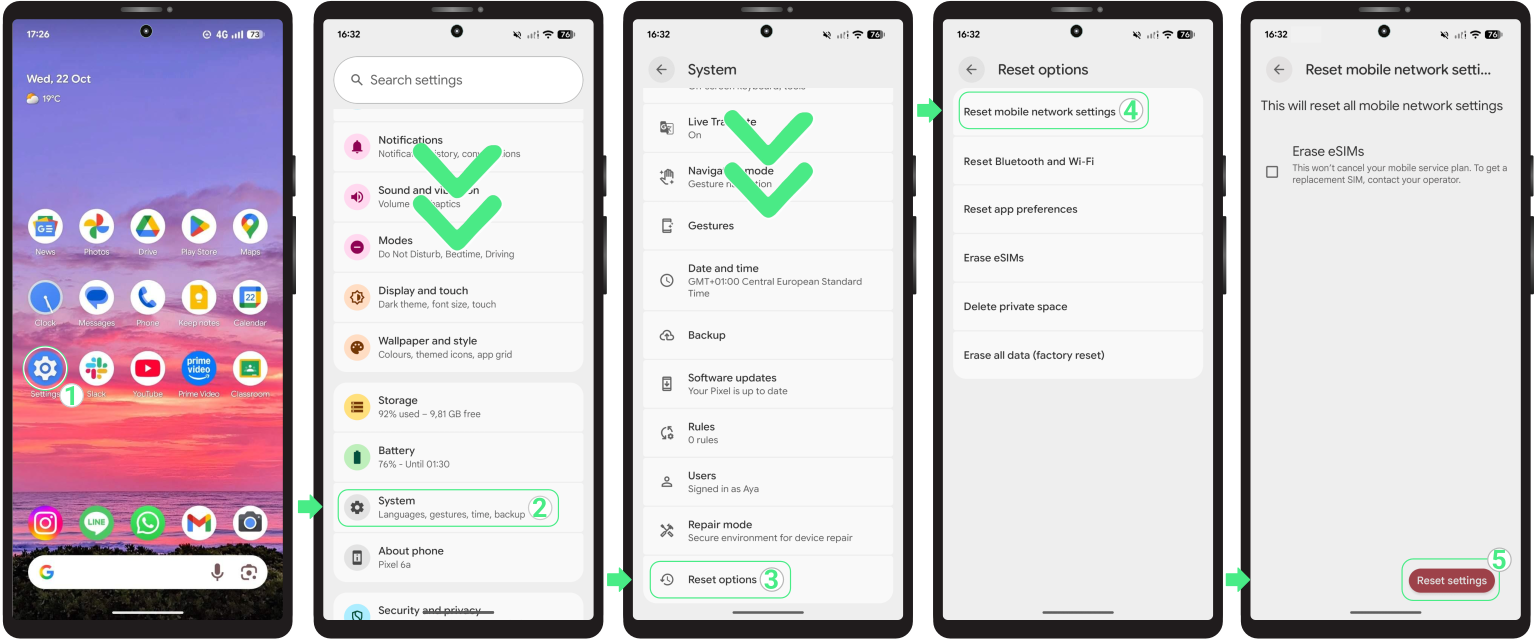
2。如果你的设备处于eSIM套餐的覆盖范围内,且APN已经正确设置,但即便重置网络设置后互联网仍无法正常使用,请尝试 手动切换操作员。
3. 如果您的手机是其他品牌的,比如 三星, 小米, 摩托罗拉, Vivo, 华为, Oppo, Sony, 诺基亚, or OnePlus,您将获得简单易懂的操作步骤,无需任何繁琐操作即可轻松完成Android APN设置。
知道何时激活你的 eSIM 是不浪费套餐任何一天的关键。你的 eSIM 不会在安装时启用,只有当你抵达目的地并开启数据漫游后连接到本地网络时才会激活。
安装和激活是两个不同的步骤。提前安装 eSIM 可以做好所有准备,而在合适的时机激活能确保套餐正好在你需要的时候启用。继续阅读,了解两者的最佳时间、如果出行前你的 eSIM 显示“已激活”该怎么办,以及如何充分利用你的套餐。

我们建议至少在出行前一天安装你的 eSIM,这样你可以在家通过稳定的 Wi-Fi 完成安装,抵达目的地后就能直接连接了。
请注意,这适用于日租型 eSIM 套餐,其时长统计只会在你连接到海外本地网络后才开始。如果你使用的是月付或年付订阅套餐,规则则不同。由于订阅会自动续费,你的数据额度会在每个计费周期重置,因此无需担心安装时间是否与你的行程匹配。
激活 eSIM 的最佳时机是在你抵达目的地下飞机后。要激活它,请开启你的出行 eSIM 线路,将其选为你的移动数据线路,并开启数据漫游。当你的设备连接到本地网络后,套餐会自动启用,你就可以立即使用数据了。
如果你的设备在安装后立即显示 eSIM 为“已激活”,以下是你需要了解的所有信息。
安装后立即看到 eSIM 显示“已激活”或“开启”是完全正常的。这仅表示 eSIM 配置文件已在你的设备上准备就绪,并不代表你的套餐已经启用。对于大多数出行套餐,你的时长统计要到你的设备连接到目的地支持的网络后才会开始。
不过,如果你使用的是订阅套餐,计费周期可能会在你完成购买后立即开始,即使你还未开始使用数据。为了确认,你可以通过运营商的应用检查套餐状态,而非仅依赖手机设置。
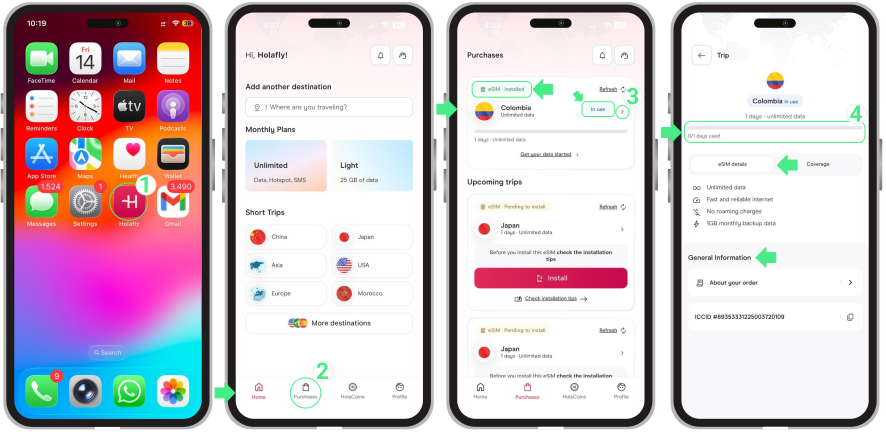
Setting up a Huawei eSIM requires two steps directly from your phone settings: installation, which involves downloading and saving the eSIM to your device, and activation, which is the final step to turn on the line and start browsing.
This technology is compatible with popular models like the Huawei P40, P40 Pro, Mate 40 Pro, and Pura 70 Pro (though compatibility may vary by region or carrier). Below, we’ll show you how to complete this process using different setup options, and answer the most common questions to ensure you a guaranteed connection.
Important: For Global or Regional (Europe, South America, Africa, etc.) plans, install it no earlier than 1 day before your trip to ensure your data starts when you need it. For single-country plans, install it at any time.

There are three options to install your Huawei eSIM. If available, the app that comes with your eSIM is usually the quickest option, as most of the setup is done automatically.
You can also install your eSIM using the universal methods, such as the QR code or manual activation details commonly sent to your email. Review the options below and choose the one that works best for you.
If your eSIM provider has its own app (like Holafly), just download it for a more direct setup and follow these steps:
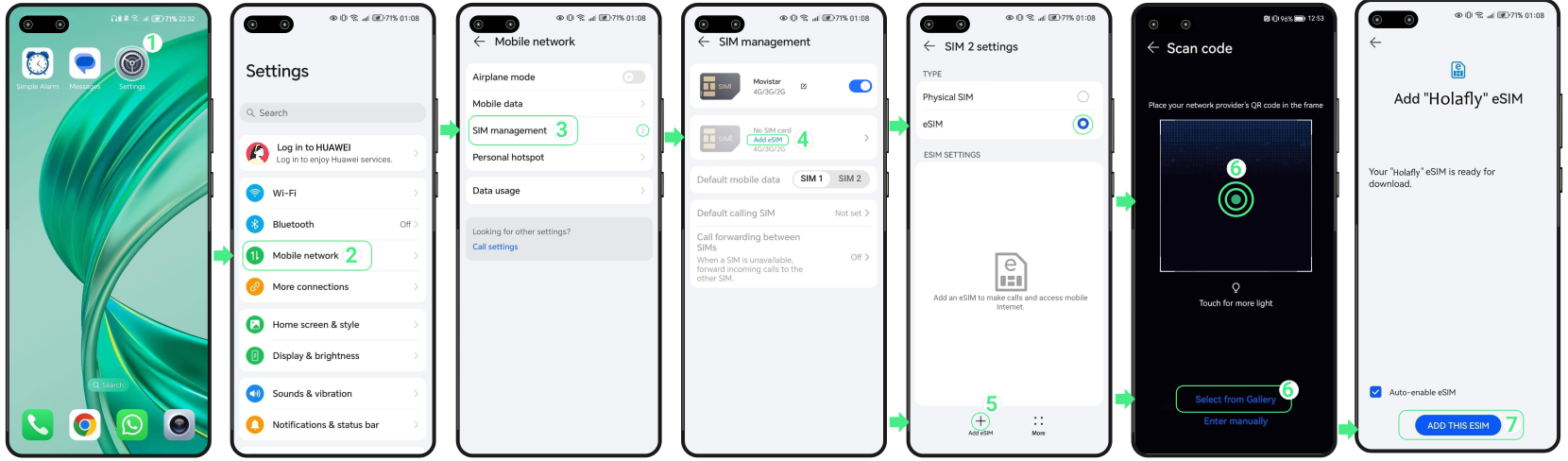
The QR code method is another easy way to install an eSIM on Huawei. You can scan the QR code from another screen or save it to your gallery and select it during setup. Follow the steps below through your phone’s settings (don’t use your camera app).
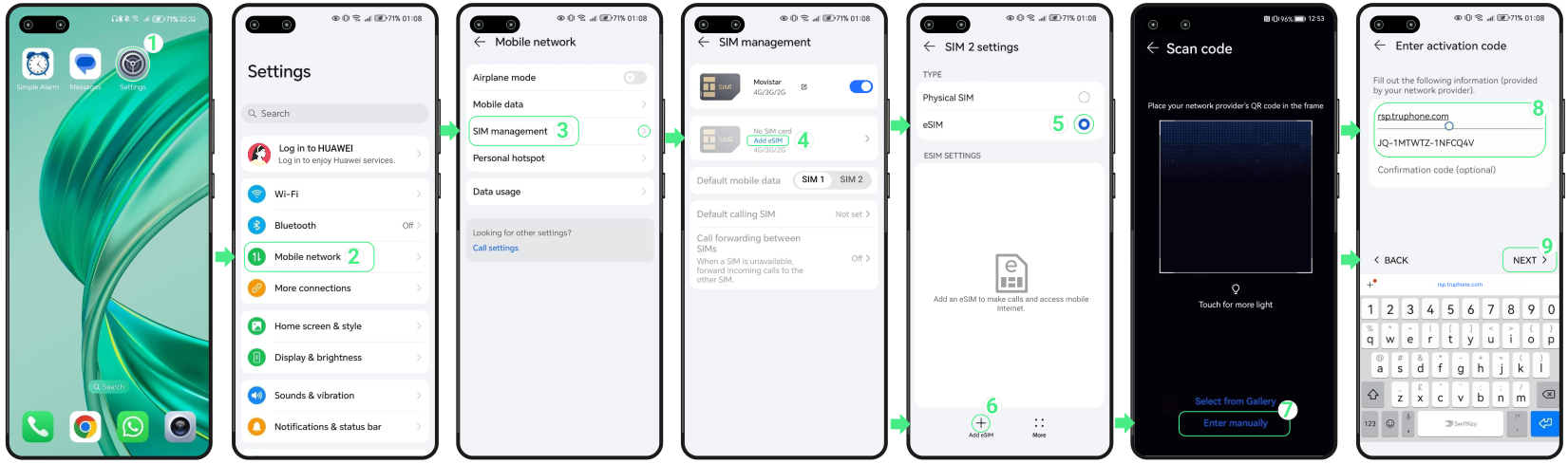
If the other installation methods didn’t work as expected, you can also install your eSIM using the manual activation details received. Just follow the steps below:
Note: Please keep in mind that these are manual text codes, not clickable links.
After installing your eSIM, activation happens from your phone settings. For travel eSIMs, your plan starts whOnce your eSIM is installed on your Huawei, you’re ready to activate it by turning on the line and setting it as your main data source.
If you are using a travel eSIM, remember that your plan will only start working once you arrive at your destination and turn on data roaming.
Follow these steps to activate it:
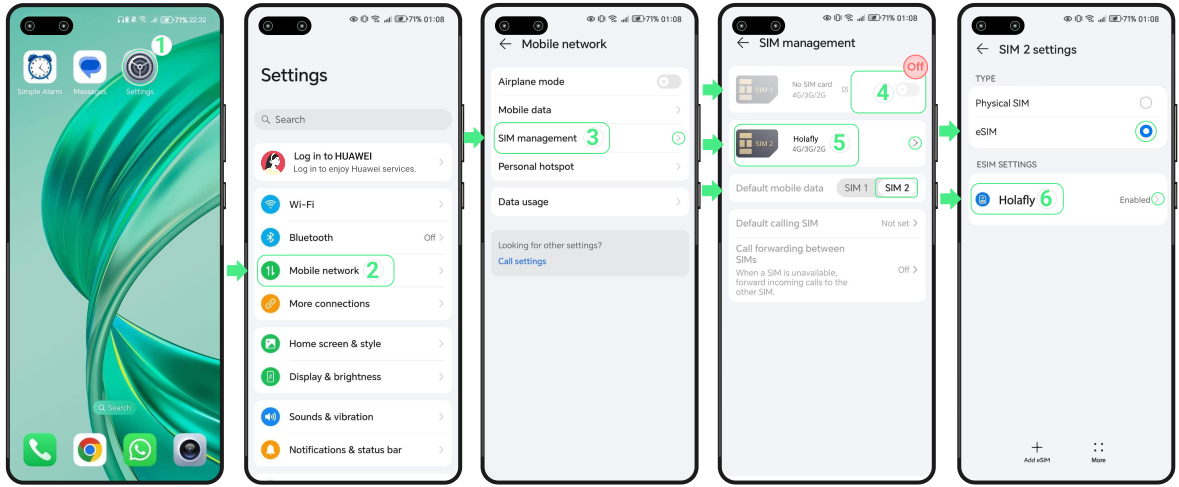
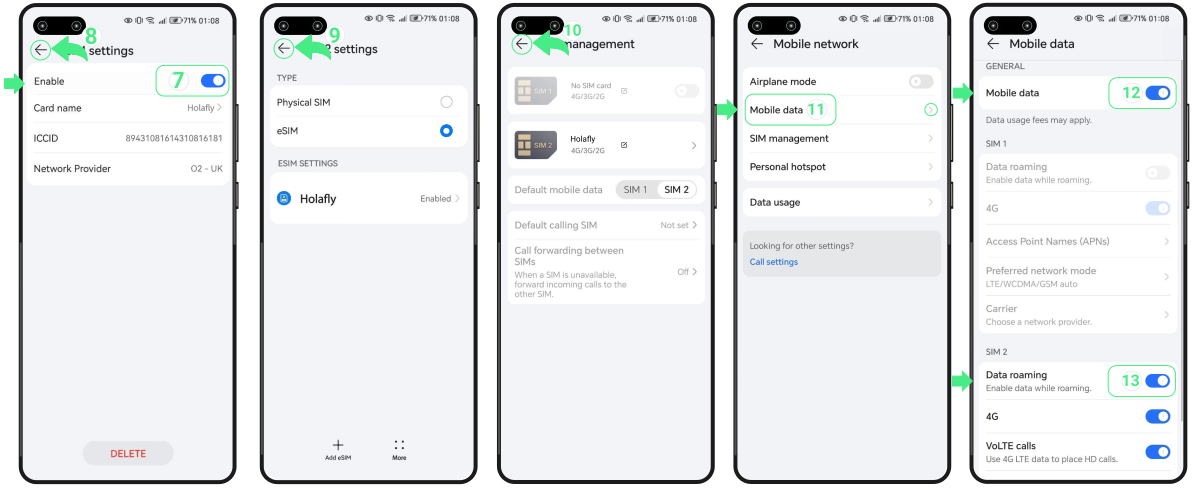
And that’s it! Now you’ll have your data plan active and can enjoy reliable data service on your trip.
If Huawei shows a message while adding your eSIM, there’s no need to start the installation again right away. In many cases, the eSIM has already been saved on your device. Before trying again, check the following:
Once you switch on your eSIM following the activation steps above, your Huawei device will automatically search for the network. Give it a few moments to establish a stable connection.
If you still don’t see any signal bars at the top of your screen after a few moments, go to your mobile network settings and select another local operator manually.
⚠️ Important: Keep your eSIM installed on your device. Don’t delete it to fix connection issues.
设置eSIM是一项快速便捷的操作,您可以直接通过设备设置完成。整个流程分为两个阶段:安装与激活。安装阶段,您可以通过二维码或手动输入相关信息,将数字eSIM配置文件添加到手机中。激活步骤会开启移动数据并正式启用您的套餐。
对于旅行用eSIM或国际eSIM,建议您在出行前安装eSIM,抵达目的地后再进行激活。这有助于确保您的设备在合适的时机连接到当地网络。
在本指南中,您将学习如何设置eSIM iPhone 以及Android设备、开始操作前需要检查的事项,以及如何稳妥自信地完成整个流程。
设置eSIM之前,请花片刻时间检查几项必要事项,这能确保从开始到结束的整个设置流程顺畅无阻。
此步骤需在您出行前完成,且需要稳定的Wi-Fi连接。在此过程中,eSIM配置文件会添加到您的设备中,但此时还不会开始产生数据消耗。
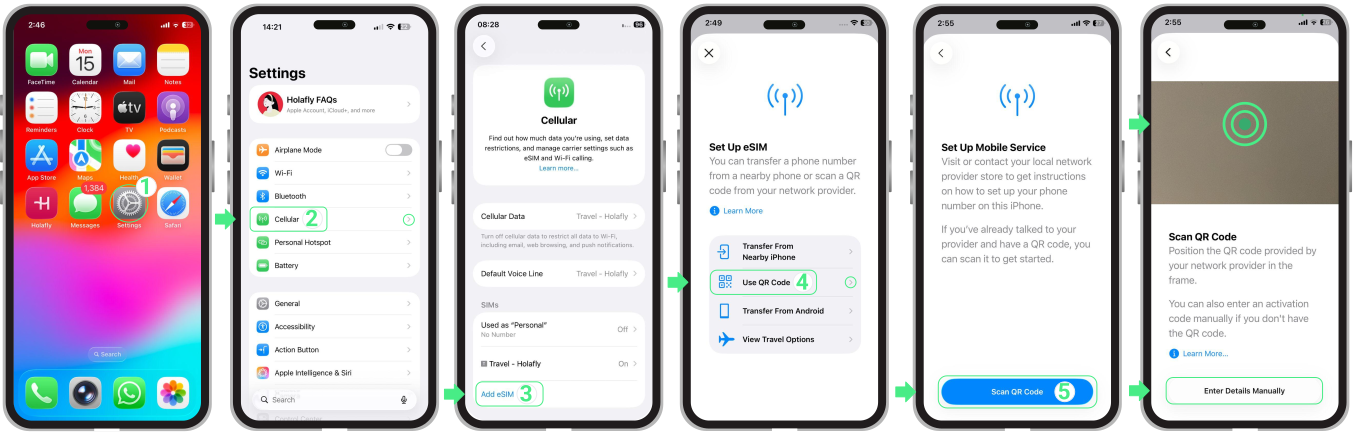
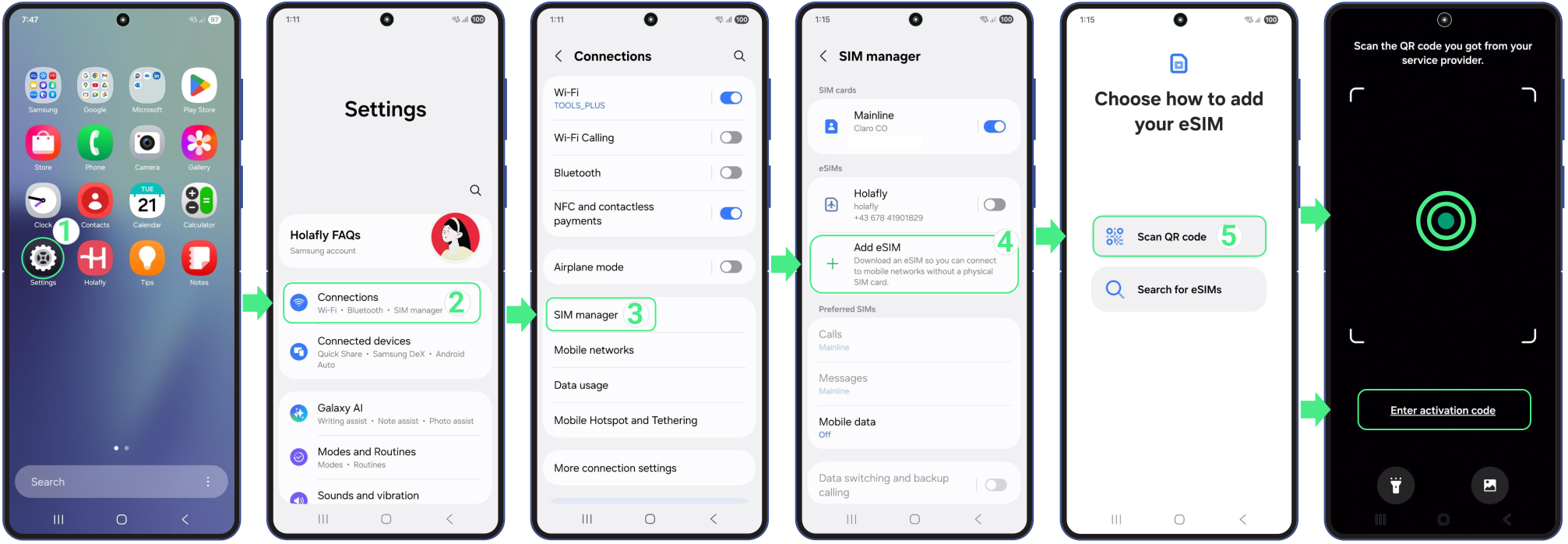

激活是您的eSIM连接至当地移动网络的步骤。该过程会在您抵达目的地后开启eSIM线路、启用数据漫游时发生。
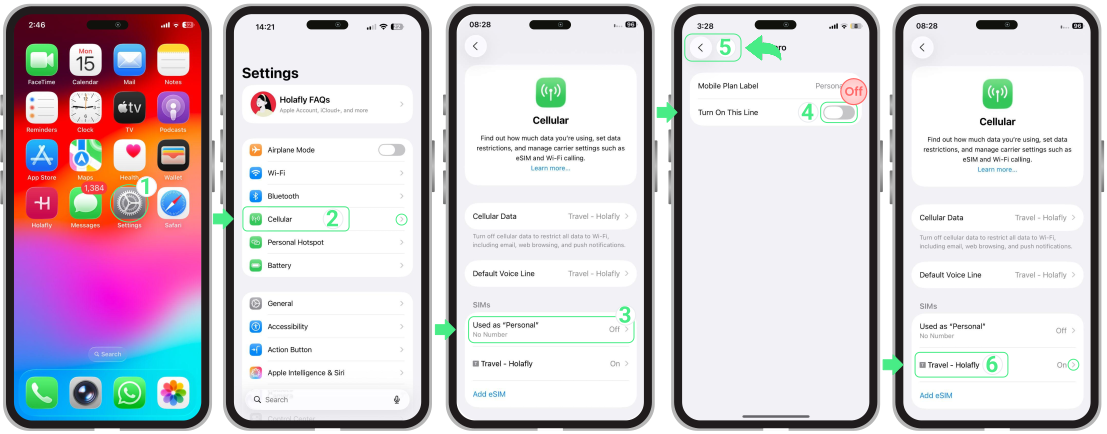
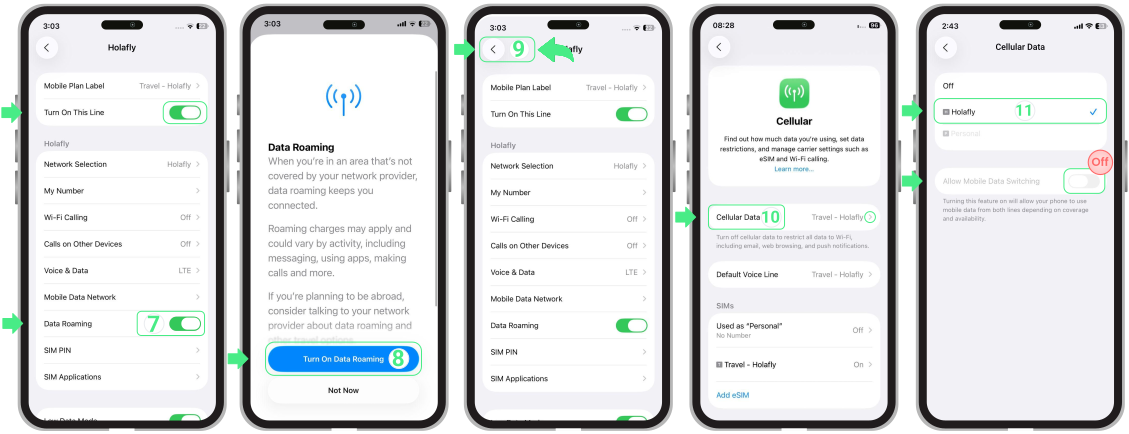
如果您使用双卡:
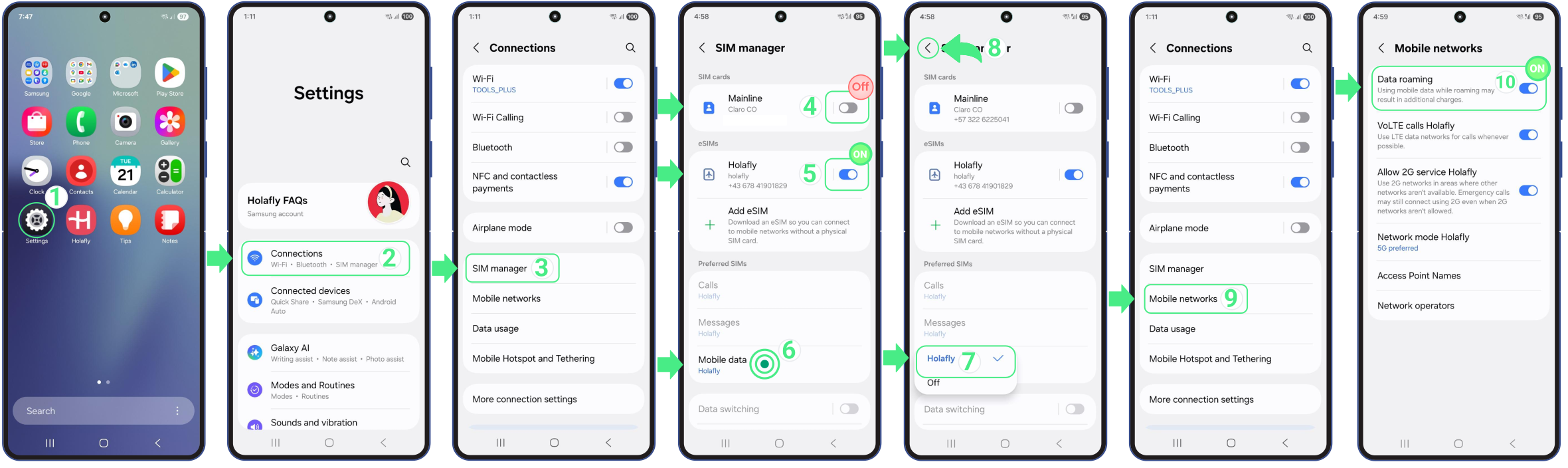
在部分设备上,菜单名称可能会略有差异。如果移动数据无法立即正常使用,请临时关闭其他处于激活状态的SIM卡,并确认已选择旅行eSIM作为移动数据的使用卡。
如果您需要更多 详细步骤 如需了解如何在Android设备上设置并激活eSIM,请查看我们的设备专属指南,您将找到适用于 三星, Google Pixel, 华为, 小米, 荣耀, Vivo, 摩托罗拉, 诺基亚, Sony, OnePlus, 和 Oppo 设备。
如果您已按照步骤设置并激活了eSIM,但数据仍无法正常使用,请参考以下要点。大多数情况下,仅需快速调整某项设置就可以解决该问题。
要在Google Pixel设备上激活eSIM并开始使用移动数据,您只需完成两个主要步骤。首先,通过与您的eSIM关联的应用、二维码或手动设置方式将新线路添加到设备中。随后在手机设置中开启该线路,即可连接到网络。
本指南将为您逐步演示如何在Google Pixel上激活eSIM。我们会介绍所有安装方法以及需要核对的相关设置,您只需不到5分钟即可完成连接入网。
注意: 安装您的eSIM并不会激活您的套餐 或使用您的移动数据。不过,如果您的区域(欧洲、南美洲、亚洲等)或全球eSIM套餐包含您当前所在的国家,那么它一旦连接到本地网络就可能会开始启用。我们建议您仅在出行前一天安装该eSIM,避免在实际需要使用之前就消耗掉套餐的可用天数。
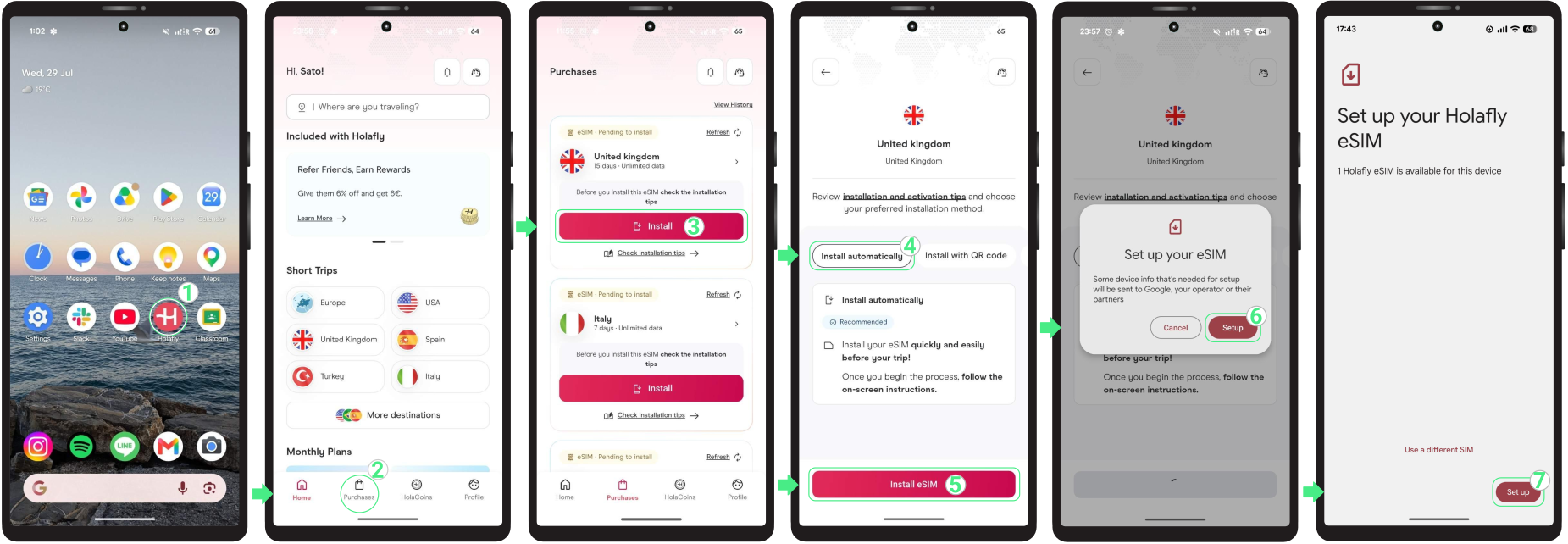
在Google Pixel上安装eSIM共有三种方式。请查看以下选项,选择最适合您的方案。
安装您的eSIM最简便的方法是使用Holafly应用。 在此处下载或打开 并按照以下步骤操作:
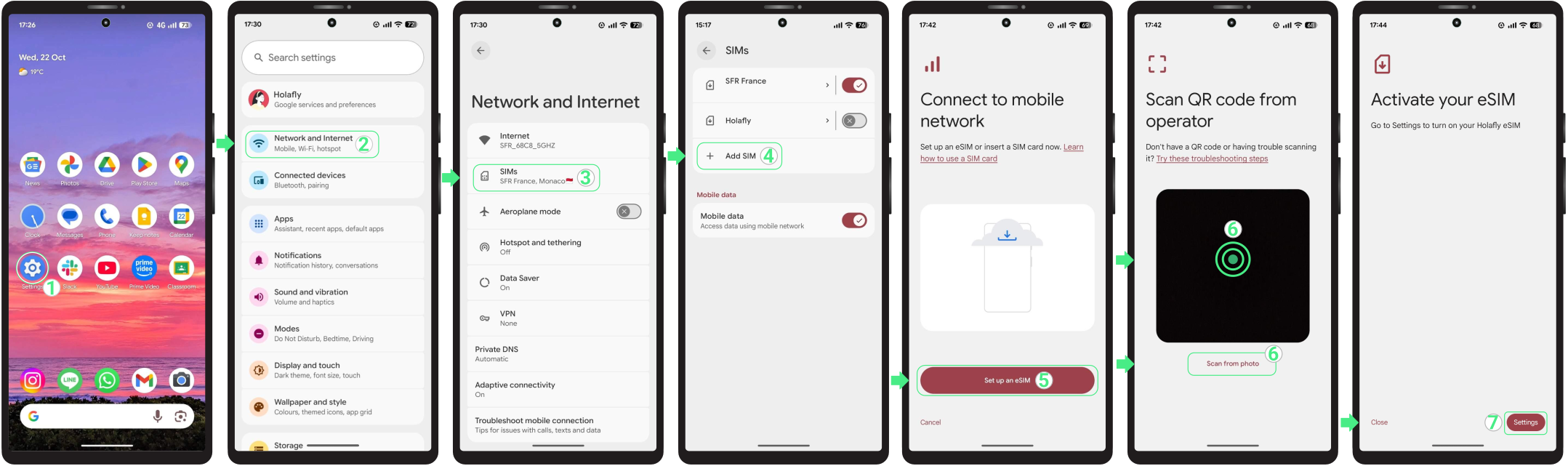
请使用发送到您邮箱的二维码安装eSIM。您可以从其他屏幕扫描该二维码,如果您已将二维码以截图或照片的形式保存到手机,也可以使用「从照片扫描」选项完成操作。

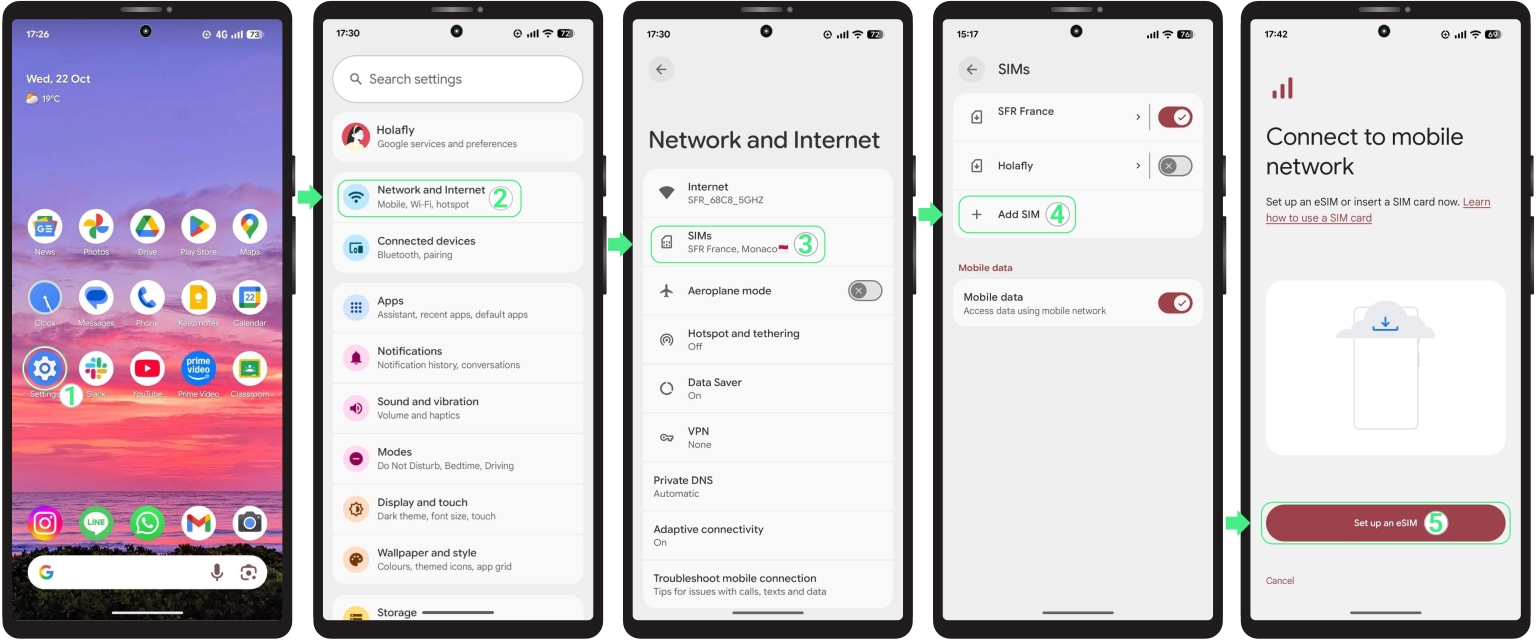
如果您无法扫描二维码,也可以手动安装eSIM,仅需使用确认邮件中附带的手动安装相关详情即可。
请记住 这些只是需要您自行输入的文本代码,无法作为可点击链接使用。
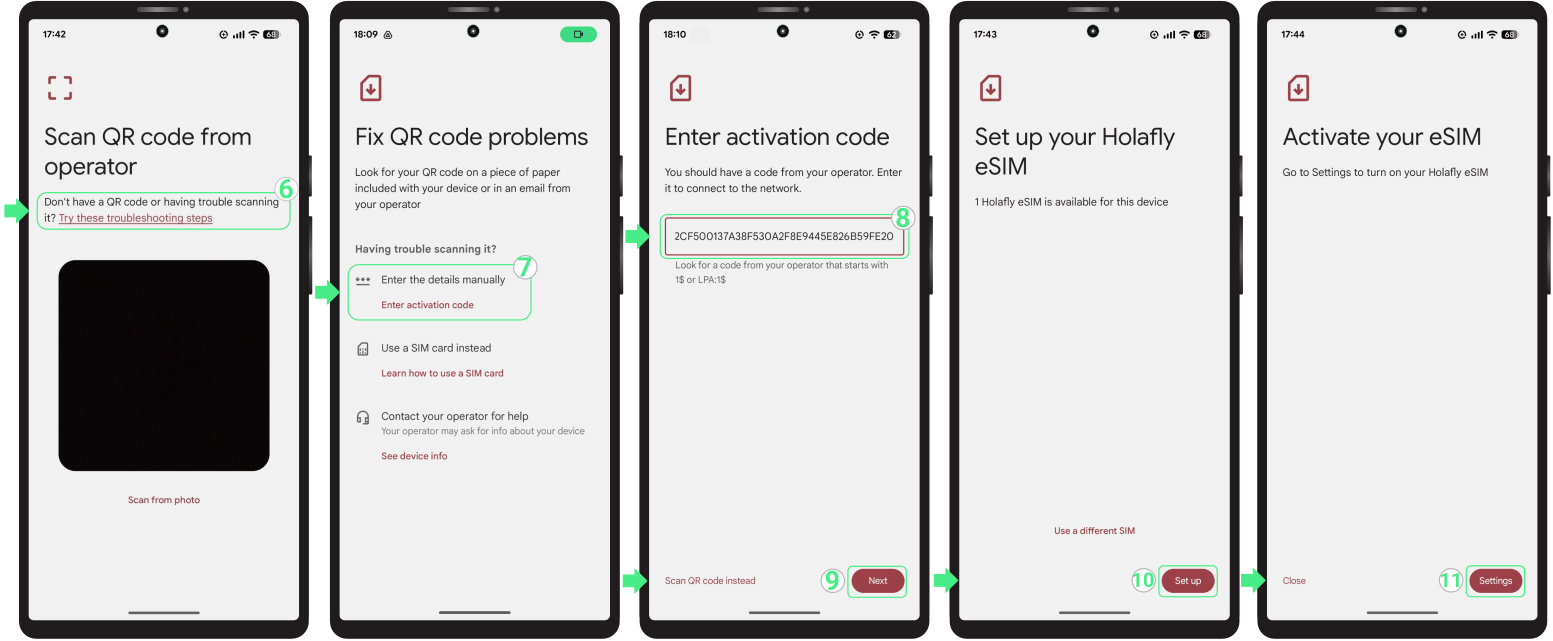

当您准备好开始使用移动数据时,请启用eSIM,让您的Google Pixel能够连接至支持的网络。此步骤会启动您的数据服务。
如果您使用旅行eSIM,建议仅在抵达目的地后再启用该线路,避免过早激活。
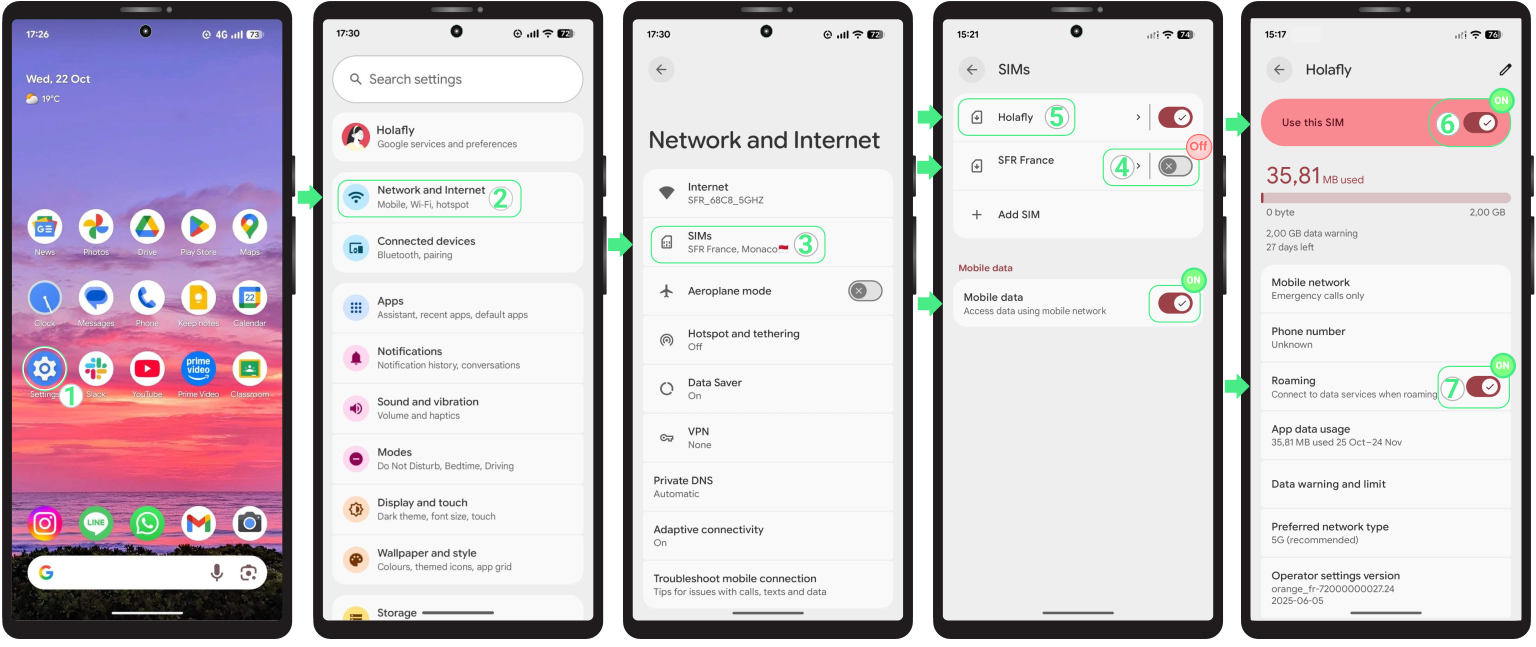
如果您的Google Pixel在安装eSIM时出现错误提示,请不必担心。有时即便eSIM已在后台成功完成安装,手机仍会显示误报错信息。在尝试重新安装之前,请先确认该eSIM是否已存在于您的手机中:

如果您按照上述步骤操作后eSIM已完全激活,但设备仍无法连接互联网,请稍等几分钟,让您的手机连接到网络。如果您仍然处于离线状态,请尝试 手动选择网络 或者重启您的手机。
⚠️ 重要提示: 切勿删除您的eSIM 修复连接错误。
在您的Sony设备上配置移动网络APN(接入点名称)设置,对于保障稳定的网络连接至关重要,尤其是在更换移动数据运营商或排查移动数据故障的场景下。虽然所有安卓设备的APN设置流程大致相似,但具体操作步骤可能会因设备型号和操作系统版本不同而存在差异。本指南将为您逐步讲解如何在索尼安卓设备上设置APN,帮助您获得流畅的浏览体验,避免网络中断。继续阅读,了解如何优化您的网络连接!
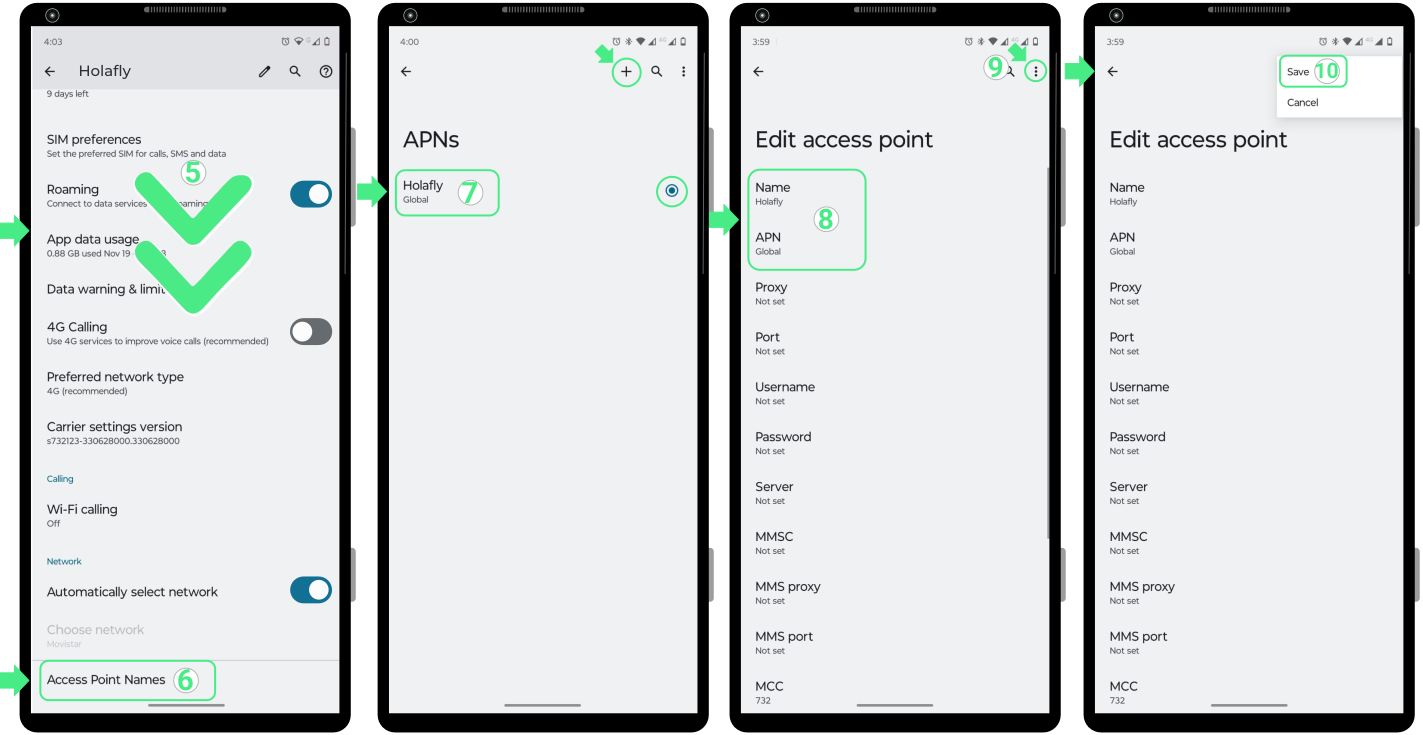
要在您的Sony设备上使用Holafly eSIM,正确配置APN至关重要。如果您在之后无法接入网络 激活您的eSIM,只需输入“即可调整APN设置全球”填写至对应字段中。
请确保您已激活Holafly移动数据eSIM,因为要在您的Sony安卓设备上配置APN必须先完成该激活操作。以下是帮助您完成设置的分步指南:
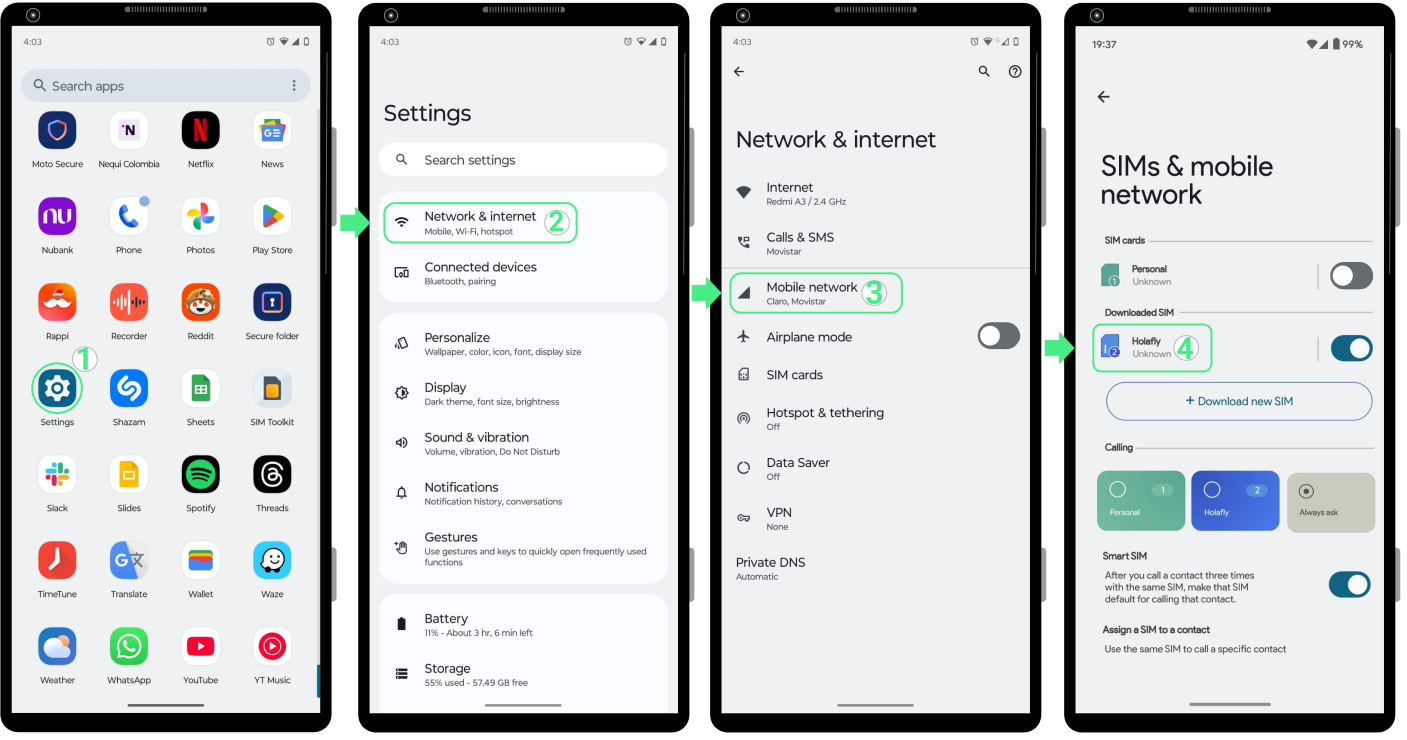
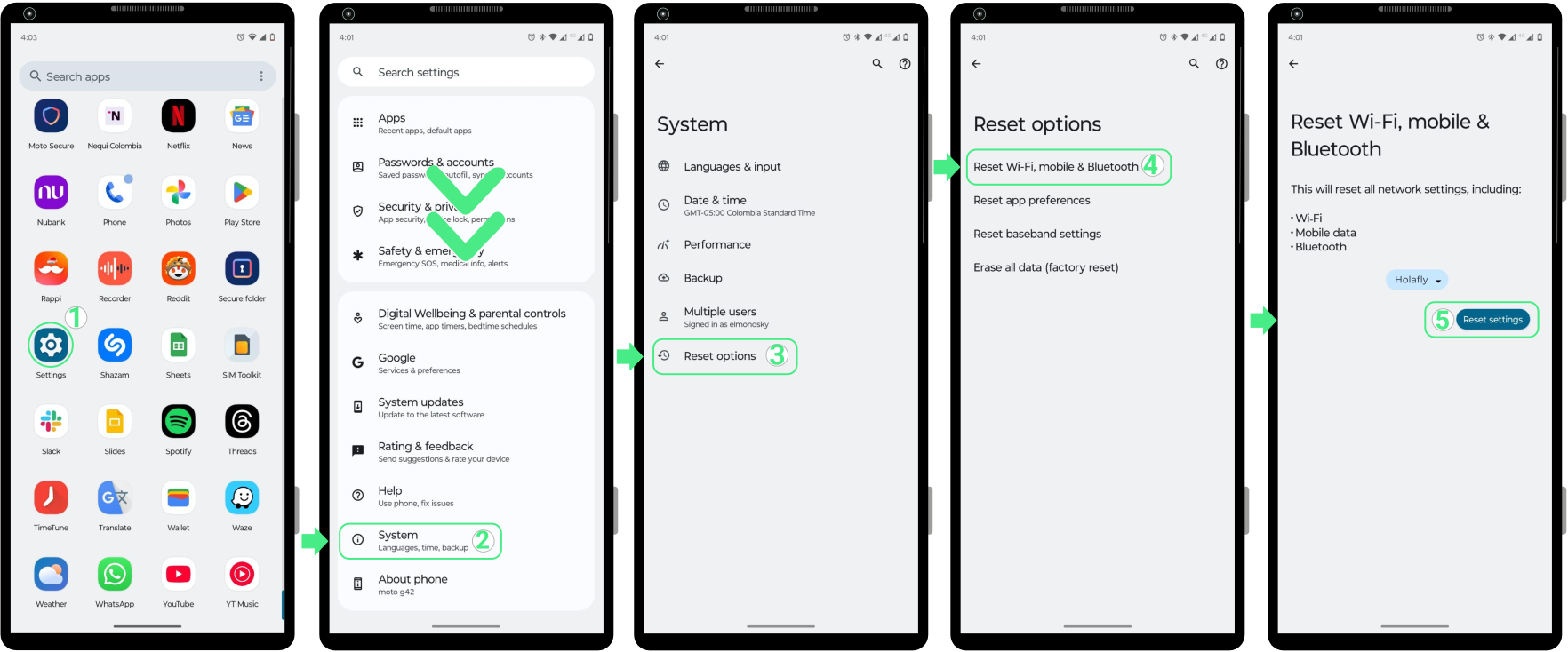
1. 如果您误输入了错误的APN,或者在您的Android设备上配置正确的APN后,仍然 无连接或数据信号, 重置网络设置可能是必要的。该步骤有助于解决各类网络错误,并恢复默认连接设置。
请注意,重置网络设置仅会清除Wi-Fi、移动网络和蓝牙连接信息。请务必提前备份好您的相关密码。接下来,我们将为您逐步演示操作步骤:
2. 如果您的设备处于eSIM套餐覆盖的区域内、APN已正确配置,但在重置网络设置后仍然无法连接互联网,请尝试 手动切换操作器。
3. 如果您的手机是其他品牌,例如 像素, 三星, 小米, Motorola, Vivo, 华为, Oppo, 诺基亚, or OnePlus,您将获得简单易懂的分步指引,无需任何繁琐操作,就能轻松完成Android APN设置。
接入点名称(APN)起到桥梁作用,通过运营商的网络将您的移动设备连接至数据服务。Holafly eSIM 已为 iPhone 和三星设备预配置了 APN 设置,因此在大多数情况下您无需进行任何调整。不过,在部分场景下,手动修改相关设置可能会提升您在使用过程中的体验 iOS 和 Android 设备。本指南将为您讲解如何更改和更新APN设置,确保您的数据使用顺畅无忧、不会遇到任何问题。继续阅读了解更多相关内容!

如果您需要为 Holafly eSIM 修改 APN 设置,正确的 APN 为“全球我们将为您逐步介绍在 iPhone 和 Samsung 设备上轻松查看和调整 APN 的操作步骤,确保您始终保持网络连接。
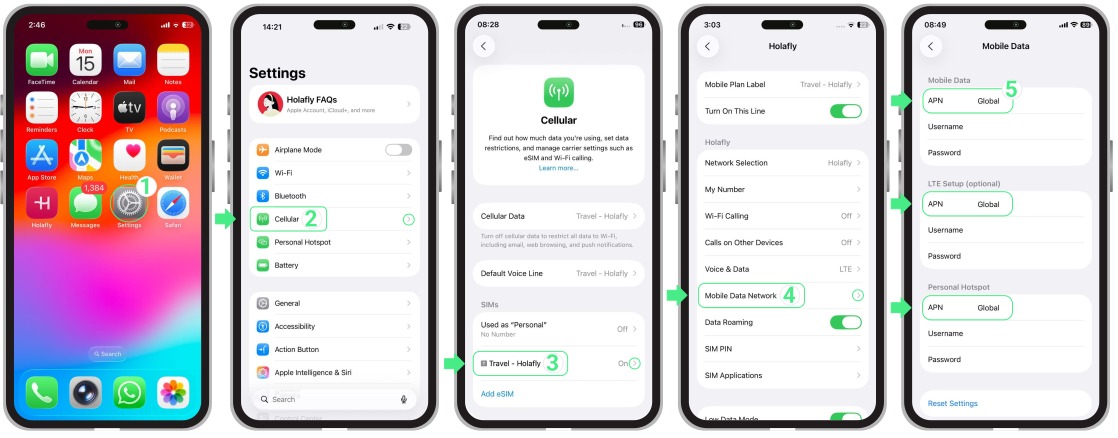
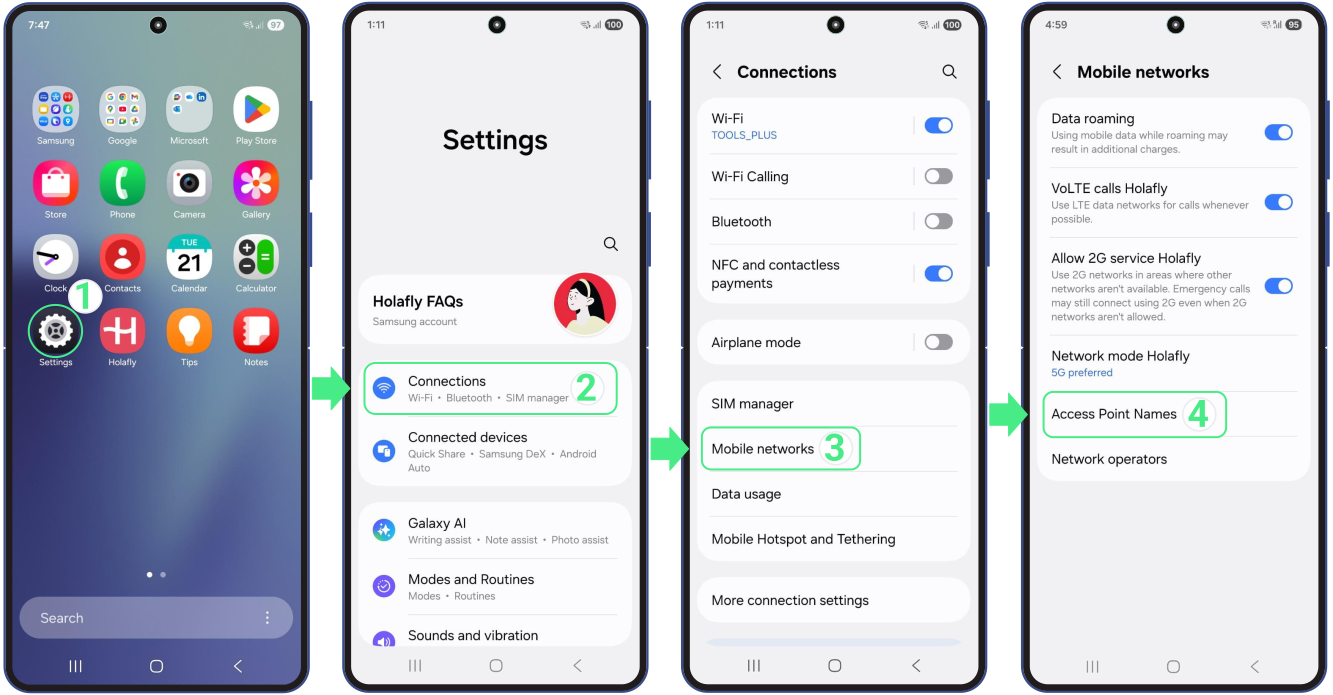
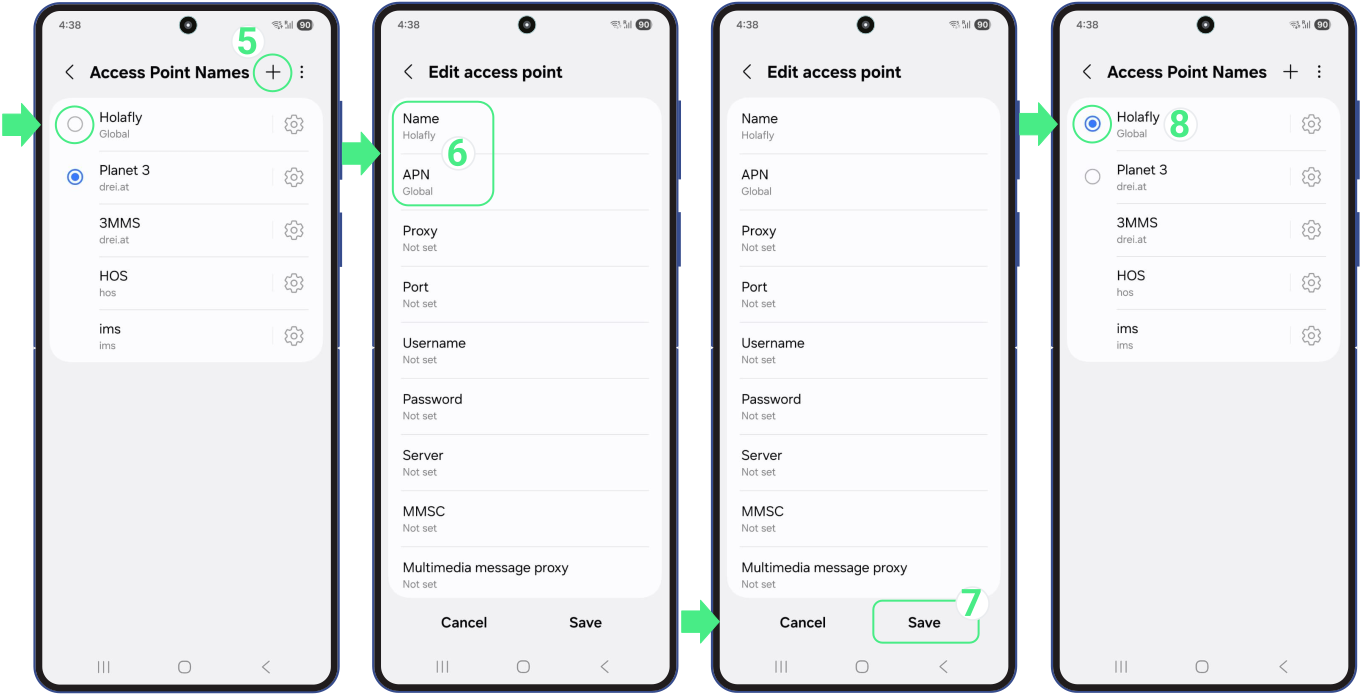
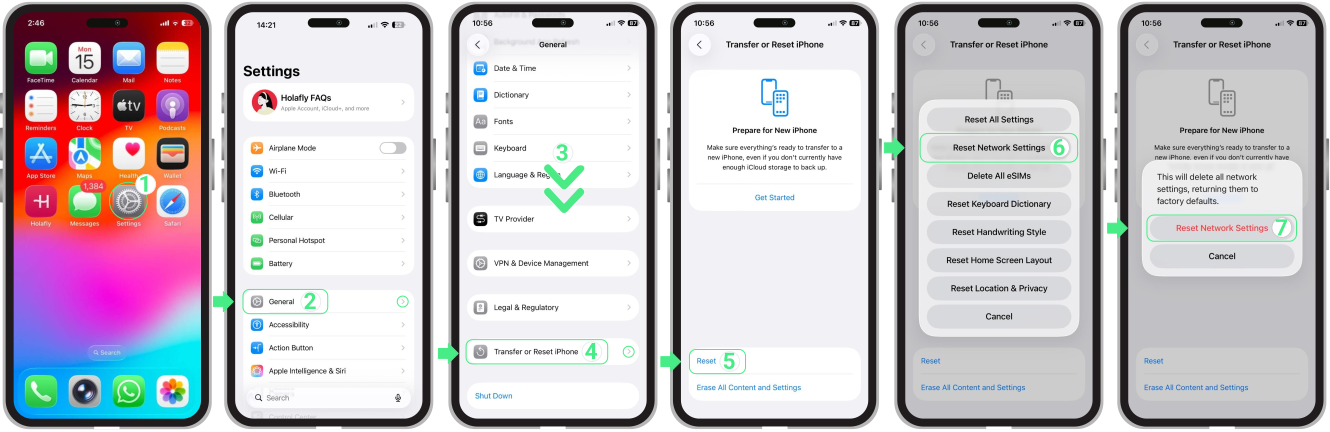
如果您无法访问数据或是输入了错误的APN,重置网络设置将恢复默认配置并修复错误。以下是iPhone与Samsung设备重置网络设置的操作步骤。 请注意 在iPhone上重置网络会清除所有已保存的Wi-Fi密码。
如果您的安卓设备来自其他品牌,例如 小米, 华为, 摩托罗拉, Vivo, Pixel, Nokia, Sony, 一加, Oppo, or 荣耀, 您可以查看我们针对每款型号的专属指南,轻松在Android上配置APN设置。
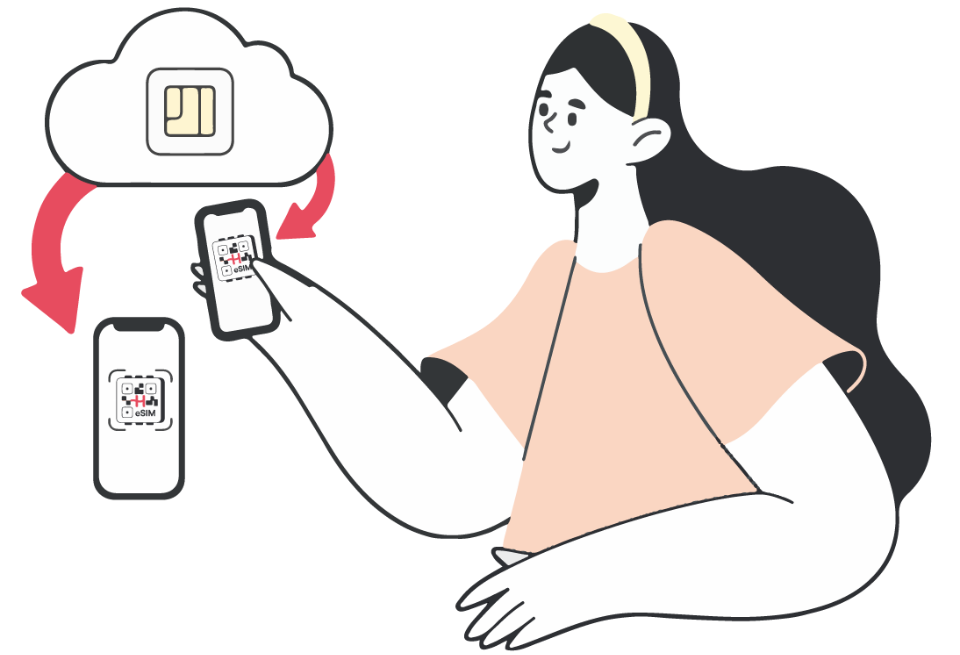
对大多数运营商而言,将eSIM转移到新手机的操作都十分简单,无论你是升级设备、临时更换机型,还是出于其他任何原因更换手机。 如果您持有roAmigo的eSIM,请注意该eSIM无法转移至其他设备使用。
要转移您的eSIM,您只需要 从你的旧手机上移除它, 重启设备并将其安装到您的新设备上。之后激活eSIM,您就可以正常使用了。继续阅读,了解如何将eSIM转移到另一台手机,无论原设备是iPhone还是Android系统都支持该操作!
在将eSIM转移到新手机之前,请记住roAmigo不支持eSIM转移功能,这意味着本文中介绍的操作步骤并不适用。。不过,如果您使用其他eSIM运营商,请务必牢记以下要点,以确保流程顺利进行:
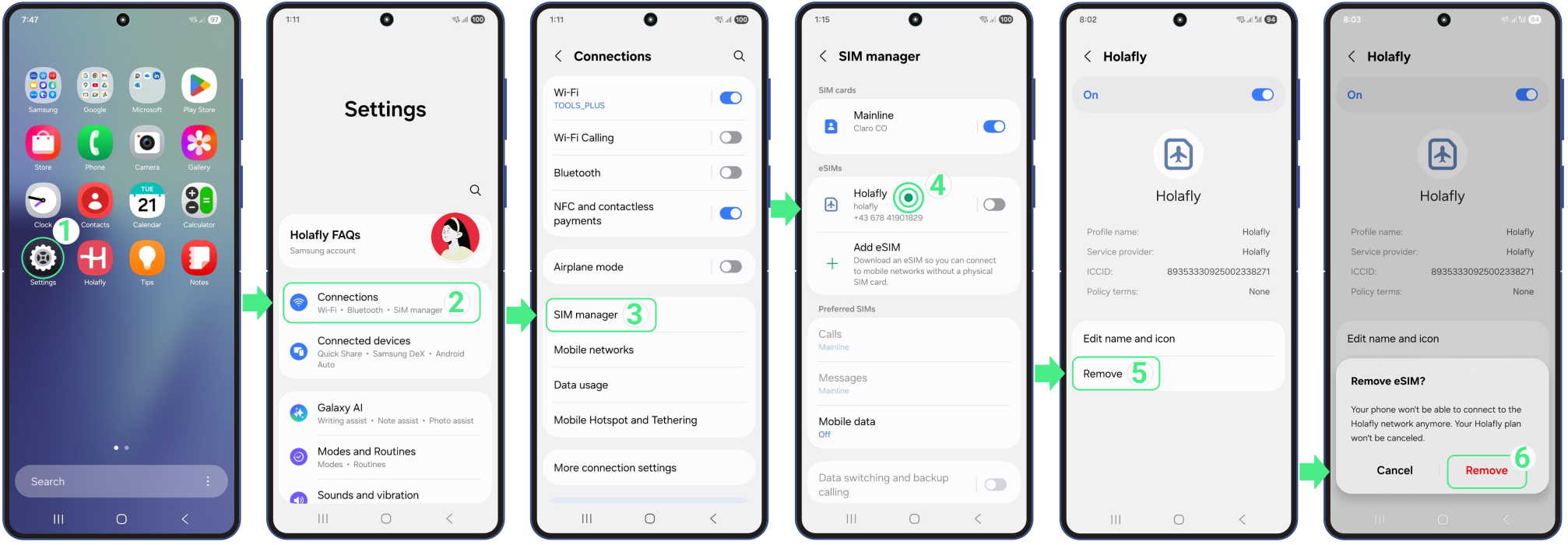
移除eSIM的流程在各类设备上大体一致,不过具体操作可能会因设备型号不同而略有差异,您只需按照以下步骤即可开始操作。
重启手机可确保eSIM被完全移除,已准备好进行转移。部分情况下,eSIM在移除后仍可能显示在列表中,这属于正常现象。只要eSIM已被正确删除,转移流程就会顺利完成。
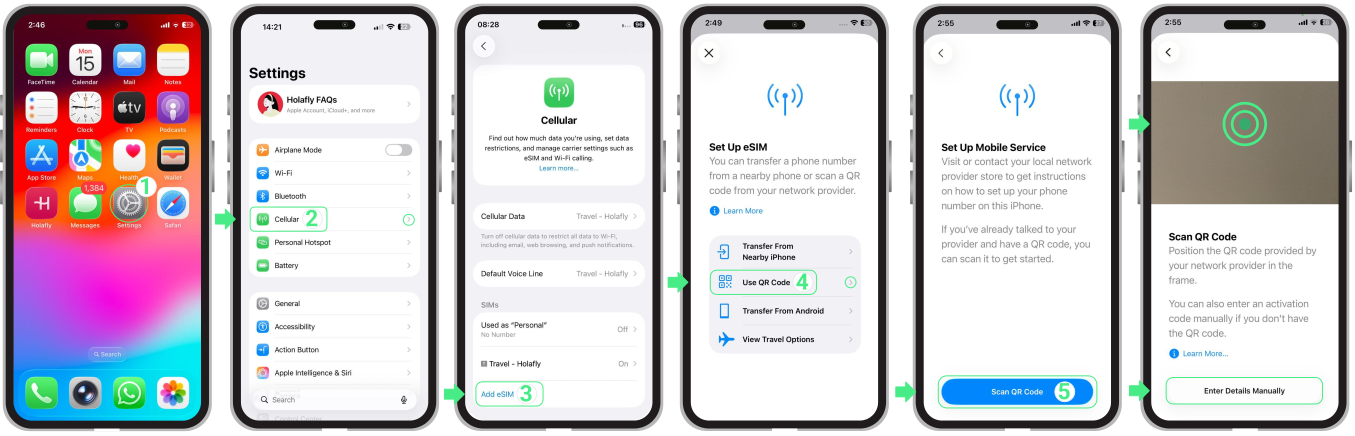
转移您的eSIM的最后一步是 安装中 在您的新设备上完成设置。您既可以扫描二维码,也可以手动输入相关信息来完成该操作。以下是将eSIM传输到新手机并成功激活的操作指南。
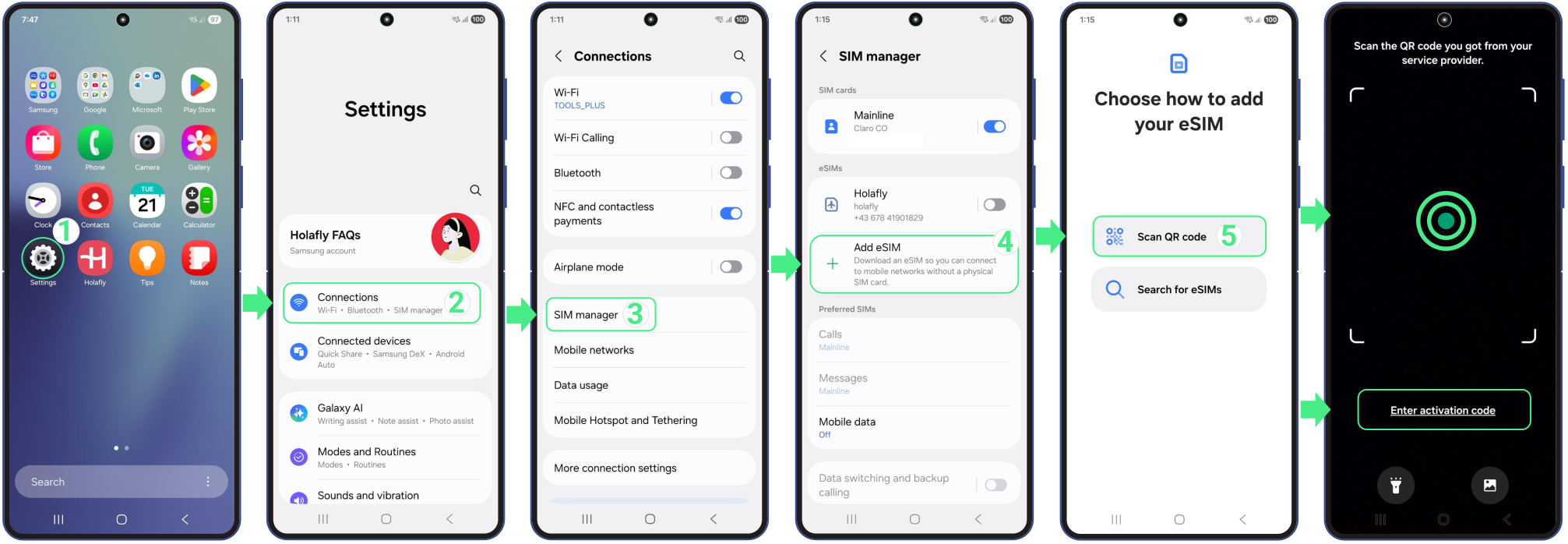
在您的小米设备上设置eSIM是一项快速的全数字化流程,仅需短短几分钟就能完成。根据您使用的eSIM服务提供商的不同,您可以通过其官方应用自动完成安装,也可以在手机设置中扫描二维码,或是手动输入激活信息来进行安装。 目前全球多款小米近期发布的机型都支持eSIM兼容功能,包括小米15、小米14T Pro、Redmi Note 14 Pro+等设备,不过具体兼容性可能因地区有所差异。
以下是在您的小米设备上安装并激活eSIM的操作步骤,完成后您即可立刻畅享流畅稳定的可靠移动网络连接。
安装您的eSIM意味着将新线路添加到您的手机中。您可以使用以下任意一种完成这一步骤 以下3种方法. Holafly 应用通常是最快捷简便的选择,不过其他通用安装方法也能完成 eSIM 安装并使其进入待激活状态,你可以选择最适合自己的方式。
这是最快捷的操作方式。如果您的eSIM服务提供商有官方应用,只需轻点几下,您就可以通过该应用自动完成线路的安装开通。
使用Holafly应用,只需 在此处下载或打开 请按照以下步骤操作:
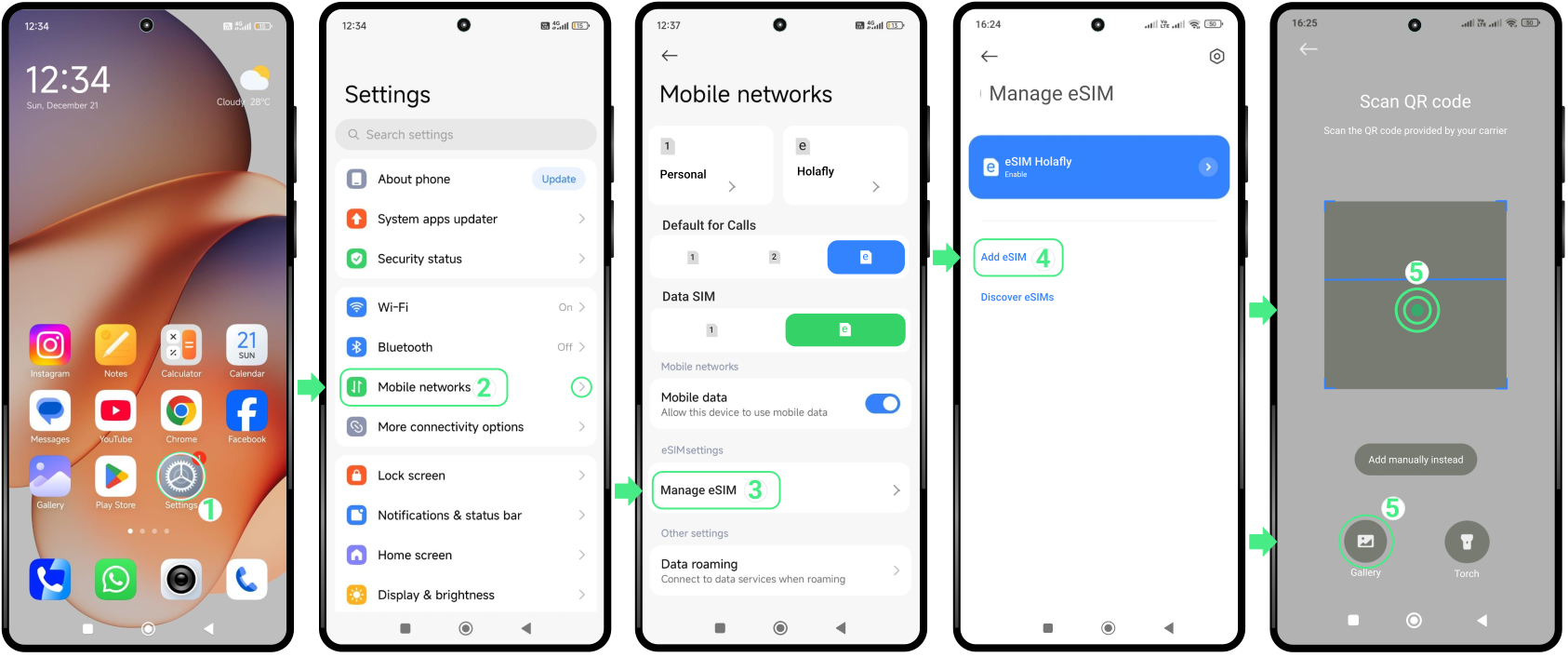
使用二维码是在小米设备上安装eSIM的传统方式。如果您的手机存储空间已满,或是目前不想下载任何额外内容,这是最佳选择。
使用该功能时,您需要在手机的设置中打开专用扫描器。如果您没有第二块屏幕来扫描该代码也无需担心!您可以将二维码保存为图片,直接在同一菜单内从相册上传即可。
按照以下简单步骤即可开始:
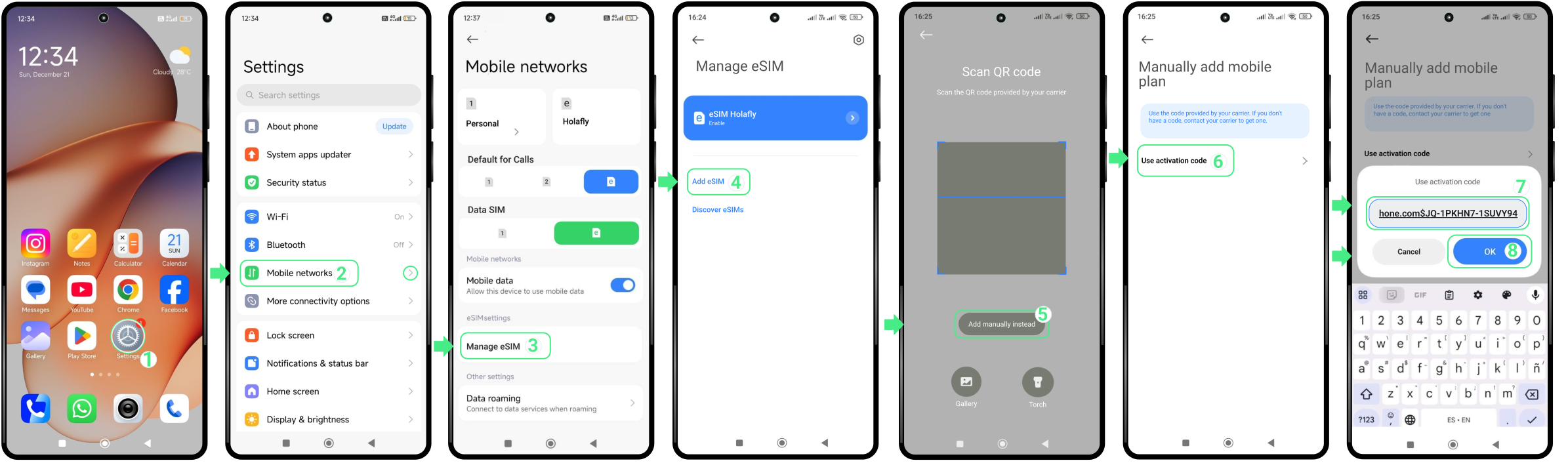
如果之前的安装方法未达到预期效果,您也可以使用收到的手动激活信息在小米设备上安装eSIM,请按照以下步骤完成安装操作。
注: 请注意,这是手动输入的文本代码,并非可点击链接。
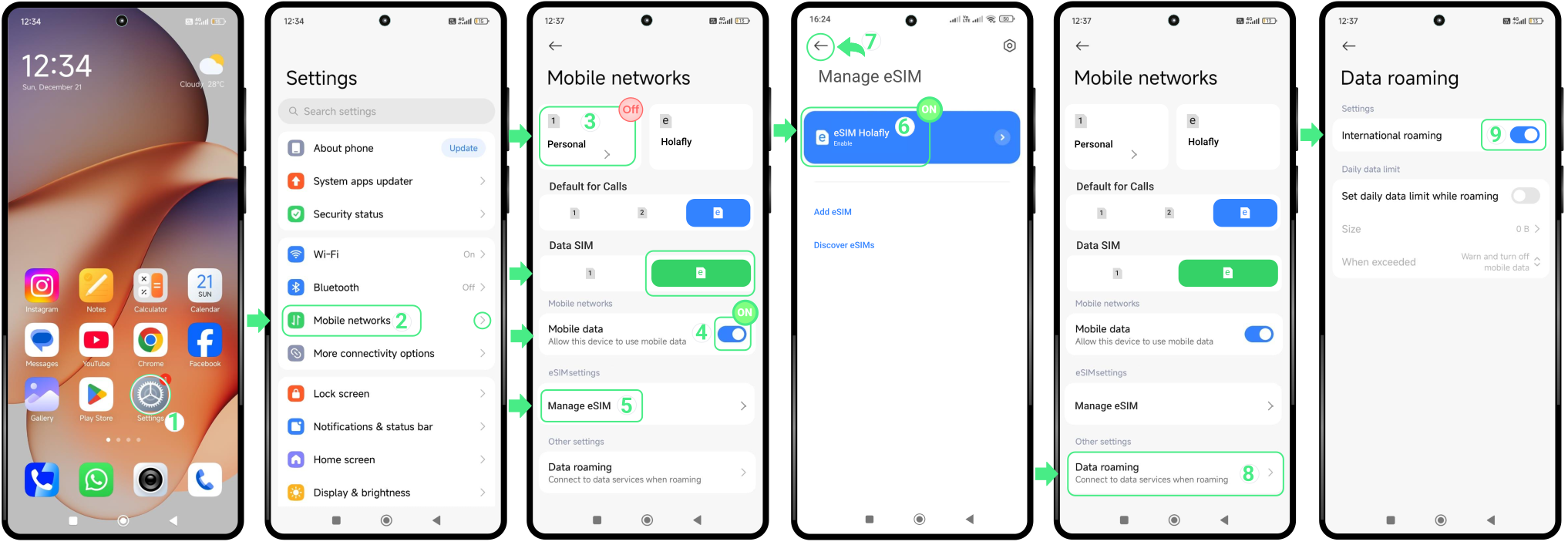
在小米设备上激活eSIM可直接通过手机设置完成,无需连接互联网。这一步仅会开启eSIM,并将其设置为移动数据使用的线路。
对于旅行用eSIM,完整激活可能仅会在 当您抵达目的地后 并启用数据漫游。请按照以下步骤在Xiaomi设备上激活eSIM:
如果你的Xiaomi设备在开始或完成设置的过程中出现报错或是卡顿的情况,请不用担心!这并不代表设备出现了故障。在再次尝试之前, 检查该行是否已成功添加:
如果您的eSIM显示为已启用但 移动数据无法正常使用,您的手机正在与本地网络完成快速连接握手,只需重启您的Xiaomi即可修复该问题。如果操作后依然无法正常使用,请前往网络设置界面,手动选择最优本地运营商。
⚠️ 重要提示: 切勿为解决连接问题删除您的eSIM。移除该配置文件会使您的套餐永久失效,且无法重新安装。
A Motorola eSIM allows you to connect to a cellular network digitally without using a physical SIM card. This technology is available only on certain newer models within the Razr, Edge, and Moto G series.
You can install an eSIM automatically using the app linked to your data plan, scan a QR code, or enter the details manually, and then activate it by simply turning on the line. Below, you’ll find the step-by-step instructions to get your data up and running in just a few minutes.

Important: For Global or Regional plans (Europe, South America, Asia, etc.), install your eSIM at most 1 day before your trip. For single-country plans, you can install it days or weeks ahead, as it only activates at your destination.
There are three ways to install an eSIM on a Motorola device. The quickest option is through the app included with your eSIM, which automates most of the setup process.
You can also install your eSIM using the universal methods with the QR code or manual activation details received. The sections below will guide you through each installation method step by step.
This is the easiest and most modern way to set up your eSIM. If you are using Holafly, download or open the app here and follow these steps:
If you received a QR code with your purchase, open it on another device before you begin. If you only have one phone, you can save the QR code to your gallery and select it during setup. Then, follow these steps from your phone’s settings (not through the Camera app):
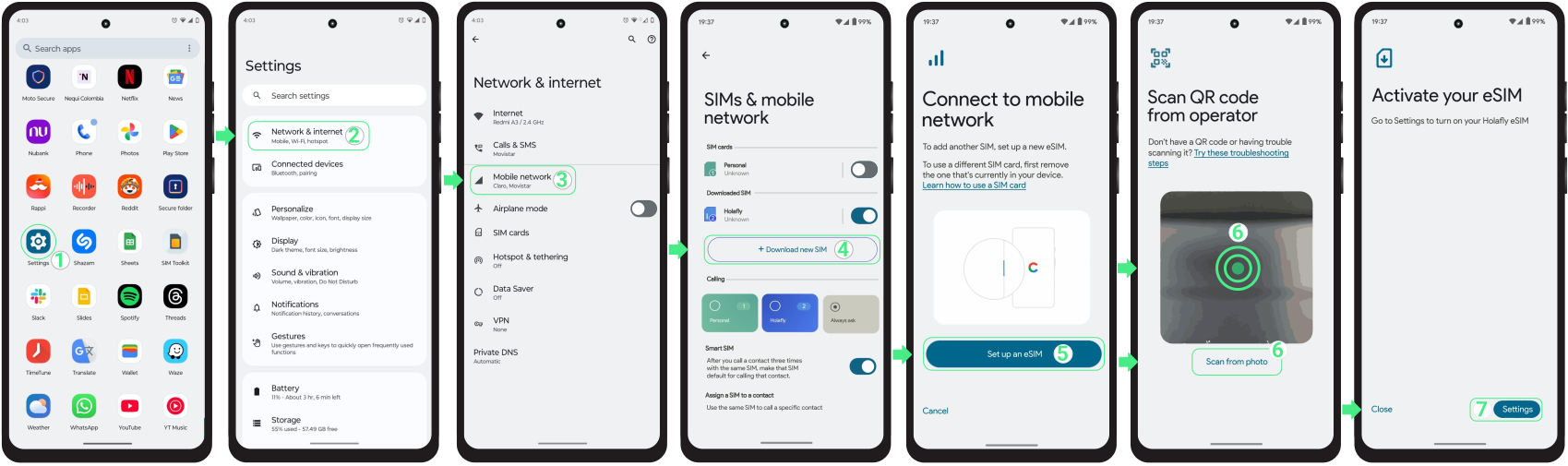
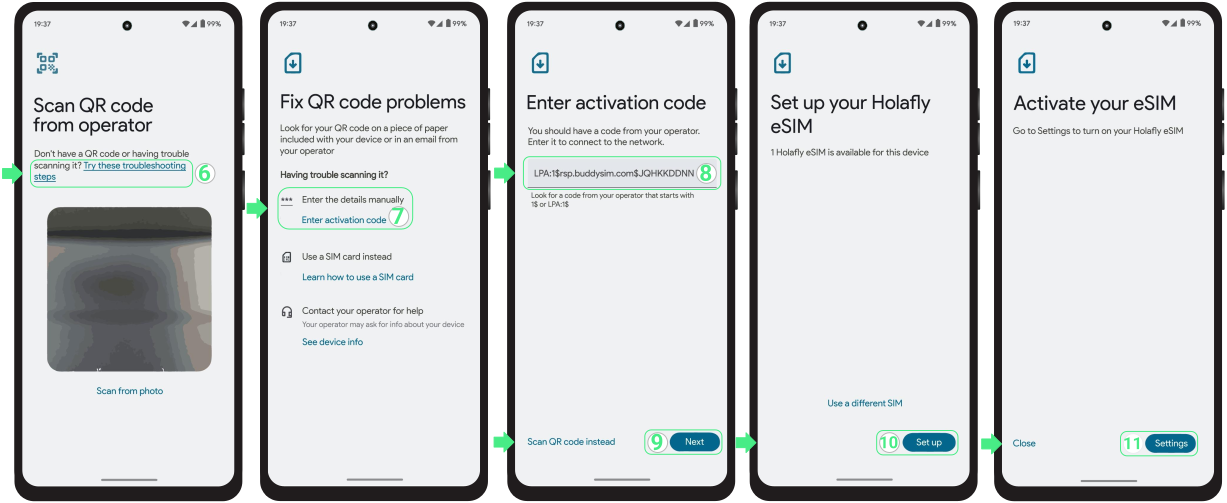
If your QR code won’t scan, you can copy the activation code from your confirmation email and paste it directly into your phone’s settings by following the steps below:

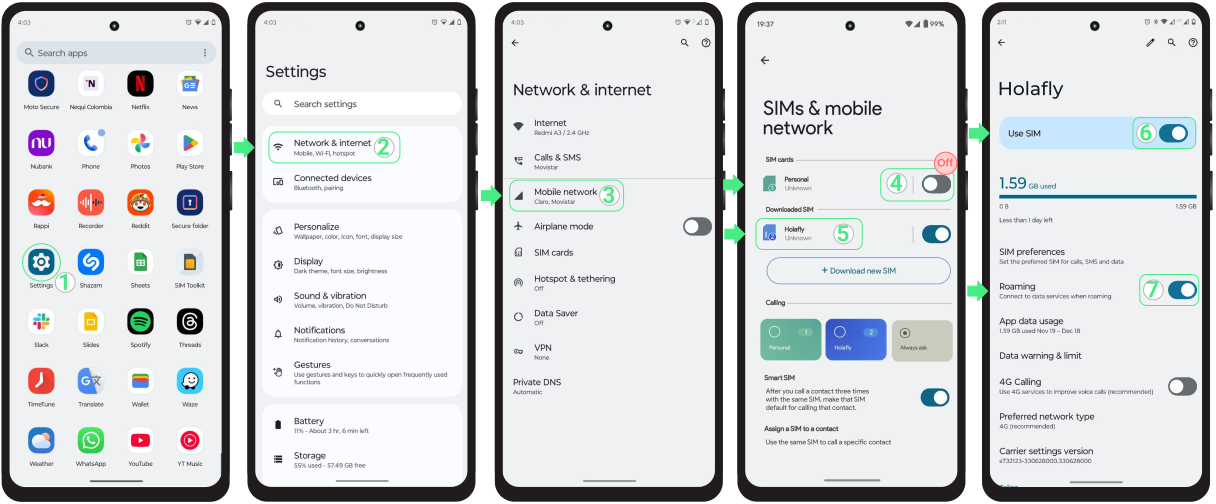
Once your eSIM is installed, you can activate it from your Motorola’s settings by turning on the line and selecting it for mobile data. If you’re using a travel eSIM, wait until you arrive at your destination before turning it on to avoid activating your plan too early.
Follow the steps below to complete the activation.
If your Motorola shows an error while installing the eSIM, don’t worry. Sometimes the eSIM is successfully added even if the setup process doesn’t finish as expected. Before trying again, check whether it’s already installed:
If your connection doesn’t start immediately, wait a few minutes while your Motorola connects to a local network. If you’re still offline, try selecting a network manually.
Important: Don’t remove your eSIM. Once deleted, it can’t be installed again, and you won’t be able to use that data plan.
激活OPPO eSIM是一个快速简单的过程,只需几分钟即可完成。如果你的设备支持eSIM,只需几步就能联网。
开始操作时,你会经历两个简单步骤:首先通过与你的eSIM关联的应用、二维码或手动激活信息,在手机上安装eSIM;其次,激活它以使用移动数据。以下是你快速开始上网所需的所有内容。
设置eSIM的最快方式是直接通过你运营商的应用。不过,你也可以使用两种通用方法:二维码或手动代码。两种方法在手机设置中的操作流程相似,适用于所有兼容的OPPO机型。
通过应用安装eSIM很简单,只需几分钟。只需在此处下载或打开应用 并按照以下步骤操作:
二维码方法是在OPPO上安装eSIM的另一种简单方式。由于你需要通过设置用手机摄像头扫描二维码,请在开始前在另一台设备上打开收到的二维码。然后,按照以下步骤操作。
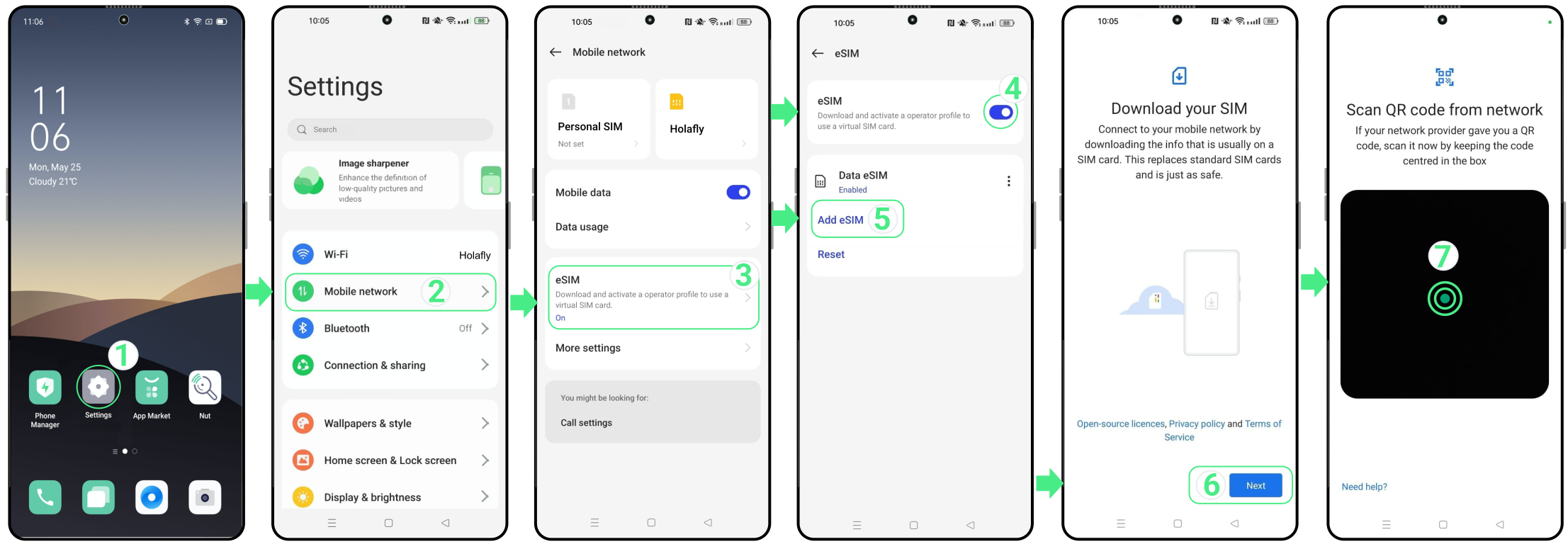
如果你的二维码无法扫描,你可以从确认邮件中复制激活码,并按照以下步骤直接粘贴到手机的设置中:
注意: 这些是文本代码,你需要手动输入或复制,因为它们不是可点击的链接。
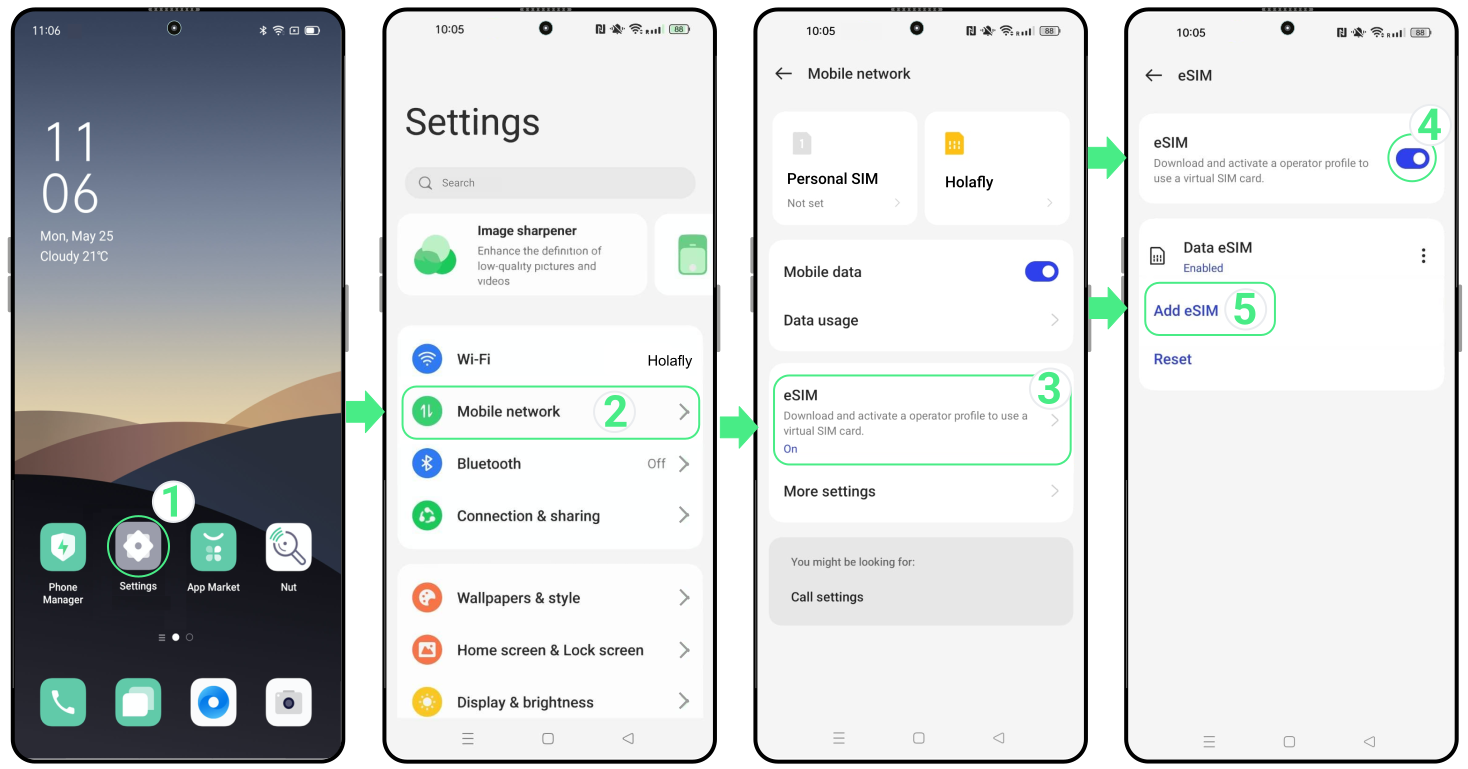
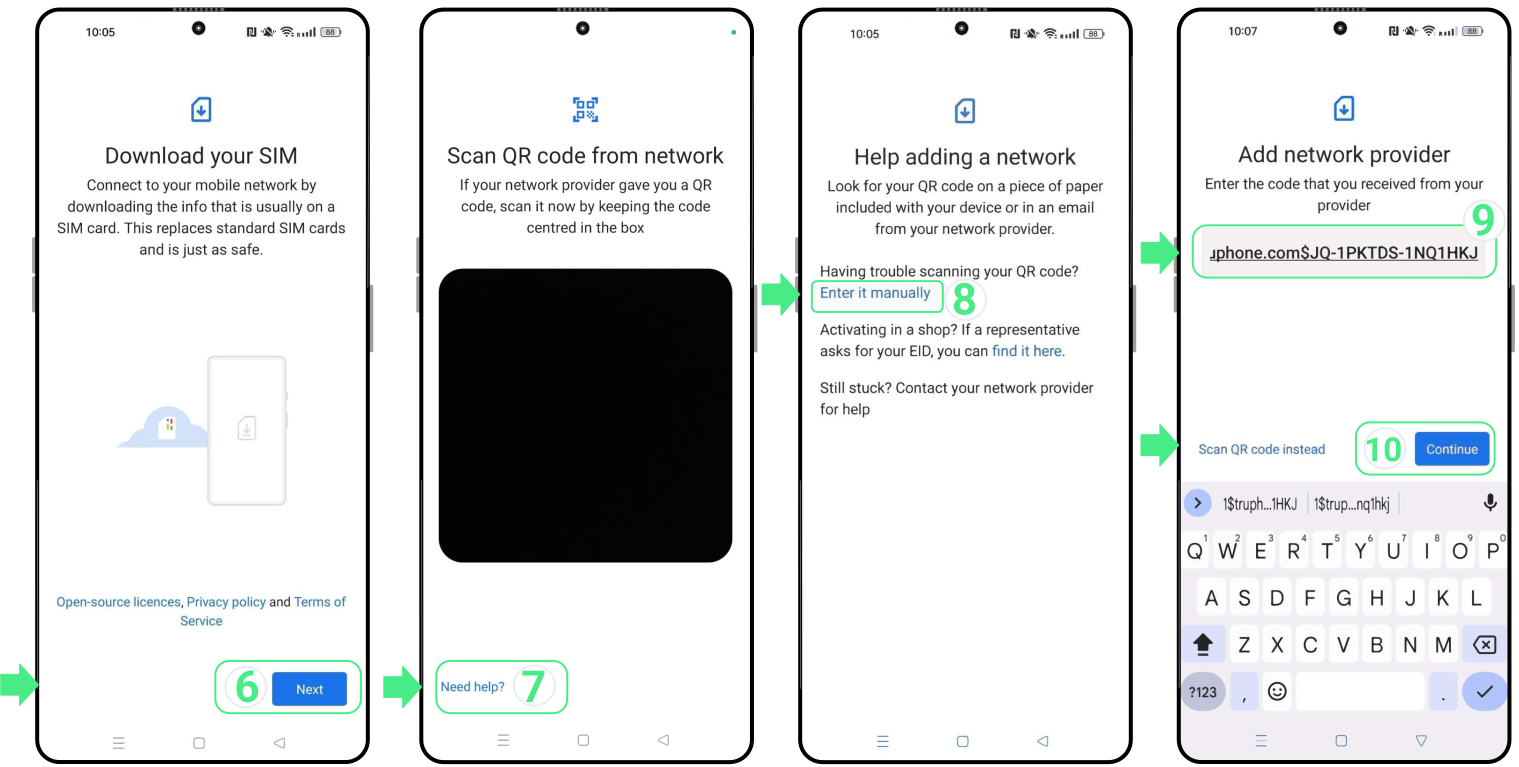
eSIM安装完成后,激活它只需开启新号码并将其选为移动数据。此步骤可直接从手机设置完成,不需要互联网连接。
如果你正在使用出行eSIM,建议你抵达目的地后再启用该号码,以避免过早激活。
按照以下步骤激活你的新eSIM:
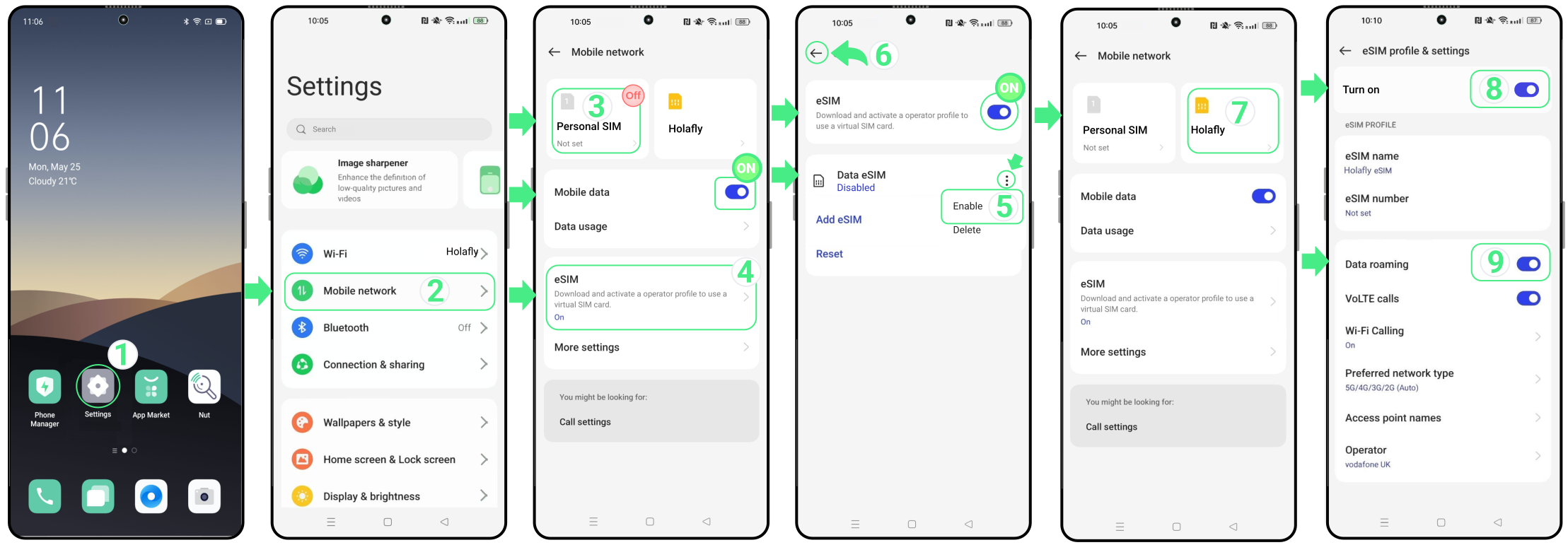
安装过程中
如果OPPO在安装过程中显示消息,无需立即重新开始。很多时候, eSIM已经被添加到你的手机中。再次尝试前,快速查看以下内容:
使用移动数据时
如果你在执行激活步骤后没有立即联网,请给你的OPPO几分钟时间注册到当地网络。如果仍然没有连接, 尝试手动选择网络.
⚠️ 重要提示: 不要移除你的eSIM. 一旦删除,它将无法再次安装,你也无法使用该数据套餐。
在索尼设备上安装并激活eSIM时,您可以使用与您的eSIM关联的应用,或使用通用方法,如扫描二维码或手动输入安装详情。两种选项均可在几分钟内将线路添加到您的设备中。安装完成后,最后一步是激活,即开启它以连接到网络。
eSIM技术适用于多款索尼Xperia机型,从热门设备如Xperia 1 IV、Xperia 5 IV和Xperia 1 V,到新款如Xperia 1 VII和Xperia 10 VII。按照下方的分步说明,只需几分钟即可完成您的eSIM设置。
共有三种方法可在您的索尼设备上安装eSIM。请选择最适合您设置的安装方法。如果提供eSIM应用安装服务,我们建议使用它以获得最快的设置体验。
这是设置eSIM线路最简单、最现代的方式。如果您使用的是Holafly,在此处下载或打开应用,并执行以下步骤:
您可以直接从手机设置中添加eSIM,方式为扫描二维码或从相册中选择其图片。开始前,请确保二维码显示在另一屏幕上,或已保存为设备中的图片。
极为重要的是,需直接通过索尼设备的设置菜单完成此设置,而非使用默认相机应用,因为标准相机无法识别移动配置。请执行以下步骤:
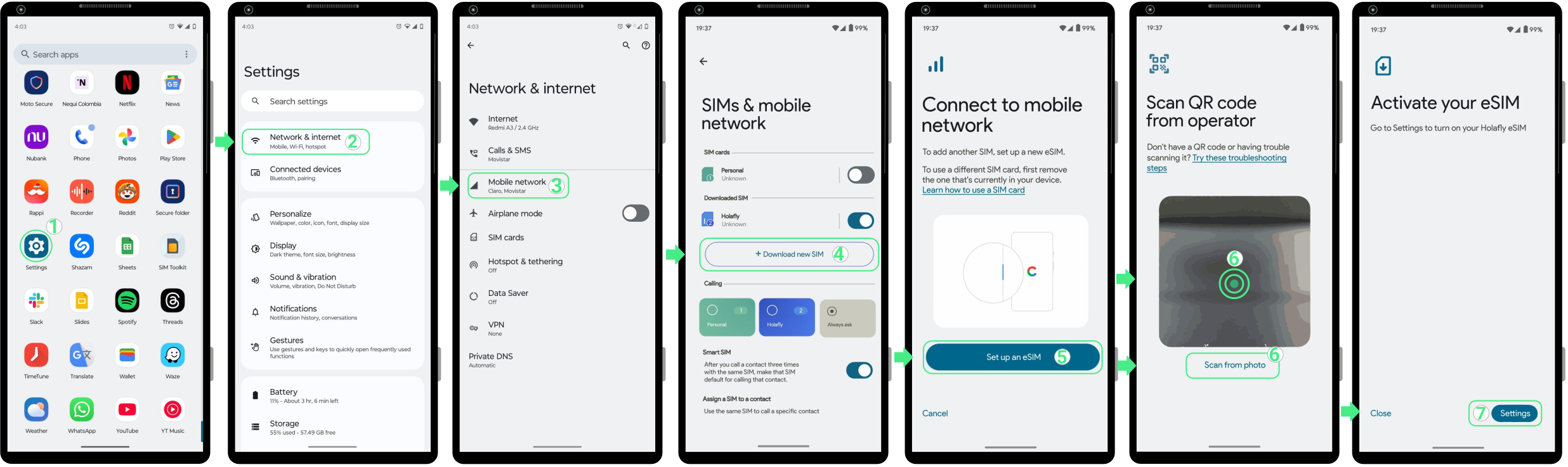
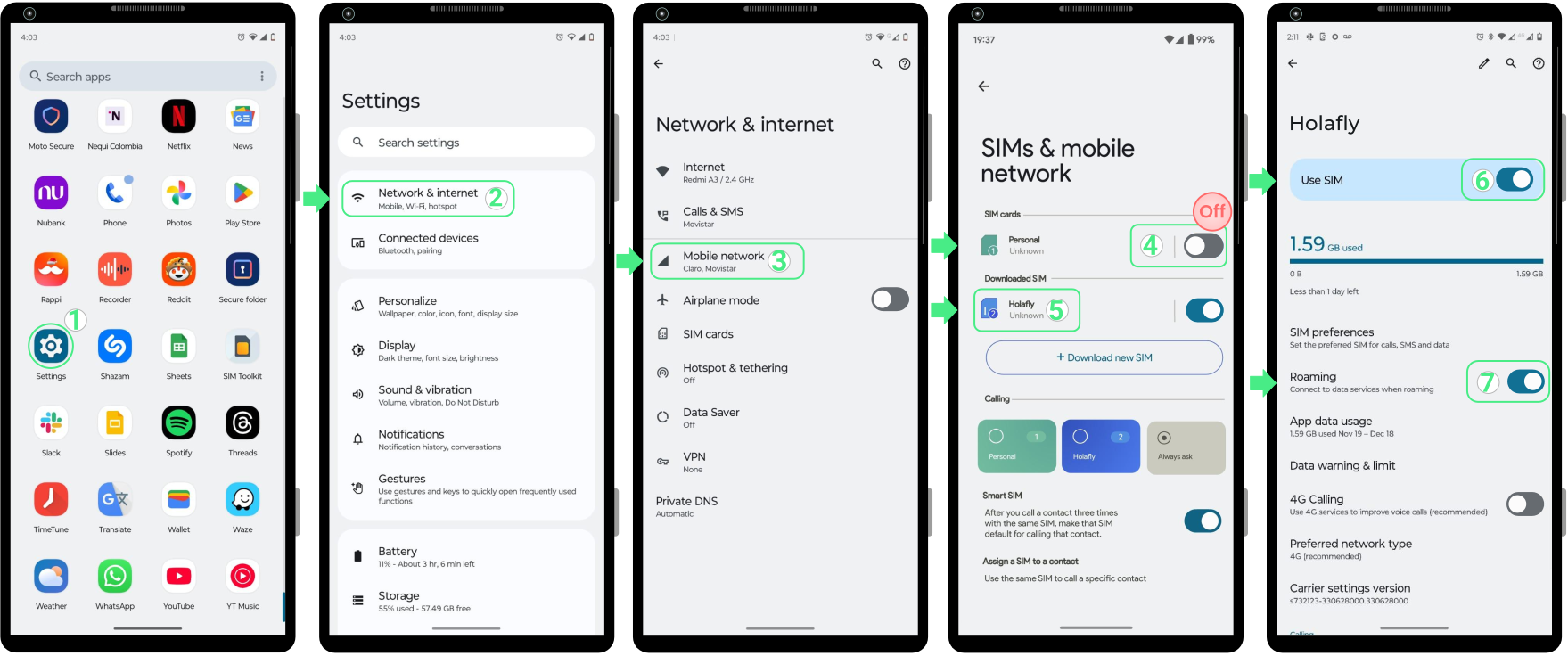
或者,您可以直接将收到的手动激活码输入索尼设备的设置中以完成安装。
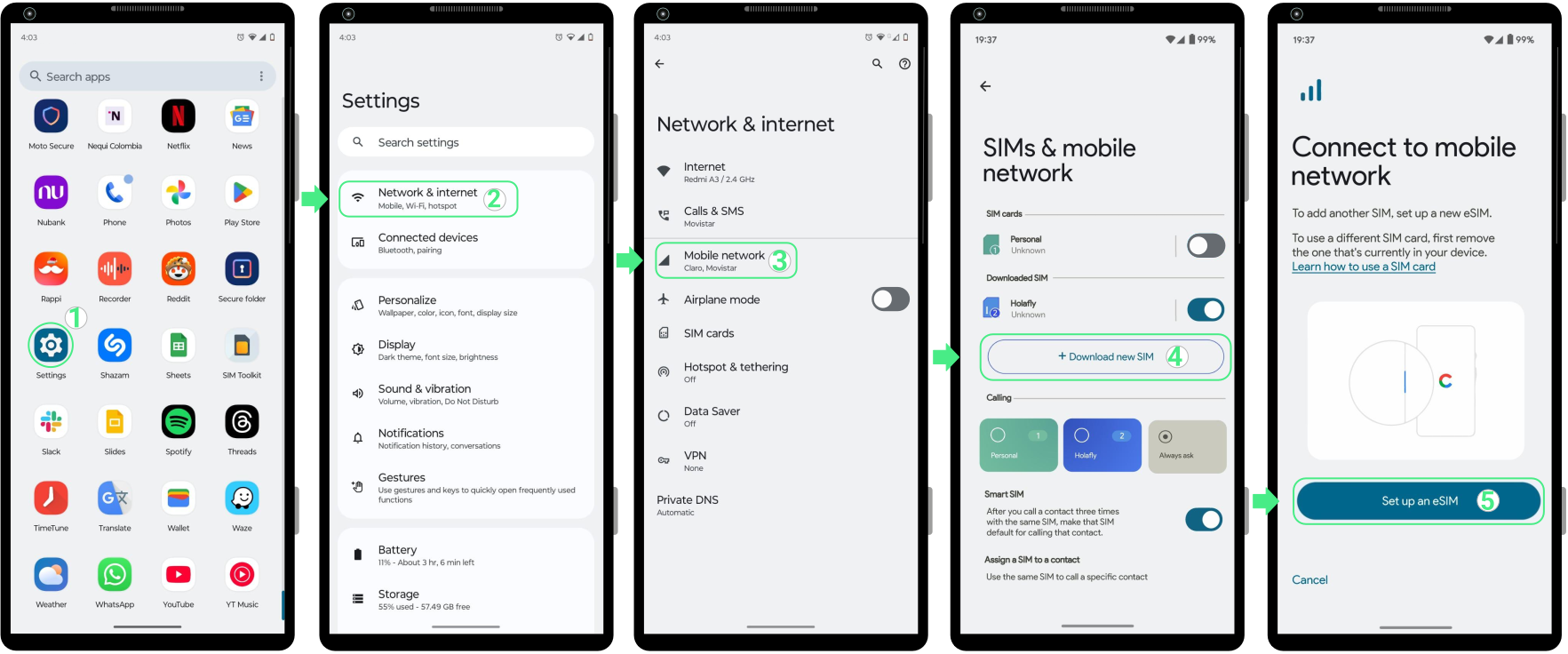
注: 请记住,这是手动文本代码,并非可点击的链接。
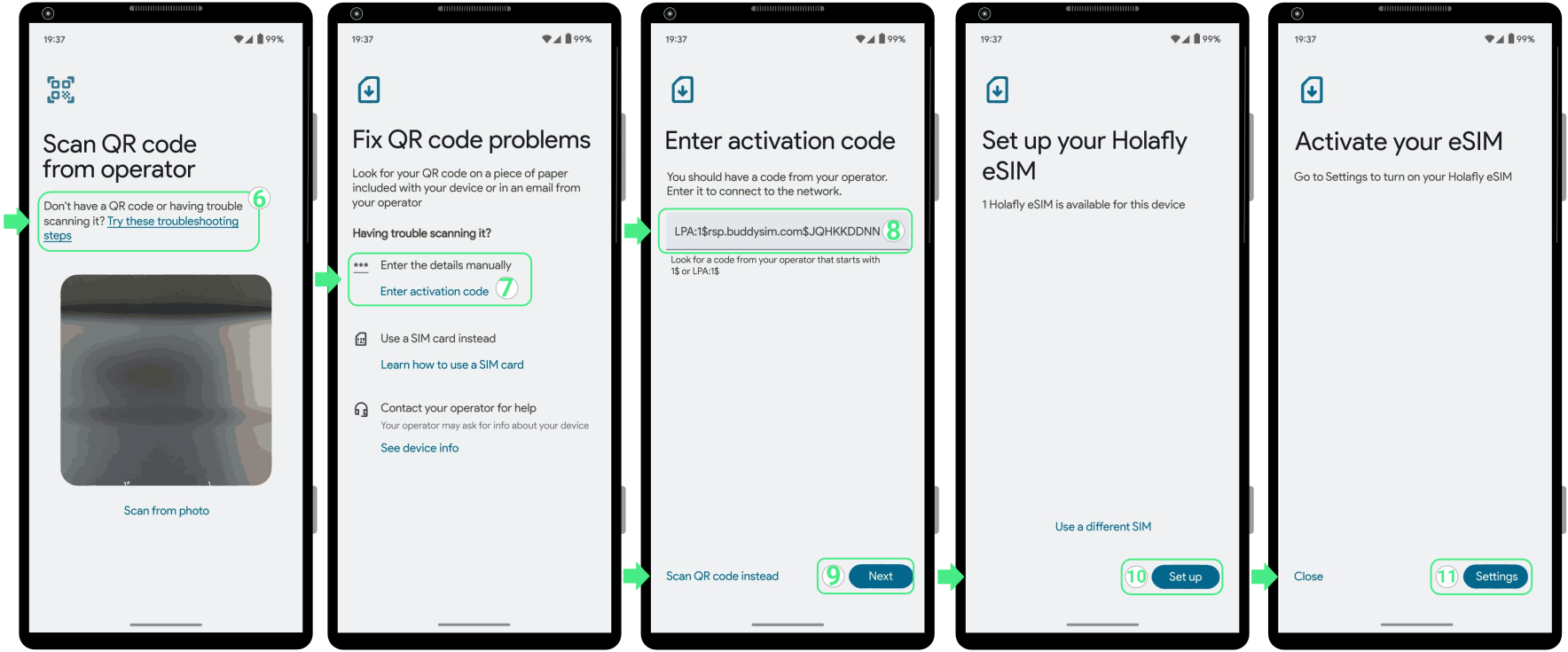
一旦您的eSIM安装完成,您可以通过开启新线路并将其选为移动数据来激活它。对于旅行eSIM,请等到您抵达目的地后再开启,以避免过早激活您的套餐.
完成后,请按照以下步骤激活:

如果您的索尼设备在安装过程中显示消息,无需立即重启流程。某些情况下,即使设置未按预期完成,eSIM也可能已成功安装。重试前,请检查它是否已在您的设备上可用:
一旦您抵达目的地并按照上述激活步骤开启了eSIM,您的索尼设备应会在几分钟内注册到当地网络。如果等待片刻后仍无网络,只需手动选择网络运营商从您的eSIM网络设置中。
⚠️ 重要提示: 请勿删除您的eSIM。如果您删除它,很可能无法重新安装。
要在您的Nokia手机上安装eSIM,共有三种方式可供选择:使用运营商提供的应用、扫描运营商发送给您的二维码,或是手动输入相关配置信息。无论采用哪种方式,安装完成后的最后一步都需要在手机设置中激活对应线路,才能正常接入网络。
这款eSIM技术适用于指定诺基亚机型,包括诺基亚X30 5G、诺基亚G60 5G和诺基亚XR21。在本指南中,您将学习如何仅用短短几分钟就完成eSIM的设置。
要开始安装流程,请先从三种方式中选择您偏好的方式,在手机上完成线路设置。我们会在下方逐步讲解每一种可选方案,您可以从中挑选对自己来说最方便的方式。
这种方法是快速自动化设置的理想选择。如果您使用的是 Holafly, 在此处下载或打开应用 并按照以下步骤操作:
二维码是为您的Nokia手机添加eSIM的简便方式。您可以通过其他设备扫描该二维码,若它已保存为照片或截图,也可以直接上传。
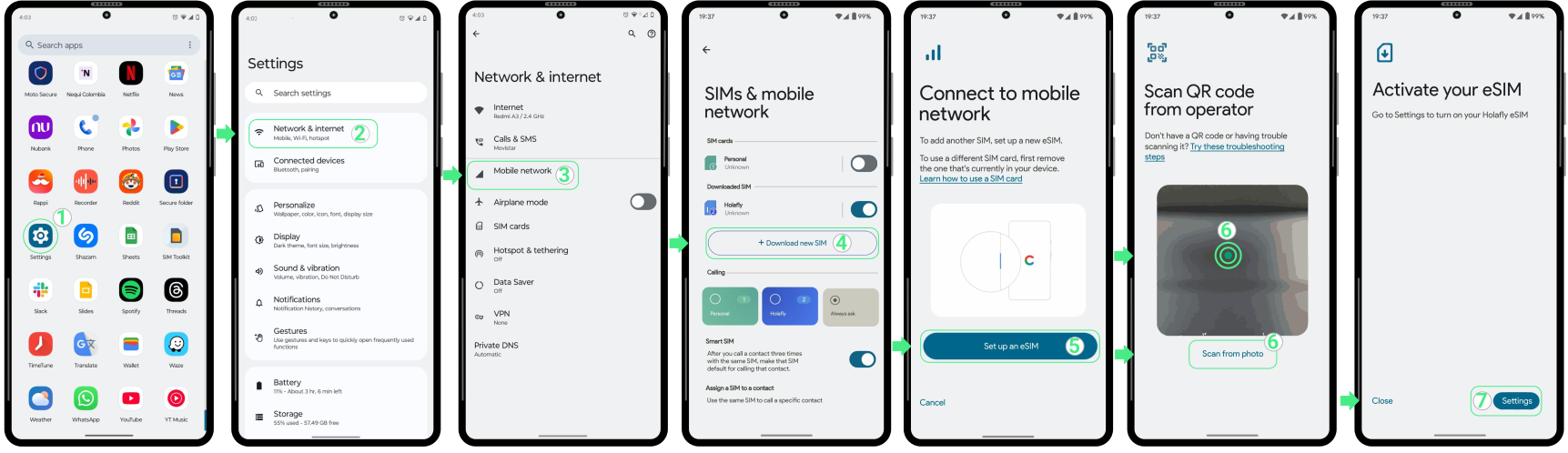
如果您无法扫描二维码,手动安装是一种实用的替代方案。该方法允许您直接在Nokia的设置界面输入激活信息,即可添加eSIM。
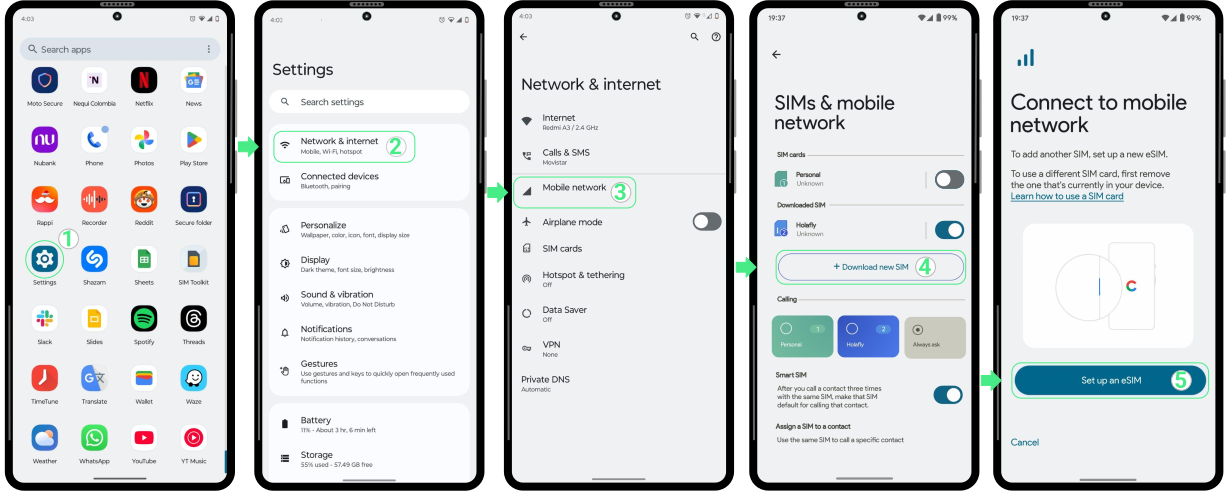
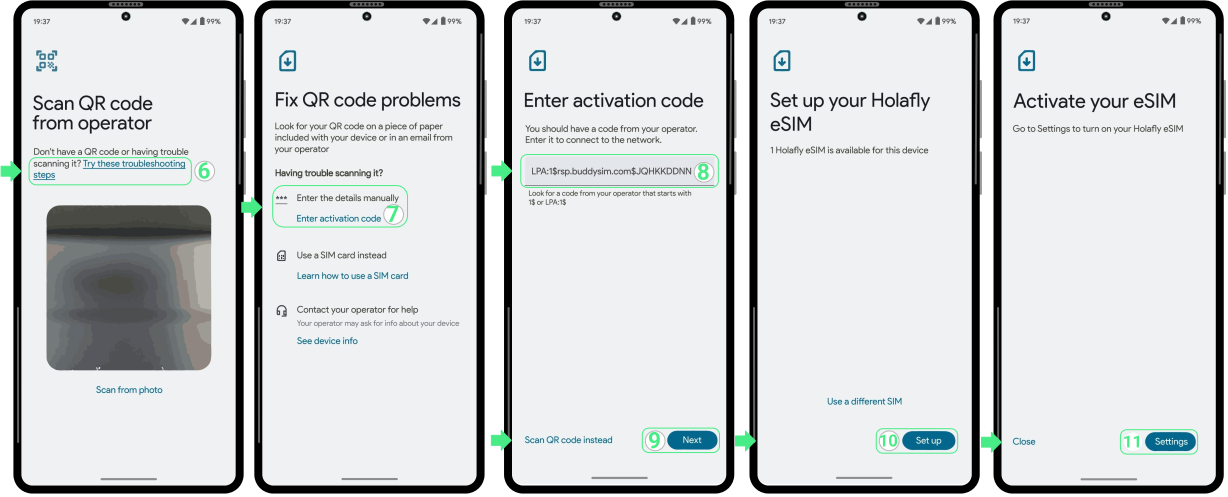
eSIM 安装完成后,您可以开启新线路并将其选为移动数据使用线路来激活它。如果您使用的是旅行eSIM,请等待 直到您抵达目的地 开启设备前请完成该操作,避免您的计划过早启动。
准备就绪后,请按照以下步骤完成激活:
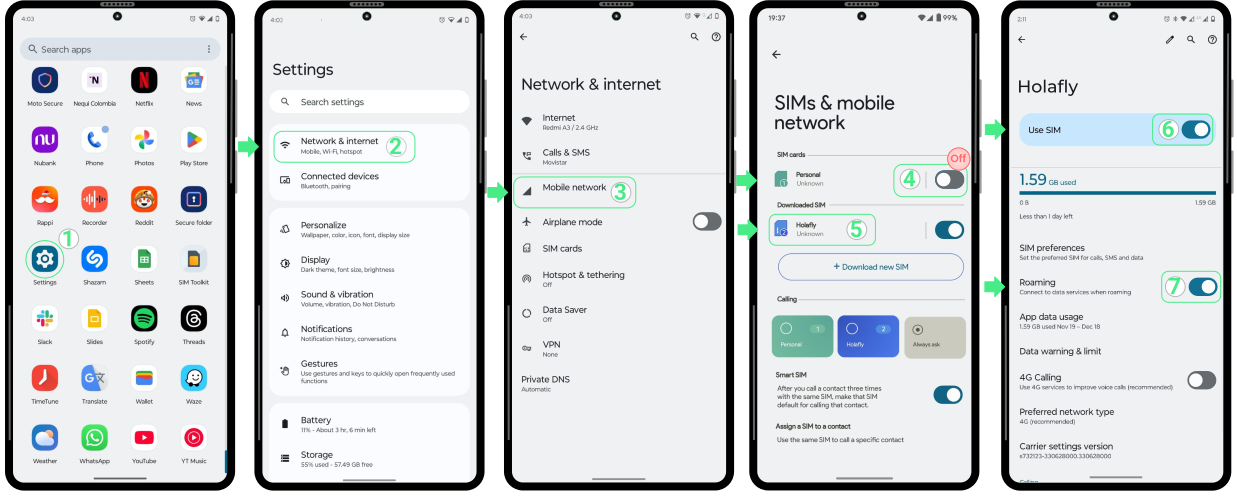

如果您的Nokia在安装eSIM时显示提示信息,请不必担心。部分情况下,即便安装过程看似没有正常完成,eSIM也可能已经成功添加。在尝试重新安装之前,请先检查以下内容:
如果您的eSIM已成功激活但仍无法连接互联网,请尝试 手动选择网络. 要完成此操作,请前往 设置 → 网络和互联网 → 移动网络 并选择您的eSIM。随后关闭 自动选择网络 选项。待列表加载完成后,逐一测试所有可用的操作符,直到找到能为浏览提供最佳信号的那一个。
重要提示: 永不 删除您的eSIM 在尝试恢复您的连接期间,该组件一旦被移除,就无法再次安装。
要在iPad上激活eSIM ,首先您需要安装eSIM,之后在设备设置中开启该功能。整个过程耗时约五分钟,可直接在iPad上完成,您既可以通过扫描二维码的方式操作,也可以手动输入激活信息。
这一设置对于iPad Pro(M4、M5)和iPad Air(M2、M3)等新款iPad机型而言尤为重要,这类机型已取消实体SIM卡托,完全依赖eSIM实现蜂窝数据连接。您可在下方查看安装并激活eSIM、完成联网的详细操作步骤。
这些快速检查可帮助您为iPad的eSIM设置做好准备,仅需花费片刻时间即可完成核对。
要在iPad上使用eSIM,您必须拥有Wi-Fi + Cellular机型。仅支持Wi-Fi的iPad并不包含移动数据所需的硬件,即便软件已是最新版本也无法使用相关蜂窝网络功能。
重要提示: 2024年与2025年发布的iPad机型,包括iPad Pro(M4/M5)和iPad Air(M2/M3),均为仅支持eSIM的版本。这类设备没有实体SIM卡托,因此激活eSIM是使用移动数据的唯一途径。

在 iPad 上安装 eSIM 共有三种通用方式,具体取决于运营商的提供形式,您只需按照其中一种方法操作即可。
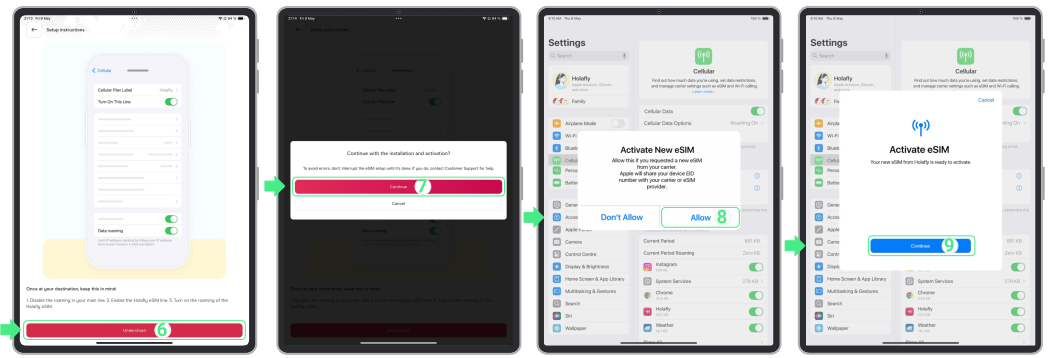
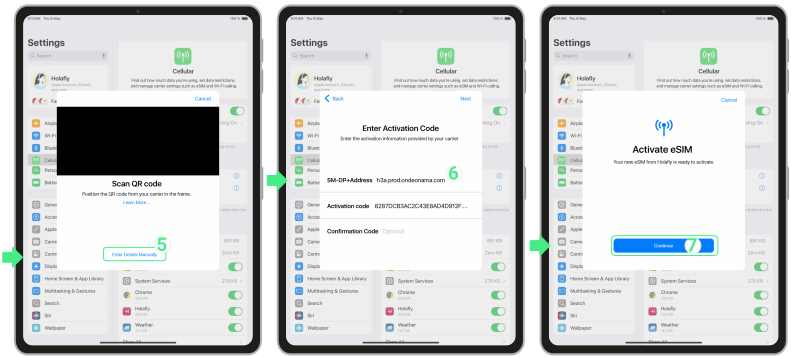
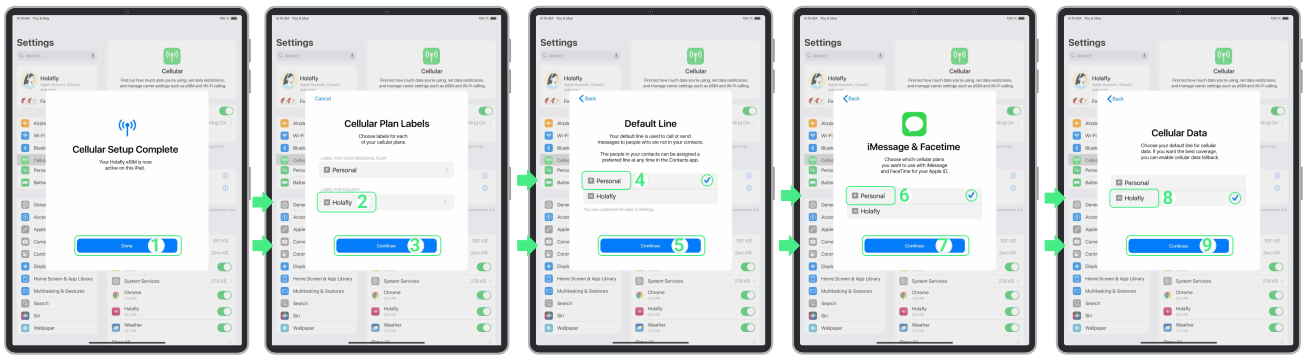
完成任意安装操作后,iPadOS都会引导您走完一段简短的配置流程。此时eSIM已经安装完成,但请您务必完成所有页面提示的步骤,才能确保对应的服务线路为蜂窝数据和相关偏好设置做好了正确配置。
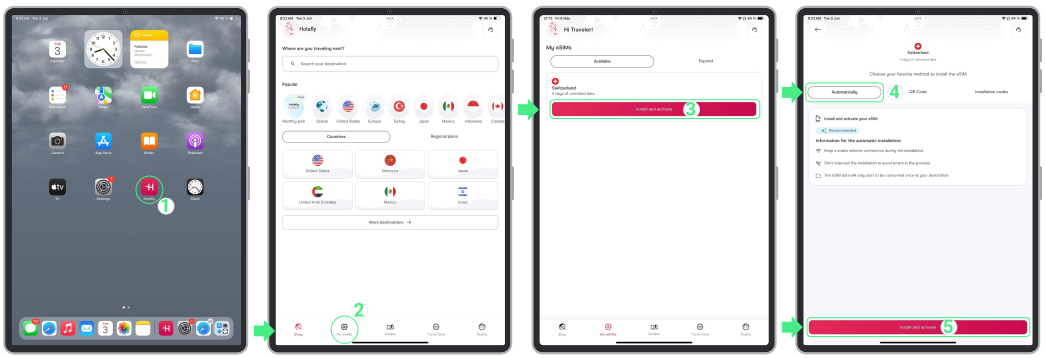
大多数运营商应用(例如 Holafly)都支持在运行 iOS 17.5 及更高版本的 iPad 上直接通过应用安装 eSIM。如果您的设备满足该要求,您可以按照以下步骤安装 eSIM。
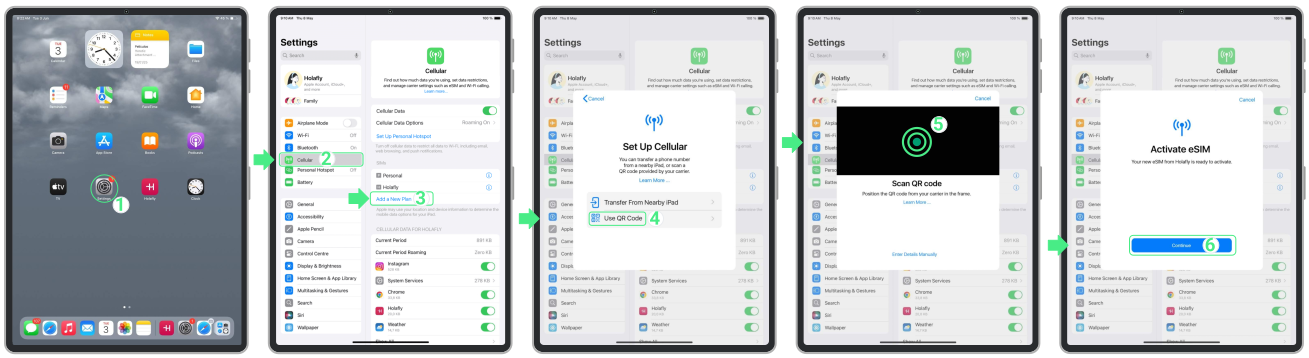
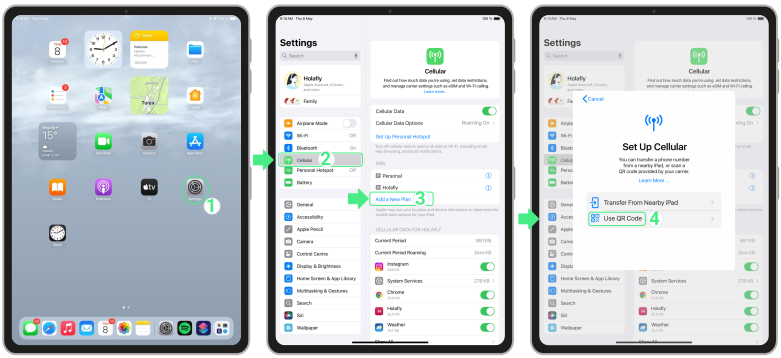
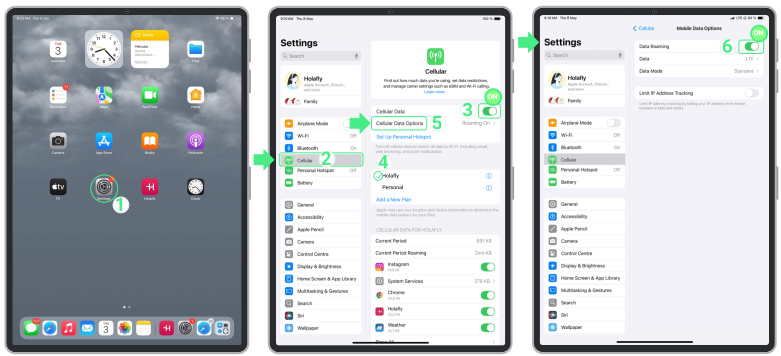
要开始使用蜂窝移动数据,必须先开启对应线路并将其选为移动数据使用线路。对于本地套餐,线路启用后会立即完成激活。对于出行套餐,只有当您抵达目的地并开启数据漫游后,连接才会成功建立。若要在您的iPad上激活该功能:
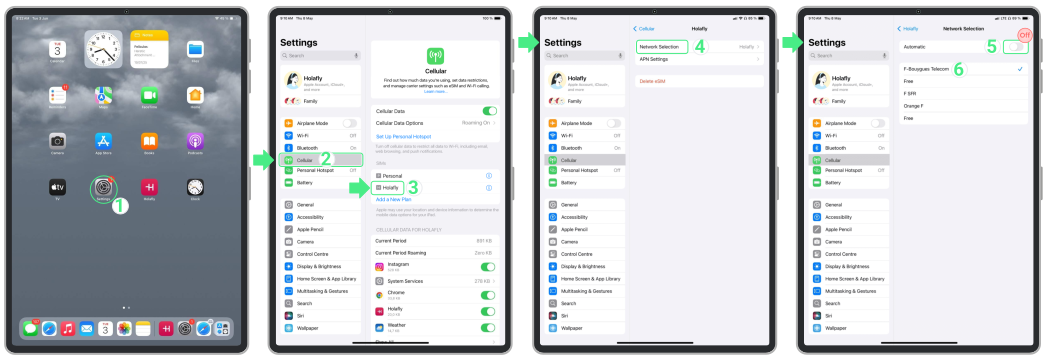
如果您的iPad显示该线路为激活状态,但iPad蜂窝网络 数据无法正常运行, 这种情况通常与安装无关。多数情况下,设备仍在完成与本地网络的短暂连接流程。激活后重启iPad通常可以解决该问题。如果连接仍然无法建立,手动选择网络将有助于设备连接到正确的运营商。
重要提示: 切勿为修复连接错误而删除您的eSIM。移除该配置文件可能会使套餐永久失效,部分情况下还会导致无法重新安装。
要在三星手机上安装并激活eSIM,您需先将eSIM添加到设备中,准备使用时再开启该线路。按照本指南,您将了解如何在不到5分钟内激活三星手机的eSIM。
注意: 安装eSIM并不会激活您的套餐或启用您的移动数据。不过,若您的区域eSIM(欧洲、南美、亚洲等)或全球eSIM包含您当前所在的国家,一旦连接到当地网络,它可能会开始使用。我们建议仅在旅行前一天安装,以避免提前使用套餐天数。
有三种在三星手机上安装eSIM的方法。选择最适合您的选项,然后按照以下步骤操作。
这是快速设置最简单的选项。您可以在此处下载或打开Holafly应用并按照以下步骤操作:
使用二维码是在三星手机上添加eSIM的简单方法。如果您已将二维码保存为照片或截图,可以直接从相册上传,无需从其他设备扫描。按照以下步骤操作:
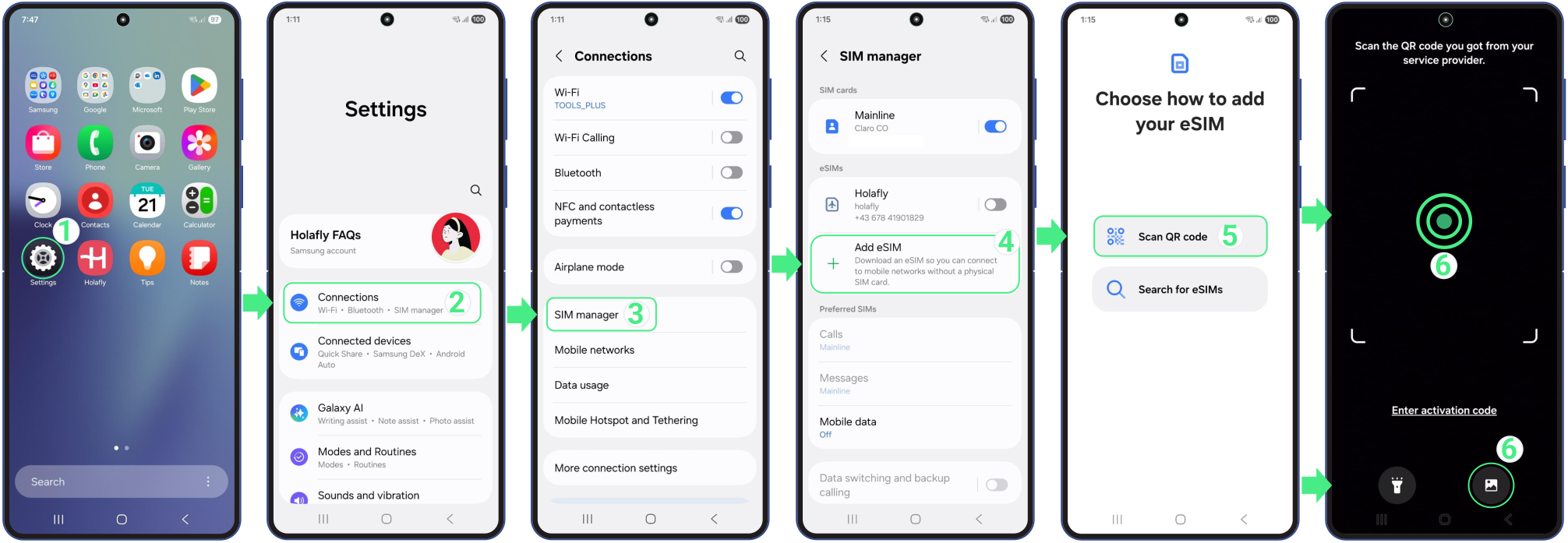

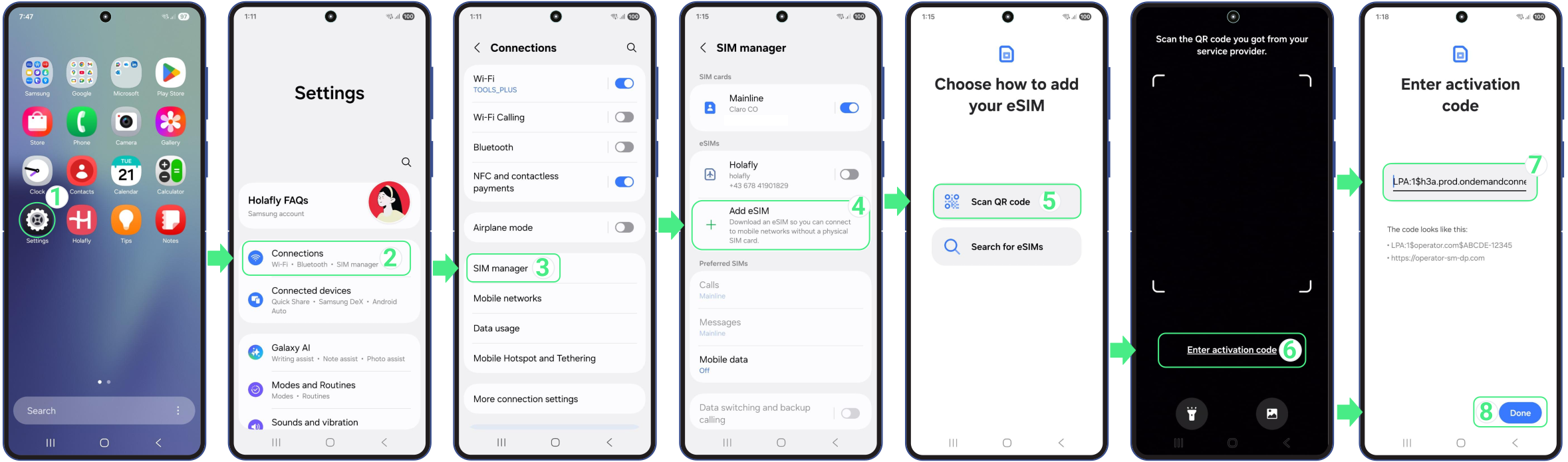
如果无法使用应用或二维码,这是一个很好的备用选项。您可以直接在手机设置中输入收到的eSIM信息来完成设置。按照以下步骤操作:
别忘了这些是需手动输入(可复制粘贴)的文本代码,因为它们不是直接可点击的链接。
将eSIM添加到三星手机后,设备会引导您完成一个简短的设置流程,以配置您使用线路的方式。在此过程中,您可以为SIM/eSIM卡命名,并选择需要时哪条线路用于通话、消息和移动数据。
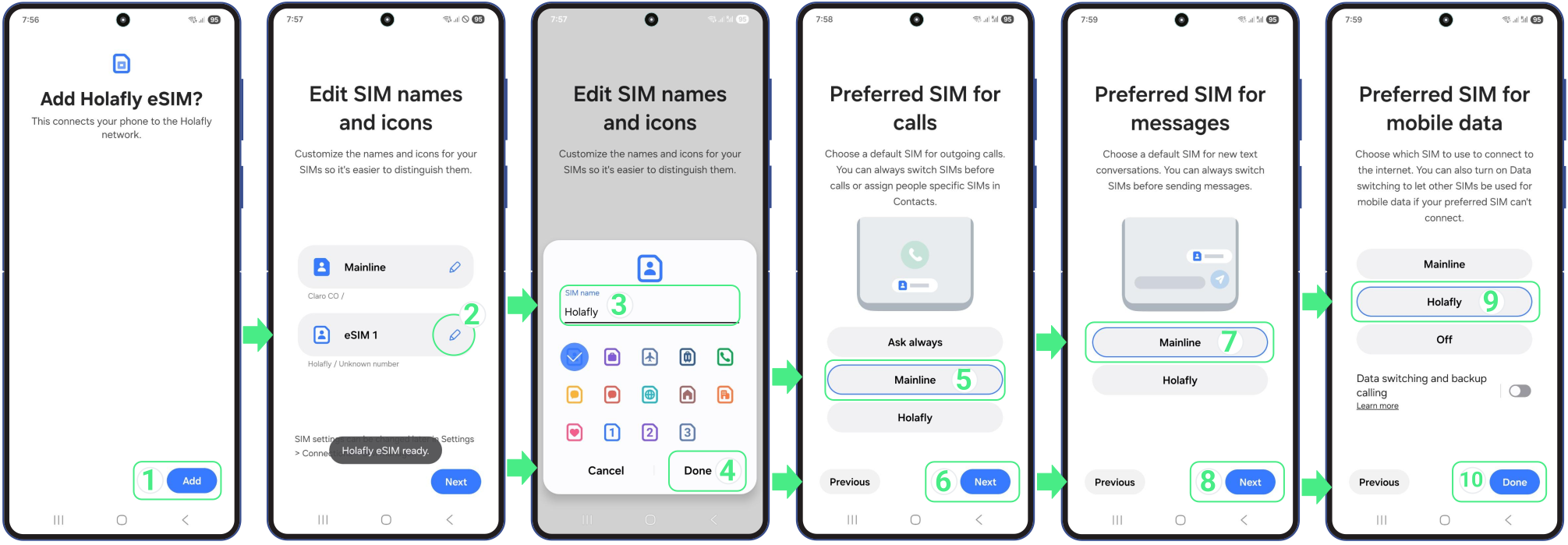
在三星手机上激活eSIM是让线路正常运行的最后一步。您只需在设置中启用eSIM配置文件,并选择它作为移动数据的选项即可。如果您使用的是旅行eSIM,此操作应仅在您到达目的地后进行以确保设备正确连接,且您的套餐在正确的时间开始生效。
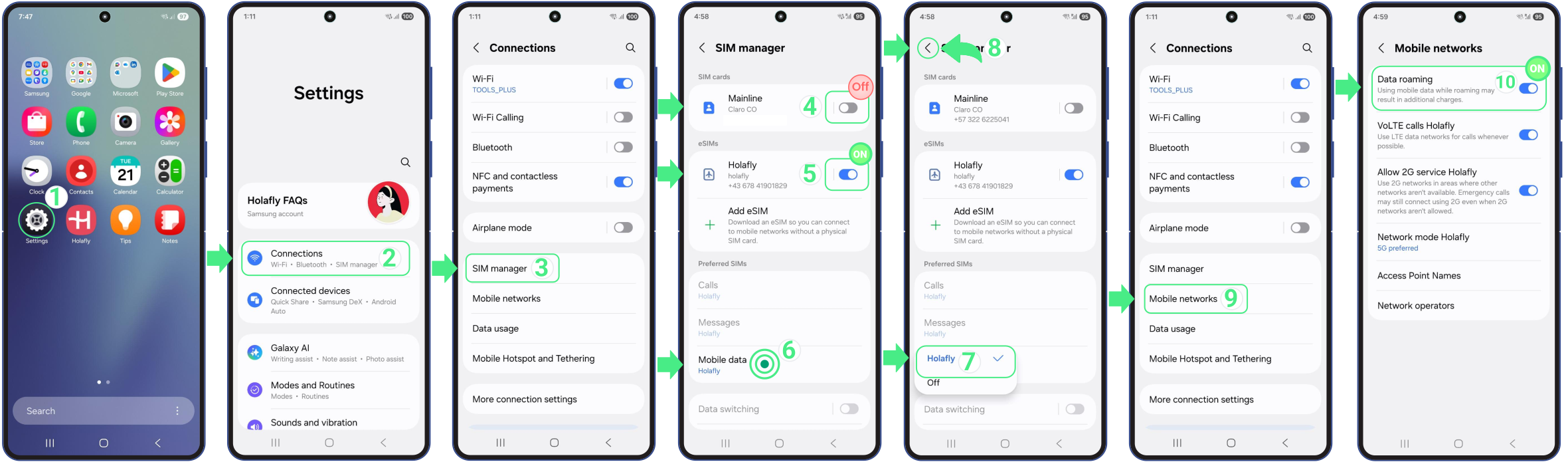
如果您的三星手机屏幕显示“无法添加eSIM,”不用担心!这通常意味着首次尝试已成功安装。再次尝试前,请检查它是否已存在:
一旦您的eSIM数据套餐开启,三星手机应自动连接到互联网。不过,如果数据未立即生效,请确保已开启数据漫游(仅针对旅行者),并等待几分钟让手机完成连接。如果仍有问题,只需前往移动网络 → 网络运营商以手动选择运营商.
⚠️重要提示: 切勿删除您的eSIM来修复连接错误。
该 iPhone XR 支持eSIM技术, 它是首批与iPhone XS、XS Max一同推出数字SIM功能的苹果设备之一。该功能让您无需实体nano-SIM卡即可使用数字蜂窝套餐,直接通过设备设置操作,仅需5分钟即可完成配置。
eSIM 可通过扫描二维码、直接通过您的 eSIM 应用,或是手动输入激活信息完成安装。安装完成后,只需选择对应的移动数据线路即可完成激活。以下是在您的 iPhone XR 上开始使用 eSIM 的操作步骤。
在iPhone XR上安装eSIM之前,确认相关基础事项会很有帮助,可确保设置过程顺利完成。
在 iPhone XR 上安装 eSIM 有多种方式。如果你的 eSIM 包含应用安装功能(需 iOS 17.4 或更高版本),这通常是最快捷的选项。 你也可以使用通用方法安装它 例如通过二维码或手动激活相关说明完成操作。
请按照以下说明选择最适合您的方法。
注意: 对于旅行eSIM,我们建议您完成安装 出行前 并在您抵达目的地后将其激活。
非常适合在 iOS 17.4 或更高版本上快速完成设置。您可以直接从添加您的 eSIM Holafly 应用 只需轻点几下:
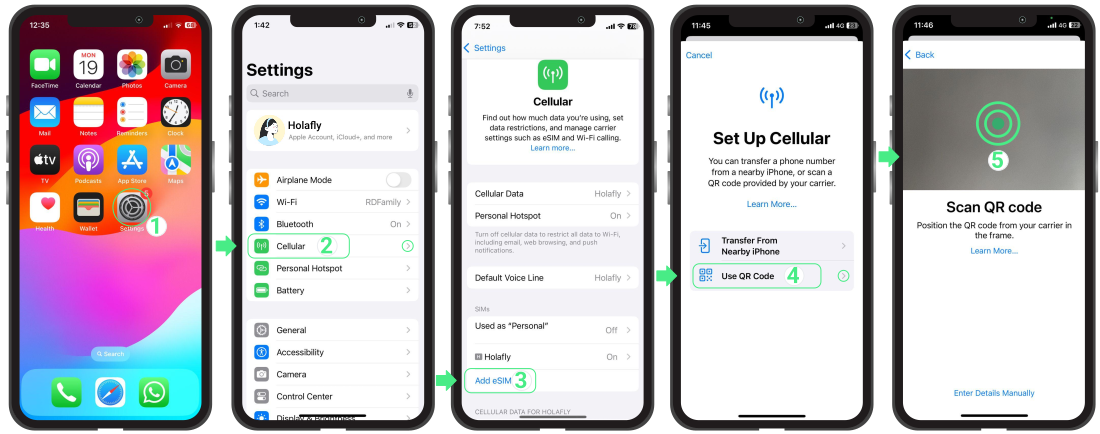
这是在iPhone XR上安装eSIM的另一种简单方法。要扫描该码,请在开始操作前先在另一台设备上打开它,然后按照以下步骤进行:
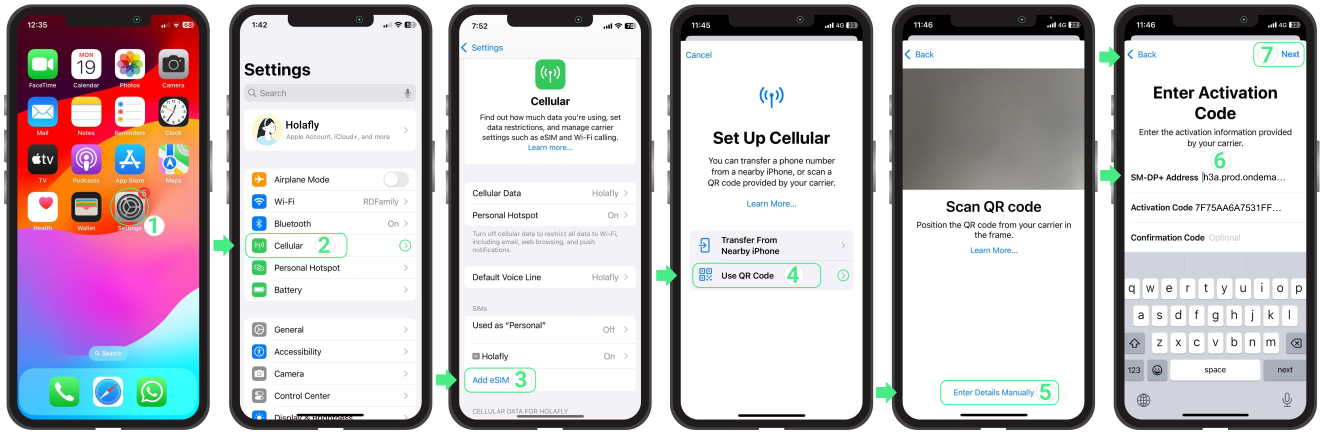
如果您当前暂时无法扫描二维码,这是非常合适的替代方案,直接使用激活文本的相关详情即可。 随您所购商品一同收到 并按照以下步骤操作:
注意: 请注意,这些是手动文本代码,并非可点击链接。
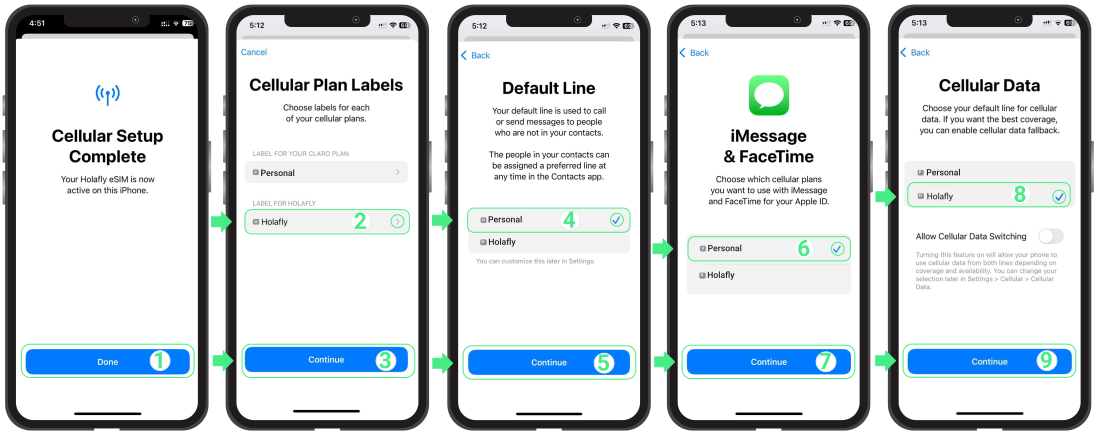
安装完成后,iPhone XR 将引导您完成几项最后的设置步骤。如果您的设备上已经有其他号码线路,系统会要求您为每条线路添加标签,以便您轻松区分。如果新 eSIM 仅用于蜂窝数据,请确保将其选为蜂窝数据使用线路,同时保留您的个人线路用于通话和信息收发。
备注: 这些配置步骤适用于 iPhone XR、XS 以及运行 iOS 18 或更早版本的机型。
eSIM 安装配置完成后,最后一步就是激活。在 iPhone XR 上激活 eSIM 仅需开启对应线路,并在设备设置中选择该线路作为移动数据使用线路即可。
针对本地套餐, eSIM 在您开启后会立即激活。
针对旅行eSIM卡, 通过启用即可完成激活 数据漫游 当您抵达目的地后。
如果你的iPhone XR在安装过程中弹出提示信息,无需担心。多数情况下,eSIM已经添加成功。在重新操作之前,请先检查它是否已经安装完成:
按照上述步骤完成eSIM的全部激活后,您的iPhone XR会在几分钟内自动连接到网络。
稍等片刻后如果仍未出现任何信号,您可以通过进入蜂窝网络设置并 手动选择网络运营商.
⚠️ 重要提示: 请勿移除您的eSIM。eSIM一旦被删除,将无法再次安装,您也将无法使用该数据套餐。
当您需要在出行时保持联网,在摩托罗拉设备上配置正确的接入点名称(APN)设置至关重要。您可以将APN理解为指引设备接入互联网的地址,保障流畅的浏览与在线访问体验。虽然多数eSIM(如Holafly提供的eSIM)都自带预配置APN设置,但如果您的设备无法识别APN或连接不畅,就可能需要手动调整这些参数。本指南将为您讲解APN的定义,以及修改、重置摩托罗拉设备APN设置的方法。现在就让我们开始操作,帮您顺利完成联网!
Holafly eSIM 与大多数网络服务商一样,通常自带预配置的 APN 设置,您可以直接开始使用移动数据。不过,如果您遇到诸如 激活 若您所购买的eSIM对应特定目的地出现连接故障,您可能需要调整您的Motorola设备上的APN设置以保持联网状态。Holafly eSIM的正确APN为“全球,请将其输入到您的Motorola设备的APN字段中。请按照以下步骤了解如何在您的Android设备上设置APN配置并恢复移动数据连接:
1. 如果您已为Motorola输入正确的APN设置,并且 仍然无法使用数据, 您可能需要重置网络设置。该步骤将恢复默认配置,帮助解决所有导致eSIM无法正常工作的问题。接下来,我们会为您演示具体的操作方法。
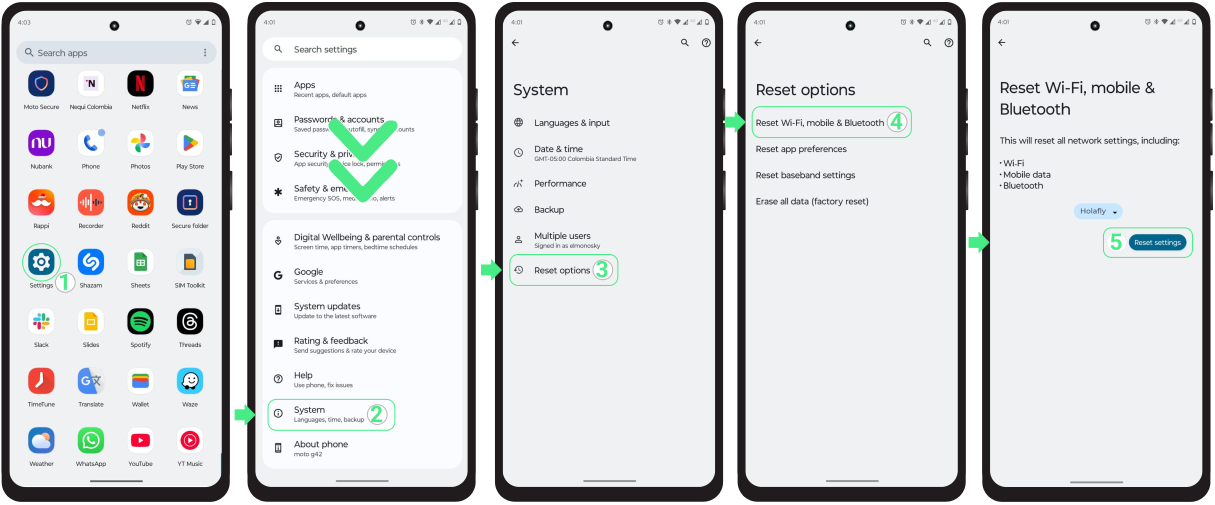
2. 如果您的设备处于eSIM套餐包含的覆盖区域内、APN已正确配置,且重置网络设置仍未恢复连接,请尝试 手动切换操作器.
3. 如果您的手机是其他品牌,例如 三星, Huawei,或者 小米, 索尼, 荣耀 or Pixel,您可以找到适配各款设备的详细指南,帮助您轻松配置安卓APN设置。
正确的APN(接入点名称)设置对你的Vivo设备获得稳定快速的数据使用至关重要。APN将你的Vivo连接到移动网络,从而启用互联网及其他服务。大多数eSIM,比如Holafly的,都带有预配置的APN设置,但如果你的设备无法自动检测这些设置,可能需要进行调整。本文中,我们将向你展示如何在Android上编辑APN设置并解决常见问题。继续阅读,在旅行中享受流畅的数据服务吧!
默认情况下,Holafly eSIM带有预配置的APN设置。但如果你无法上网,比如在你购买eSIM的特定目的地出现激活 失败,你可能需要手动调整这些设置。
适用于Android设备的Holafly APN设置很简单:只需在APN字段中输入“Global”,以启用数据和服务。继续阅读分步指南,完成设置并享受不间断的浏览。
1.如果你的Holafly APN设置已配置,但互联网连接未达到最佳状态 ,在Android上重置APN设置可以解决连接问题并恢复默认配置。
重置网络设置会清除已保存的Wi-Fi、移动数据和蓝牙连接。请先备份你的密码,然后按照我们的步骤在Vivo上重置网络设置,以确保连接顺畅。
2. 如果你的设备处于eSIM套餐的覆盖区域,APN配置正确,且重置网络设置后仍无法上网,请尝试手动更换运营商。
3. 如果你的设备来自其他品牌,比如Samsung,Huawei,小米, 荣耀, 或Pixel,你可以找到各品牌的分步指南,帮助你轻松设置Android APN设置。
大多数现代荣耀智能手机均支持eSIM技术,涵盖荣耀600e、旗舰Magic系列、数字系列(包括荣耀90、200、400产品线)等新发布机型。借助这项技术,您无需使用实体SIM卡,即可通过数字方式连接蜂窝移动网络。
如果您的运营商有官方应用,即可自动安装eSIM。否则,您可以使用适用于所有号码的两种通用方法:扫描二维码或手动输入相关信息。下文为您提供了分步操作指南,仅需几分钟就能完成配置,让您的移动数据正常启用。
有 设置您的eSIM的三种方法. 请在下方选择最符合您需求的选项,并按照分步操作说明进行操作:
使用Holafly应用通常是开通您的线路最快捷、最简便的方式。只需 在此处下载或打开应用 并按照以下步骤操作:
您也可以直接通过 Honor 设置扫描二维码安装eSIM。开始操作前,如果您仅使用一台设备,请确保二维码显示在另一块屏幕上,或已保存至您的相册中。
如果您无法扫描二维码,可以手动输入购买时收到的激活信息来安装eSIM。
备注: 请注意,这些是手动输入的文本代码,并非可点击链接。
安装eSIM后,您只需启用新线路并将其选为移动数据使用线路即可完成激活。该操作无需任何网络连接,您直接在手机设置中按照以下步骤操作即可:
注: 如果您正在使用旅行eSIM,建议您仅在抵达目的地后再开通该线路,避免过早激活。
如果您的Honor设备在安装过程中弹出提示信息,无需立即重新开始操作。多数情况下,eSIM已经添加到您的设备中。在重新尝试之前,请先快速查看一下:
如果您已经开启eSIM并启用数据漫游,但仍然无法联网,您可以 手动选择网络 通过进入您的 设置, 移动网络, 移动数据, 以及 承运商好了,把那个关掉就行 自动 开关,轻触 好的,待可用网络加载完成后,逐一测试各个运营商,找到信号最佳的运营商后即可重新开始浏览。
⚠️ 重要提示: 不要 移除您的eSIM. 如果您将其卸载,大概率无法重新安装。
确保您的Honor设备配置了正确的APN设置是获得流畅网络体验的关键。APN(接入点名称)负责将您的设备连接至运营商网络,实现高速上网、邮件访问和应用下载功能。尽管大多数eSIM(例如Holafly)都已预装预设的APN设置,但部分情况下您可能仍需要手动调整这些参数。本文将为您详细介绍如何为Honor设备更新APN设置,继续阅读即可轻松保持稳定网络连接!
默认情况下,Holafly eSIM已自动配置好APN。不过如果您抵达目的地后遇到联网困难,并且 激活您的eSIM,您可能需要手动调整设置。
Holafly 的 APN 是“全球,您只需在指定字段中输入该内容即可。下文将为您讲解在Honor安卓设备上设置APN的步骤,让您在旅行途中享受不间断的移动数据服务。
1. 如果您已针对 Honor 更新了 APN 设置但仍 没有数据连接, 重置网络设置可将所有配置恢复至默认状态,让您重新连接网络。该步骤会重置默认连接设置,帮助解决各类与网络相关的问题。
重置网络设置会清除已保存的Wi-Fi、移动数据和蓝牙连接记录。请先备份您的密码。接下来,我们将引导您完成正确的操作流程。
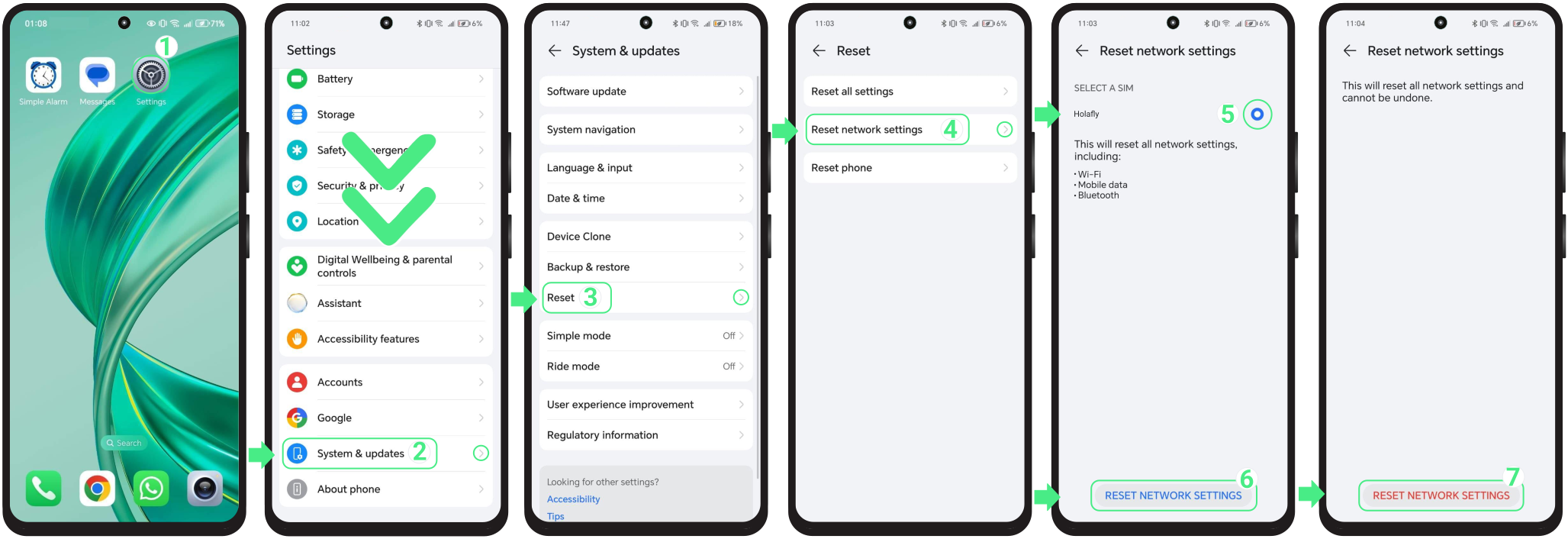
2. 如果您的设备处于eSIM套餐包含的覆盖范围内、APN配置正确,且重置网络设置后仍未恢复移动数据访问, 请尝试手动切换运营商。
3. 如果您的手机属于其他品牌,例如 三星, 华为, 小米, 摩托罗拉, 无论您使用Sony还是Pixel设备,都可以找到对应每款设备的详细指南,助您轻松配置Android APN设置。
APN(接入点名称)可让您的华为设备接入移动数据,无论身处何地都能浏览网页、分享内容、使用各类应用。包括Holafly在内的大多数eSIM都已预先配置好APN,开箱即可使用。但在部分场景下,比如更换运营商或者完成系统更新后,您可能需要手动调整这些设置,才能充分发挥网络连接的性能。本文将为您介绍如何更新安卓手机的APN设置,确保您始终保持联网状态。我们这就开始吧!
Holafly eSIM卡已预配置APN设置。不过,如果您在之后无法连接,有时需要修改这些设置 激活 抵达目的地后,Holafly 的 APN 为“全球,你只需将该术语输入到指定字段中即可。
请注意,设置流程可能会因您的华为设备型号及操作系统(OS)版本存在细微差异。请按照以下步骤配置APN,确保您的移动数据正常运行。
1. 如果您为Android输入了错误的APN设置,或者仍然 h连接遇到问题 配置正确的APN后,重置网络设置有助于恢复默认连接。请注意,重置网络设置会清除Wi-Fi、移动网络和蓝牙的连接记录,请务必备份您的密码及其他连接相关信息。
接下来,我们将引导您完成以下步骤:
2. 如果您的设备处于eSIM套餐包含的覆盖区域内,且APN配置正确,在重置网络设置后网络依然无法使用,请尝试 手动切换操作员.
3. 如果您的手机是其他品牌,比如 三星, Xiaom我, Motorola, Vivo, 使用 Sony 或 Pixel 设备,您将获得清晰易懂的分步操作指引,无需任何繁琐步骤即可轻松完成 Android APN 设置。
接入点名称(APN)是连接您的移动设备与互联网的网关,让您可以轻松浏览网页、分享内容、保持联网状态。绝大多数eSIM卡都已预先配置好APN设置,但部分情况下,比如更换运营商或者完成系统更新后,您可能需要手动调整这些设置。本文将为您逐步讲解如何在Android设备上更新APN设置,确保无论您身处何地,都能正常使用移动数据网络!
Holafly eSIM 通常自带预配置的APN设置。不过如果您在之后连接遇到问题 激活, 您可能需要手动更新它们。对于 Holafly,APN 为“全球,你需要在指定字段中输入该内容。请务必选择 Holafly eSIM 作为首选数据选项,以确保你的 Oppo 安卓设备会应用正确的 APN 设置。
请注意,设置流程可能会因您的Oppo机型和Android版本而略有不同。按照以下步骤配置APN,即可轻松保持网络连接。
1. 如果您不小心在Android设备上输入了错误的APN,或是仍然 无法连接 在配置正确的APN后仍无法连接互联网的话,您可以尝试重置网络设置。请注意,该操作会清除所有已保存的Wi-Fi、移动网络和蓝牙连接记录,请务必备份好您的相关密码。
我们将在下方为您逐步讲解操作步骤:
2. 如果您的Oppo设备处于eSIM套餐覆盖范围内、APN已正确配置,且重置网络设置后互联网仍无法正常使用,请尝试 手动切换操作器.
3. 如果您的手机是其他品牌,例如 Samsung, Xiaomi, Motorola, Vivo, Sony, 华为,或者 Pixel, 您将获得清晰易懂的分步指引,无需任何繁琐操作即可完成 Android APN 设置。
保持联网状态至关重要,您的OnePlus设备需要依靠APN(接入点名称)设置来启用移动数据。这类设置是手机连接互联网的关键,有了它您就能轻松浏览网页、播放流媒体、随时和他人保持联络。如果您更换了移动运营商,或是需要调整设置以获得更好的数据性能,就可能需要更新APN设置。本文将为您演示如何更新OnePlus设备的APN设置,同时分享一些实用技巧,确保您能获得流畅顺畅的使用体验。
为确保您的OnePlus设备可与Holafly eSIM正常适配使用,若在之后无法使用数据,您可能需要调整APN设置 激活 抵达您的目的地后即可使用。Holafly 的关键 APN 仅为“全球。请确保您已选择 Holafly eSIM 作为移动数据选项。这将确保您的 Android 设备应用正确的 APN 设置,即可畅享高速稳定的数据服务。
具体操作步骤可能会因您使用的OnePlus机型和Android系统版本略有差异,您无需担心!我们会全程引导您完成整个设置流程,确保所有配置都正确无误。
1. 如果您不小心在自己的安卓设备上输入了错误的APN设置,或是即便已经配置了正确的设置,仍然遇到 连接或数据遇到问题, 或许您该重置一下网络设置了。请注意,此过程会清除已保存的Wi-Fi、移动网络和蓝牙连接。请务必备份好您的密码,并在重置完成后重新连接到对应的网络。
接下来,我们将引导您完成整个流程:
2. 如果您的设备处于eSIM套餐覆盖范围内、APN配置正确,但重置网络设置后网络仍无法正常使用,请尝试 手动切换操作员.
3. 如果您的手机来自其他品牌,比如 三星, Xiaom我, 摩托罗拉, Vivo, 华为, Oppo, 无论使用 Sony、Nokia 还是 Pixel 设备,您都可以获得简单易懂的操作指引,无需任何繁琐步骤就能完成 Android APN 设置。
在当今数字时代,保持网络连接至关重要,您诺基亚设备上的APN(接入点名称)设置是保障稳定移动数据访问的核心要素。尽管安卓设备的APN配置逻辑大致相同,但具体操作步骤会因设备型号和操作系统版本的不同而有所差异。一般来说,您只需进入移动网络设置界面,输入所需的配置信息即可完成设置。例如,当您更换移动运营商,或是当前设置需要更新时,就需要调整APN参数。本文将为您逐步讲解如何更新或修改安卓设备的APN设置,让您获得流畅无阻的网络使用体验。继续阅读,时刻保持稳定联网吧!
在安卓设备上设置正确的APN可帮助你的Holafly eSIM在诺基亚设备上顺畅运行。如果你无法连接 激活之后哟您的eSIM, 您可能需要调整APN设置。Holafly的APN仅为“全球”。在设置过程中,必须在相关字段中完全按照所示内容输入该术语。
请确保您已选择用于移动数据的 Holafly eSIM,以应用正确的配置。按照以下步骤操作,即可顺利完成 APN 设置并接入互联网:
1. 如果您输入的 Nokia APN 设置有误,或是在配置好正确的 APN 之后, 您仍然无法连接或接收数据信号,您可能需要重置网络设置。此操作将有助于解决网络问题,并恢复默认连接设置。
请注意,此操作会清除已保存的Wi-Fi、移动网络和蓝牙连接。请务必备份您的各类密码,并在重置完成后重新连接到对应网络。接下来,我们将引导您完成整个流程:
2。如果您的设备处于对应eSIM套餐的覆盖范围内,且APN已正确设置,但即便重置网络设置后互联网仍无法正常使用,请尝试 手动切换操作员。
3. 如果您的手机属于其他品牌,例如 萨姆松g, 小米, 摩托罗拉, Vivo, 华为, Oppo, Sony, OnePlus or Pixel,您将获得简单易懂的操作步骤,无需任何繁琐操作就能完成Android APN设置。
保持网络连接比以往任何时候都更加重要,为您的Google Pixel配置APN(接入点名称)设置是确保网络访问流畅的关键。虽然安卓设备的APN设置流程大致相似,但具体操作步骤会因设备型号和操作系统版本有所差异。一般情况下,您需要进入移动网络设置界面,输入正确的APN信息。如果您正在更换移动运营商、或是希望优化数据使用体验,这一操作就尤为重要。本文将为您演示如何更新或修改Google Pixel的APN设置,继续阅读即可保证您始终拥有稳定顺畅的网络连接!
当您在手机上使用Holafly时,配置正确的Google Pixel APN设置以获得不间断的移动数据访问至关重要。如果您在之后遇到连接问题 激活您的eSIM, 可能需要调整APN。只需输入“全球在设置过程中填写必填字段以完成该流程。
开始之前,请确保您的Holafly eSIM已激活移动数据功能,否则APN设置将无法正常生效。该流程可能会根据您的Google Pixel机型和操作系统(OS)版本存在细微差异。接下来,我们将为您逐步演示操作步骤:
1. 如果您已在Google Pixel上输入了正确的Holafly APN,但您仍然 无法连接或遇到困难 当您的移动数据信号不佳时,可能需要重置网络设置。这有助于解决各类网络相关错误,并恢复设备上的默认连接设置。
请注意,重置网络设置仅会影响 Wi-Fi、移动网络及蓝牙连接。为避免密码丢失,请务必备份好您的密码。接下来我们将为您逐步讲解操作步骤:
2. 若您的设备处于eSIM套餐覆盖的服务范围内,且APN已正确设置,但即便在重置网络设置后互联网仍无法正常使用,请尝试 手动切换操作员。
3. 如果您的手机是其他品牌,比如 三星, 小米, 摩托罗拉, Vivo, 华为, Oppo, Sony, Nokia, or OnePlus,您将获得简单易懂的操作步骤,无需任何繁琐流程即可完成Android APN设置。
知道何时激活你的 eSIM 是避免浪费套餐任何一天的关键。你的 eSIM 不会在安装时自动启动,只有当你抵达目的地并开启数据漫游连接当地网络时才会激活。
安装和激活是两个不同的步骤。提前安装 eSIM 可以做好一切准备,而在正确的时刻激活它能确保套餐在你需要的时候准时启动。继续阅读,了解每个步骤的最佳时机、如果 eSIM 在出行前显示“已激活”该怎么办,以及如何充分利用你的套餐。
我们建议你至少在出行前一天安装 eSIM。这样你可以在家中通过稳定的 Wi-Fi 完成安装,抵达目的地后就能直接连接网络。
请记住,这适用于按日计费的 eSIM 套餐,这类套餐的倒计时仅在你连接到境外当地网络后才会开始。如果你是月付或年付的订阅套餐,规则有所不同。由于套餐会自动续订,你的数据额度会在每个计费周期重置,因此无需担心需要配合出行时间来安排安装时机。
激活 eSIM 的最佳时机是你一抵达目的地后。要激活它,需开启你的出行 eSIM 线路,将其设为移动数据线路,并开启数据漫游。你的设备连接到当地网络后,套餐会自动启动,你可以立即使用数据。
如果你的设备在安装后立即显示 eSIM 为“已激活”,以下是你需要了解的所有信息。
安装后立即看到 eSIM 显示“已激活”或“开启”是完全正常的。这仅代表 eSIM 配置文件已在你的设备上准备就绪,并不意味着你的套餐已经启动。对于大多数出行套餐,天数要到你的设备连接到目的地的支持网络后才开始计算。
不过,如果你是订阅套餐,计费周期可能在你完成购买后就立即开始,即使你还未开始使用数据。为了确认,你可以通过运营商的应用程序检查套餐状态,而不仅仅依赖手机设置。
在手机设置中配置华为eSIM仅需两个步骤:首先是安装环节,需要将eSIM下载并保存到您的设备中;其次是激活环节,这是开通线路、开始上网的最后一步。
这个 该技术具备兼容性 支持华为P40、P40 Pro、Mate 40 Pro、Pura 70 Pro等热门机型(具体兼容性可能因地区或运营商有所差异)。下文我们将为您讲解如何通过不同的设置选项完成该流程,并解答最常见的相关问题,确保您可以稳定建立连接。
有 安装您的华为eSIM的三种方式如果您的eSIM附带配套应用,该应用通常是最快捷的选择,因为大部分设置都会自动完成。
您也可以通过通用方式安装eSIM,例如扫描二维码,或是使用通常会发送至您邮箱的手动激活信息完成操作。请查看下方的选项,选择最适合您的方式。
如果您的eSIM服务提供商有专属应用(例如Holafly),只需 下载它 如需进行更直接的设置,请按照以下步骤操作:
二维码安装方式是在华为设备上安装eSIM的另一种简便方法。您可以从其他屏幕扫描二维码,也可以将二维码保存到相册,在设置过程中选中对应的二维码。请通过手机设置按照以下步骤操作(请勿使用相机应用)。
如果其他安装方法未达到预期效果,您也可以使用收到的手动激活信息安装eSIM,只需按照以下步骤操作:
注: 请牢记这些是手动文本代码,并非可点击的链接。
安装eSIM后,您可以通过手机设置完成激活。对于旅行eSIM,当您将eSIM安装到华为设备上后,只需启用该线路并将其设置为主要数据来源,即可完成激活、启用套餐。
如果您使用旅行eSIM,请记得您的套餐仅在您抵达目的地并开启数据漫游后才会开始生效。
请按照以下步骤激活:
就是这么简单!现在您的流量套餐已激活,旅途中即可享受稳定可靠的数据服务。
如果您在华为设备上添加eSIM时收到提示信息,无需立即重新开始安装流程。多数情况下,eSIM已经保存到您的设备中。再次尝试之前,请检查以下内容:
当您按照上述激活步骤开启eSIM后,您的华为设备将自动搜索网络。请稍等片刻,让设备建立稳定连接。
如果等待片刻后屏幕顶部仍未显示任何信号格,请前往移动网络设置界面并 手动选择其他本地运营商.
⚠️ 重要提示: 请保持eSIM安装在您的设备上。请勿 删除 用于解决连接问题。
设置eSIM是一项快速简便的操作,您可以直接在设备设置中完成整个流程。该流程分为两个阶段:安装和激活。安装过程中,您可以通过扫描二维码或手动输入相关信息,将数字eSIM配置文件添加到手机中;激活步骤则会开启移动数据,正式启用您的套餐。
对于旅行或国际eSIM,建议您在出行前安装eSIM,并在抵达目的地后再进行激活。这有助于确保您的设备能在合适的时机连接到当地网络。
在本指南中,您将学习如何设置 eSIM iPhone 以及Android设备、开始操作前需要检查的事项,以及如何稳妥有把握地完成整个流程。
设置eSIM之前, 请花片刻时间检查几项关键事项,这将确保从启动到完成的整个设置流程全程顺畅。
此步骤需在您出行前完成,且需要稳定的Wi-Fi连接。在此过程中,eSIM配置文件将被添加到您的设备中,但此时还不会开始产生数据用量。
激活是您的eSIM连接至当地移动网络的步骤。该过程会在您抵达目的地后开启eSIM线路、启用数据漫游时触发。
如果您使用双卡:
部分设备的菜单名称可能会略有差异。如果移动数据无法立即正常使用,请临时关闭其他已激活的SIM卡,并确认已将旅行eSIM选为移动数据使用的卡。
如果您需要更多 详细步骤 如需了解如何在Android上设置并激活eSIM,请查看我们的设备专属指南。您将找到对应的分步操作说明,适用于 三星, Google Pixel, 华为, 小米, 荣耀, Vivo, 摩托罗拉, 诺基亚, 索尼, OnePlus, 和 Oppo 设备。
如果您已按照步骤完成eSIM的设置与激活,但数据网络仍无法正常使用,请查看以下要点。大多数情况下,只需要对相关设置进行简单调整即可解决问题。
要在Google Pixel设备上激活eSIM并开始使用移动数据,您只需完成两个主要步骤。首先,通过与您的eSIM关联的应用、二维码或手动设置方式,将新线路添加到您的设备中。随后在手机设置中开启该线路,即可连接到网络。
本指南将为您逐步演示如何在Google Pixel设备上激活eSIM,我们会介绍所有安装方法以及需要核查的相关设置,让您能在不到5分钟的时间内完成联网连接。
注: 安装eSIM并不会激活您的套餐 或者使用您的移动数据。不过,如果您的区域套餐(欧洲、南美洲、亚洲等)或全球eSIM覆盖您当前所在的国家,该eSIM一旦连接到本地网络就可能会开始启用计费。我们建议您仅在出行前一天再安装eSIM,避免在实际需要使用之前就提前消耗了套餐的可用天数。
在 Google Pixel 设备上安装 eSIM 共有三种方式。请查看下方提供的选项,选择最适合您的方案。
安装您的eSIM最简便的方式是使用Holafly应用。 在此处下载或打开 并按照以下步骤操作:
请使用发送到您邮箱的二维码安装eSIM。您可以从其他屏幕扫描该二维码,若您已将二维码以截图或照片的形式保存到手机,也可使用「从照片扫描」选项完成操作。
如果您无法扫描二维码,也可以手动安装eSIM,仅需使用确认邮件中附带的手动配置信息即可完成操作。
请记住 这些仅为需要您自行输入的文本代码,无法作为可点击链接使用。
当你准备好开始使用移动数据时,请启用eSIM,让你的Google Pixel能够连接到受支持的网络。这一步操作会启动你的数据服务。
使用旅行eSIM时,建议您抵达目的地后再开通该卡,以避免过早激活。
如果您的Google Pixel在安装eSIM时出现报错,请不必担心。即便eSIM已经在后台成功完成安装,手机有时也会显示虚假错误提示。在尝试重新安装之前,请先检查您的手机中是否已经存在该eSIM:
如果您按照上述步骤完成操作后eSIM已完全激活,但设备仍无法连接到互联网,请稍候几分钟,让您的手机接入网络。如果您仍然处于离线状态,请尝试 手动选择网络 或重启您的手机。
⚠️ 重要提示: 切勿删除您的eSIM 修复连接错误。
在您的Sony设备上配置移动网络APN(接入点名称)设置,对于确保稳定的网络连接至关重要,尤其是当您更换移动数据运营商或排查移动数据故障时。虽然APN设置的流程在所有Android设备上基本一致,但具体步骤可能会因设备型号和操作系统版本而有所不同。在本指南中,我们将逐步为您演示如何在Sony Android设备上设置APN,让您享受流畅的浏览体验,避免网络中断。继续阅读,了解如何优化您的网络连接!
要在您的Sony设备上使用Holafly eSIM,正确配置APN至关重要。如果之后您无法接入网络 激活您的eSIM,只需输入对应内容调整APN设置即可“全球” 填入对应字段中。
请确保您已激活Holafly移动数据eSIM,因为要在您的Sony安卓设备上配置APN必须先完成该激活操作。以下是帮助您完成设置的分步指南:
1. 如果您不慎输入了错误的APN,或是在您的Android设备上配置好正确的APN后,仍然 无连接或数据信号, 重置网络设置可能是必要的。此步骤有助于解决所有网络错误,并恢复默认连接设置。
请注意,重置网络设置只会清除Wi-Fi、移动网络和蓝牙连接相关信息。请务必提前备份好您的各类连接密码。接下来,我们将为您逐步演示操作步骤:
2. 如果您的设备处于该eSIM套餐的覆盖区域内,且APN已正确配置,但在重置网络设置后仍无法连接互联网,请尝试 手动切换操作员。
3. 如果您的手机属于其他品牌,比如 像素, 三星, Xiaomi, Motorola, Vivo, 华为, Oppo, 诺基亚, or OnePlus, 您将获得清晰易懂的操作步骤,无需任何繁琐操作即可完成Android APN设置。
接入点名称(APN)充当桥梁,通过运营商网络将您的移动设备连接到数据服务。Holafly的eSIM卡为iPhone和三星设备提供预配置的APN设置,因此在大多数情况下无需进行调整。不过,某些场景下手动更改可能会提升使用体验,以便在 iOS 以及Android 设备上获得更好的体验。在本指南中,我们将向您展示如何更改和更新APN设置,以确保您的数据使用顺畅无忧。继续阅读了解更多!
如果您需要为Holafly的eSIM更改APN设置,正确的APN是“Global”。我们将引导您完成步骤,轻松在iPhone和三星设备上查看和调整APN,确保您保持网络连接。
如果您无法访问数据,或输入了错误的APN,重置网络设置将恢复默认设置并修复错误。以下是在iPhone和三星设备上重置网络设置的步骤。 请注意,在iPhone上重置网络会清除所有已保存的Wi-Fi密码。
如果您的安卓设备来自其他品牌,例如Xiaomi、Huawei、Motorola、Vivo、Pixel、Nokia、Sony、One Plus、Oppo, 以及荣耀, 您可以查看我们针对各型号的专属指南,轻松在安卓设备上配置APN设置。
对于大多数运营商而言,将eSIM转移到新手机的操作十分简便,无论你是要升级设备、临时更换机型,还是出于其他任何原因更换手机。 如果您持有roAmigo的eSIM,请注意该eSIM无法转移至其他设备。
要转移您的eSIM,您只需 从你的旧手机中移除它,重启设备,将其安装到新手机上。之后激活eSIM,你就可以正常使用了。继续阅读,了解如何将eSIM转移到另一台手机,无论该手机是iPhone还是Android设备!
在您将eSIM转移到新手机之前,请记住Holafly不支持eSIM转移功能,也就是说本文中提到的步骤并不适用不过,如果您使用的是其他eSIM运营商,请务必牢记以下关键要点,以确保流程顺利进行:
移除eSIM的流程在各类设备上基本通用,不过具体操作可能会因设备型号不同而略有差异。您只需按照以下步骤即可开始操作。
重启手机可确保eSIM被完全移除,处于可转移的就绪状态。移除后eSIM有时仍会显示在列表中,这属于正常情况。只要您已正确完成删除操作,转移流程就会顺利进行。
转移您的eSIM的最后一步是 安装中 将其迁移到新设备上。您可以通过扫描二维码或者手动输入相关信息完成该操作。以下是将eSIM转移到新手机并成功激活的具体方法。
在您的小米设备上设置 eSIM 是一个快速、完全数字化的流程,只需几分钟即可完成。根据您的 eSIM 运营商,您可以通过其官方应用自动安装,也可以在手机设置中使用二维码或手动输入激活详情进行安装。 全球多款新款小米机型支持 eSIM,包括小米15、小米14T Pro、Redmi Note 14 Pro+等,但各地区的兼容性可能有所不同。
以下是在您的小米设备上安装并激活 eSIM 的步骤,让您立即获得稳定可靠的移动网络连接。
安装 eSIM 意味着将新的号码添加到您的手机。您可以通过以下任意一种3 种方法。Holafly 应用通常是最快最简单的选择,但其他通用方法也能完成 eSIM 的安装并准备好激活。选择最适合您的方法。
这是最快的方法。如果您的 eSIM 运营商有官方应用,您只需轻点几下即可自动安装您的号码。
使用 Holafly 应用,只需在此下载或打开它 并按照以下步骤操作:
二维码是在小米设备上安装 eSIM 的传统方法。如果您的手机内存已满,或者您现在不想下载任何额外内容,这是最佳选择。
使用时,您需要在手机设置中打开专用扫描器。如果您没有第二个屏幕来扫描二维码,不用担心!您可以将二维码保存为照片,然后在同一菜单中直接从相册上传。
按照以下简单步骤开始:
如果之前的安装方法没有达到预期效果,您也可以使用收到的手动激活详情在小米设备上安装 eSIM。按照以下步骤完成安装。
注意: 请记住,这是手动文本代码,不是可点击的链接。
在小米设备上激活 eSIM 可直接从手机设置完成,不需要互联网连接。此步骤仅需开启 eSIM 并将其设为用于移动数据的号码。
对于旅行 eSIM,完整激活可能仅会在您到达目的地后,并启用数据漫游。按照以下步骤在小米设备上激活 eSIM:
如果您的小米设备在设置开始或结束时显示错误或卡住,请不要担心!这并不意味着安装失败。在重新尝试之前,请检查号码是否已成功添加:
如果您的 eSIM 显示为已启用,但移动数据无法使用,您的手机只是在完成与本地网络的快速连接握手。只需重启您的小米设备即可解决此问题。如果仍然无法使用,请进入网络设置,手动选择最佳的本地运营商。
⚠️ 重要提示: 切勿删除您的 eSIM 来解决连接问题。删除配置文件将永久使您的套餐失效,且无法重新安装。
摩托罗拉eSIM允许您通过数字方式连接蜂窝网络,无需使用实体SIM卡。这项技术仅适用于Razr、Edge和Moto G系列中的某些较新型号。
您可以通过数据计划关联的应用自动安装eSIM,扫描二维码或手动输入详细信息,然后只需开启线路即可激活。以下是让您的网络在几分钟内正常运行的分步说明。
重要提示: 对于全球或地区套餐(欧洲、南美洲、亚洲等),请在出发前最多1天安装eSIM。对于单一国家套餐,您可以提前数天或数周安装,因为它仅在您的目的地激活。
有三种安装eSIM的方式用于摩托罗拉设备。最快的方式是通过eSIM附带的应用程序,它可自动完成大部分设置流程。
您也可以使用通用方法,通过收到的二维码或手动激活信息安装eSIM。以下部分将逐步指导您完成每种安装方法。
这是设置eSIM最简单、最现代的方式。如果您使用Holafly,在此处下载或打开应用,并按照以下步骤操作:
如果您在购买时收到了二维码,请在开始前在另一台设备上打开它。如果您只有一部手机,可以将二维码保存到相册中,并在设置过程中选择它。然后,按照您手机设置中的以下步骤操作(不要通过相机应用):
如果您的二维码无法扫描,您可以从确认邮件中复制激活代码,并按照以下步骤直接粘贴到您手机的设置中:
eSIM安装完成后,您可以在摩托罗拉的设置中开启线路并将其选为移动数据来激活。如果您使用的是旅行eSIM,请等到到达目的地后再开启,避免过早激活套餐。
按照以下步骤完成激活。
如果您的摩托罗拉在安装eSIM时显示错误,不用担心。有时即使设置过程未按预期完成,eSIM也会成功添加。再次尝试前,请检查它是否已安装:
如果您的连接未立即启动,请等待几分钟,让摩托罗拉连接到本地网络。如果您仍处于离线状态,尝试手动选择网络.
重要提示:请勿移除您的eSIM. 一旦删除,它将无法再次安装,您也无法使用该数据套餐。
设置Oppo eSIM是一项快速简单的操作,您只需花费短短几分钟即可完成。如果您的设备支持eSIM,仅需几步操作就能完成联网连接。
要开始使用,您只需完成两个快速步骤:首先通过与您的eSIM绑定的应用、二维码或手动激活信息在手机上安装eSIM,其次激活该eSIM的移动数据功能。下文提供了所有您需要的内容,让您马上就能开始上网浏览。
设置eSIM最快捷的方式是直接通过您的运营商应用完成。不过,您也可以使用 两种通用方法二维码或手动代码。这两种方法在您手机的设置中操作路径相似,且适用于所有兼容的Oppo机型。
通过应用安装您的eSIM非常简单,仅需几分钟时间即可完成。只需 在此处下载或打开应用 并按照以下步骤操作:
二维码方式是在Oppo手机上安装eSIM的另一种简便方法。由于您需要通过手机设置中的相机扫描二维码,请在开始操作前先在另一台设备上打开收到的二维码,随后按照以下步骤进行操作。
如果您的二维码无法扫描,您可以从确认邮件中复制激活码,按照以下步骤直接粘贴到您的手机设置中:
备注: 这些是需要您手动输入或复制的文本代码,因为它们不是可点击的链接。
eSIM安装完成后,激活仅需开启新线路并将其选为移动数据使用线路即可。该步骤可直接在手机设置中完成,无需连接互联网。
如果您正在使用旅行eSIM,建议您仅在抵达目的地后再启用该线路,以避免过早激活。
请按照以下步骤激活您的新eSIM:
安装过程中
如果Oppo在安装过程中弹出提示信息,您无需立刻从头重新开始操作。在很多情况下, eSIM已添加到您的手机中. 再次尝试前,请快速查看一下:
使用您的移动数据
如果您按照激活步骤操作后没有立即连接成功,请给您的Oppo设备留出几分钟时间以完成本地网络注册。如果仍然无法连接, 请尝试手动选择网络.
⚠️ 重要提示: 请勿移除您的eSIM. 一旦删除,将无法重新安装,且您将无法使用该数据套餐。
要在Sony设备上安装并激活eSIM,你可以使用对应eSIM关联的应用,或是采用扫描二维码、手动输入安装详情这类通用方法。无论选择哪种方式,仅需几分钟就能将该号卡线路添加到你的设备中。安装完成后,最后一步是激活,也就是开启eSIM以连接网络的操作步骤。
eSIM 技术已在多款 Sony Xperia 机型上支持,涵盖 Xperia 1 IV、Xperia 5 IV、Xperia 1 V 等热门设备,以及 Xperia 1 VII、Xperia 10 VII 等最新发布的机型。按照下方的分步指引操作,仅需几分钟即可完成 eSIM 配置。
有 在您的Sony设备上安装eSIM的三种方法. 请选择最匹配您设备配置的安装方式。如果支持eSIM应用安装,我们推荐您使用该方式以获得最快捷的设置体验。
这是设置您的eSIM线路最简便、最现代化的方式。如果您正在使用Holafly, 在此处下载或打开应用 并按照以下步骤操作:
您可以直接通过手机设置添加eSIM,既可以扫描二维码完成添加,也可以从相册中选择对应的二维码图片进行操作。开始操作前,请确保二维码已显示在另一块屏幕上,或是已作为图片保存在您的设备中。
请务必直接通过您的Sony设备设置菜单完成此项配置操作,不要使用默认相机应用进行设置,因为标准相机无法识别该移动配置。请按照以下步骤操作:
或者,您也可以通过输入相关内容完成安装 手动激活码 将直接存入您的Sony设置中。
注意: 请记住,这是手动文本代码,不是可点击链接。
eSIM安装完成后,你可通过启用新线路并选择其作为移动数据使用线路来完成激活。对于旅行eSIM,请在抵达目的地后再开启,以 避免过早激活您的套餐计划.
准备就绪后,请按照以下步骤完成激活:
如果您的Sony设备在安装过程中显示提示信息,无需立即重启安装流程。部分情况下,即便设置流程没有按预期完成,eSIM也已经安装成功。在再次尝试之前,请先检查您的设备上是否已存在该eSIM:
当您抵达目的地并按照上述激活步骤开启eSIM后,您的Sony设备会在几分钟内注册到当地网络。如果等待片刻后您仍然没有网络连接,只需 手动选择网络运营商 从您的eSIM网络设置中。
⚠️ 重要提示: 请勿删除您的eSIM. 如果您将其移除,大概率将无法重新安装。
要在你的诺基亚设备上安装eSIM,有三种方式:使用运营商的应用、扫描他们发送的二维码,或者手动输入详细信息。无论哪种方式,安装后的最后一步都需要从手机设置中激活线路,才能连接网络。
这项eSIM技术适用于部分诺基亚机型,包括诺基亚X30 5G、诺基亚G60 5G和诺基亚XR21。在本指南中,你将了解如何在短短几分钟内设置你的eSIM。
开始安装时,选择你偏好的三种方式之一来设置手机线路。下文我们将逐步讲解每种方式,方便你选择最适合自己的。
此方式是快速自动设置的理想选择。如果你使用的是Holafly,在此处下载或打开应用并按照以下步骤操作:
二维码是向你的诺基亚手机添加eSIM的简单方式。你可以从另一台设备扫描,若它已保存为照片或截图,也可直接上传。
若无法扫描二维码,手动安装是一个实用的替代方案。此方式允许你通过直接在诺基亚设置中输入激活详细信息来添加eSIM。
你的eSIM安装完成后,可通过开启新线路并将其选为移动数据来激活。如果你使用的是旅游eSIM,请等待到达目的地后 再开启,避免套餐提前激活。
准备就绪后,按照以下步骤完成激活:
如果你的诺基亚在安装eSIM时显示提示信息,请不要担心。在某些情况下,即使安装流程看起来未正确完成,eSIM也可能已经成功添加。尝试重新安装前,请检查以下内容:
如果你的eSIM已成功激活,但仍无法上网,请尝试手动选择网络。操作方式为:前往设置 → 网络和互联网 → 移动网络,然后选择你的eSIM。接着关闭自动选择网络选项。列表加载完成后,逐一测试可用运营商,直到找到信号最佳的用于上网的运营商。
重要提示:切勿删除你的eSIM当你尝试恢复连接时。eSIM一旦被删除,将无法再次安装。
要在您的诺基亚手机上安装eSIM,您有三种操作方式可选:使用运营商的应用、扫描运营商发送给您的二维码,或是手动输入相关信息。无论选择哪种方式,安装完成后的最后一步都需要在手机设置中激活对应线路,完成网络连接。
这项eSIM技术适用于部分诺基亚机型,包括Nokia X30 5G、Nokia G60 5G和Nokia XR21。在本指南中,您将了解如何在短短几分钟内完成eSIM的设置。
要开始安装流程,请从三种方式中选择您偏好的方法在手机上设置对应线路。下文我们会逐一讲解每一种方案的操作步骤,方便您挑选最适合自己的便捷选项。
这种方法是快速完成自动化设置的理想选择。如果您正在使用Holafly, 在此处下载或打开应用程序 并按照以下步骤操作:
二维码是为您的Nokia手机添加eSIM的简便方式。您可以通过另一台设备扫描该二维码,如果它已保存为照片或截图,也可以直接上传。
如果你无法扫描二维码,手动安装是一种非常实用的替代方案。通过该方法,你可以直接在Nokia的设置中输入激活信息,添加eSIM。
eSIM安装完成后,您可以开启新线路并将其选为移动数据使用线路来完成激活。如果您使用的是旅行eSIM,请等待 直到您抵达目的地 开启前请做好相关准备,避免过早启动您的计划。
当您准备就绪时,请按照以下步骤完成激活:
如果您的Nokia在安装eSIM时弹出提示信息,请不必担心。部分情况下,即便安装过程看起来没有正常完成,eSIM也可能已经成功添加。在尝试重新安装之前,请检查以下内容:
如果您的eSIM已成功激活但仍无法连接网络,请尝试 手动选择网络. 要完成此操作,请前往 设置 → 网络和互联网 → 移动网络 并选择您的eSIM。随后关闭 自动选择网络 选项。待列表加载完成后,逐一测试所有可用的运营商,直到找到可为浏览提供最佳信号的那一个。
重要提示: 永不 删除您的eSIM 尝试恢复您的连接时,一旦将其移除,便无法再次安装。
要在iPad上激活eSIM ,首先您需要安装eSIM,再从设备设置中将其开启。整个过程大约需要五分钟,可直接在iPad上完成,您可以选择扫描二维码或者手动输入激活信息来完成操作。
这类设置对于iPad Pro(M4、M5)与iPad Air(M2、M3)等新款iPad机型尤为重要,这些机型已不再配备实体SIM卡托,完全依靠eSIM提供蜂窝数据服务。你可以在下方找到安装、激活eSIM并完成联网连接的具体步骤。
这些快速检查项有助于您为iPad的eSIM设置做好准备,仅需片刻时间即可完成核对。
要在iPad上使用eSIM,您必须选用Wi-Fi + Cellular机型。仅支持Wi-Fi的iPad未配备移动数据所需的硬件,即便软件已经更新到最新版本也无法使用该功能。
重要提示: 2024年和2025年发布的iPad机型,包括iPad Pro(M4/M5)与iPad Air(M2/M3),均为eSIM专属设备。这类机型没有实体SIM卡托,因此激活eSIM是使用移动数据功能的唯一途径。
根据运营商提供eSIM的方式,在iPad上安装eSIM共有三种通用方法,您只需按照其中一种方法操作即可。
完成任意安装流程后,iPadOS 会引导您完成一段简短的配置步骤。此时 eSIM 已安装完毕,请务必完成所有屏幕显示的指引步骤,才能确保蜂窝数据线路与相关偏好设置被正确配置。
大多数运营商应用(如Holafly)都允许您在运行iOS 17.5或更高版本的iPad上直接从应用内安装eSIM。如果您的设备符合该要求,可按照以下步骤安装eSIM。
要开始使用蜂窝数据,必须先开启对应号码线路并将其设为移动数据使用线路。本地套餐在线路启用后会立即完成激活,旅行套餐则仅在您抵达目的地并开启数据漫游后才会完成连接。要在您的iPad上激活该功能:
如果您的iPad显示该线路为活跃状态,但iPad蜂窝网络 数据无法正常工作,这通常与安装流程无关。大多数情况下,设备仍在完成与本地网络的短暂连接过程。激活后重启iPad通常可以解决该问题。如果连接仍然无法建立,手动选择网络有助于设备连接到正确的运营商。
重要提示: 切勿为修复连接故障删除您的eSIM。移除该配置文件可能会导致套餐永久失效,部分情况下还将无法重新安装。
要在三星手机上安装并激活eSIM,您首先需要将eSIM添加至设备,准备使用时再开启对应线路。按照本指南操作,您只需不到五分钟的时间就能学会如何在三星手机上激活eSIM。
注意: 安装您的eSIM并不会激活您的套餐 或者使用您的移动数据。不过,如果您的区域(欧洲、南美洲、亚洲等)或全球eSIM套餐包含您当前所在的国家,那么eSIM一旦连接到当地网络就可能会开始启用。我们建议您仅在出行前一天安装该eSIM,避免在实际需要使用套餐之前就提前消耗套餐可用天数。
在您的Samsung手机上安装eSIM共有三种方式,请选择最适合您的选项,并按照以下步骤操作。
这是快速设置最简便的选项。您可以 在此处下载或打开 Holafly 应用程序 并按照以下步骤操作:
使用二维码在三星手机上添加eSIM非常简便。如果你已经将该二维码保存为照片或截图,无需再从其他设备上进行扫描,直接从相册上传该二维码即可。请按照以下步骤操作:
如果您无法使用应用或二维码,这是一个非常实用的备用方案。您可以直接在手机设置中输入收到的eSIM信息,就能完成配置流程。请按照以下步骤操作:
别忘了 这些是需要手动输入的文本代码(可复制粘贴),因为它们并非可直接点击的链接。
将eSIM添加到您的Samsung设备后,设备会引导您完成一段简短的设置流程,配置您的线路使用规则。在这些步骤中,您可以为SIM/eSIM卡设置自定义名称,并根据需要选择用于通话、短信和移动数据的对应线路。
在三星设备上激活eSIM是让你的线路正式投入使用的最后一步。你只需在设置中启用eSIM配置文件,并选择该配置用于移动数据即可。 如果您正在使用旅行eSIM, 请仅在抵达目的地后执行此操作 确保您的设备能够正确连接,且您的套餐会准时生效。
如果您的三星屏幕显示 无法添加eSIM, 别担心!这通常表示首次安装就已经成功完成了。再次尝试之前,请先检查它是否已经存在:
一旦您的eSIM数据套餐开通后,您的Samsung设备会自动连接至互联网。如果数据没有立即生效,请确保已开启数据漫游(仅适用于出行用户),并等待数分钟让手机完成连接。如果您仍然遇到相关问题,只需前往 移动网络 → 网络运营商 to 手动选择承运商.
⚠️ 重要提示: 切勿删除您的eSIM 修复连接错误。
该 iPhone XR 支持eSIM技术,因为它是首批与iPhone XS和XS Max一同推出数字SIM功能的Apple设备之一。该功能让你无需实体nano-SIM卡就能使用数字蜂窝套餐,还可以直接在设备设置中完成配置,整个过程仅需5分钟。
eSIM可通过扫描二维码、直接通过您的eSIM应用,或是手动输入激活信息完成安装。安装完成后,只需选择对应的移动数据线路即可完成激活。以下是在您的iPhone XR上开始使用eSIM的操作步骤。
在 iPhone XR 上安装 eSIM 之前,先确认相关基础条件会很有帮助,可确保整个设置流程顺利完成。
在iPhone XR上安装eSIM有多种方式。如果你的eSIM支持应用安装功能(需iOS 17.4或更高版本),这通常是最快捷的选择。 您也可以使用通用方法进行安装 例如通过二维码或手动激活详情进行操作。
请按照以下说明,选择最适合您的操作方法。
注意: 对于旅行eSIM,我们建议您完成安装 出行前 并在您抵达目的地后将其激活。
非常适合在 iOS 17.4 或更高版本上快速完成设置。您可以直接从该界面添加 eSIM Holafly 应用 只需轻点几下即可:
这是在 iPhone XR 上安装 eSIM 的另一种简便方法。如需扫描,请在开始操作前先在另一台设备上打开对应的二维码,然后按照以下步骤执行:
如果您暂时无法扫描二维码,这是绝佳的替代方案,只需使用激活文本详情即可。 随您的购物订单一同送达 并按照以下步骤操作:
注: 请记住,这些是手动文本代码,并非可点击链接。
安装完成后,iPhone XR 将引导您完成几项最终设置步骤。如果您的设备上已有其他号码线路,系统会提示您为每条线路设置标签,方便您快速区分。若新eSIM仅用于蜂窝数据,请确保将其选为蜂窝数据专用线路,同时保留您的个人线路用于通话和信息收发。
注: 这些配置步骤适用于 iPhone XR、XS 以及运行 iOS 18 或更早版本的机型。
eSIM安装并配置完成后,最后一步就是激活。在iPhone XR上激活eSIM仅需开启对应线路,并在设备设置中将其选为移动数据使用线路即可。
针对本地套餐, eSIM 在您开启后会立即激活。
对于旅行eSIM, 通过启用即可完成激活 数据漫游 当您抵达目的地后。
如果您的iPhone XR在安装过程中弹出提示信息,无需担心。很多情况下,eSIM已经添加成功。在重新进行安装之前,请先检查它是否已经完成安装:
按照上述步骤完成eSIM完全激活后,您的iPhone XR会在几分钟内自动连接到网络。
如果稍等片刻后仍未出现信号,您可以前往蜂窝移动设置解决此问题,然后 手动选择网络运营商.
⚠️ 重要提示: 请勿移除您的eSIM。eSIM一经删除将无法再次安装,您也将无法继续使用该数据套餐。
要在iPhone上安装eSIM,你可以使用绑定了该eSIM的对应应用,也可以选择两种通用方式之一:扫描二维码,或是手动输入相关配置信息。该流程仅会在你的设备上预配置好套餐,帮你提前安全地将套餐存储在手机中。后续需要激活时,你只需像拨动开关一样启用它,等准备使用时再将其选为移动数据线路即可。请按照下方我们的分步教程,了解如何在iPhone上激活eSIM。
注: 安装您的eSIM并不会激活您的套餐 或者使用移动数据。不过,如果你的区域版或全球版eSIM套餐包含你当前所在的国家,那么套餐在连接到本地网络后就会开始计算可用时长。我们建议你仅在出行前一天安装该eSIM,避免在实际需要使用之前就消耗掉套餐的可用天数。

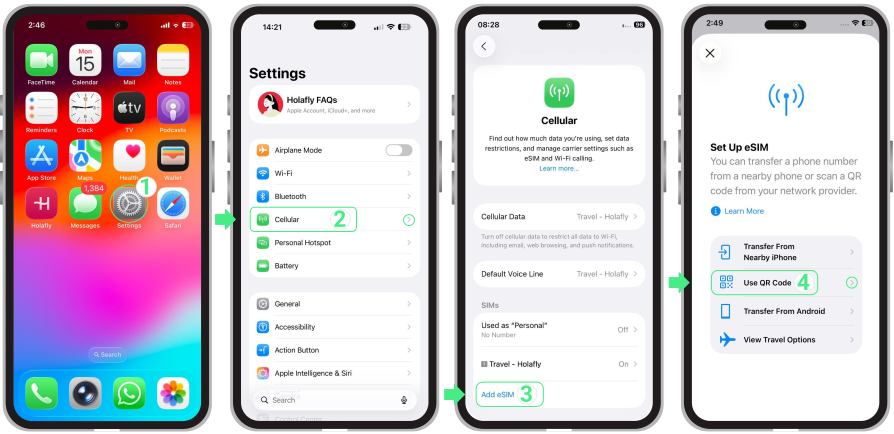
首先,请将 eSIM 添加到你的 iPhone 设置中以准备激活。下方你将找到 在 iPhone 上安装 eSIM 的不同方法. 为了获得最便捷的设置体验,我们建议您使用Holafly应用程序。您可以 在此处下载或打开应用.
非常适合在 iOS 17.4 或更高版本上一键完成设置。如需通过应用安装 eSIM,请按照以下步骤操作:
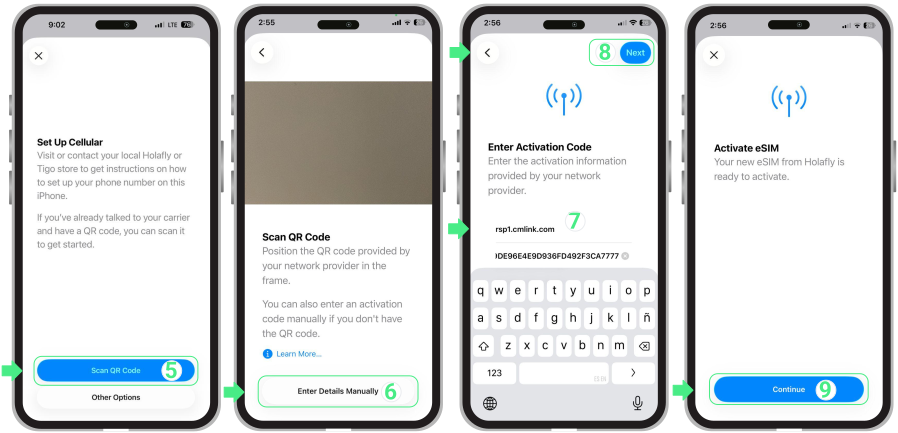
您可以通过两种方式,使用发送到邮箱的二维码安装eSIM。如果您使用的是iOS 17.4或更高版本,只需长按邮件应用内的二维码即可直接完成安装。您也可以选择标准安装方式,通过iPhone设置扫描该二维码进行安装,两种操作选项的说明如下。
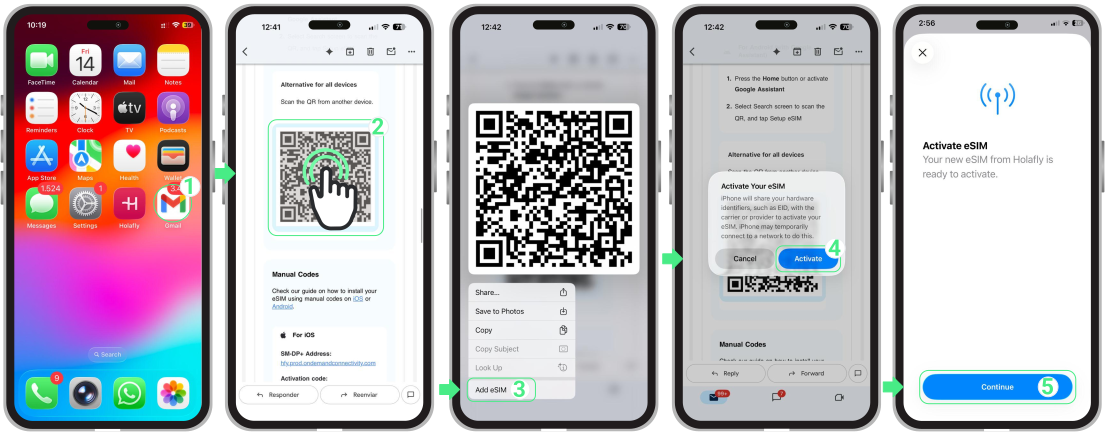
重要提示: 为避免 错误,请仅通过设置扫描该代码 → 蜂窝网络,而非您手机的相机应用:
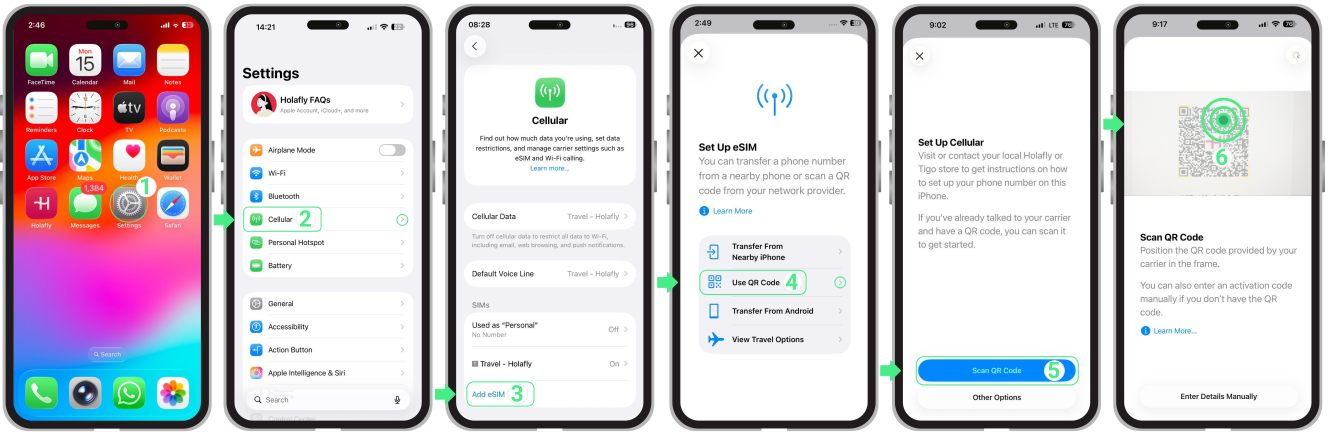
如果您无法扫描二维码或相机无法正常工作,该选项会非常实用。您可以手动输入发送到您邮箱的安装详情。
请注意 这些是手动输入的文本代码,而非可点击链接。
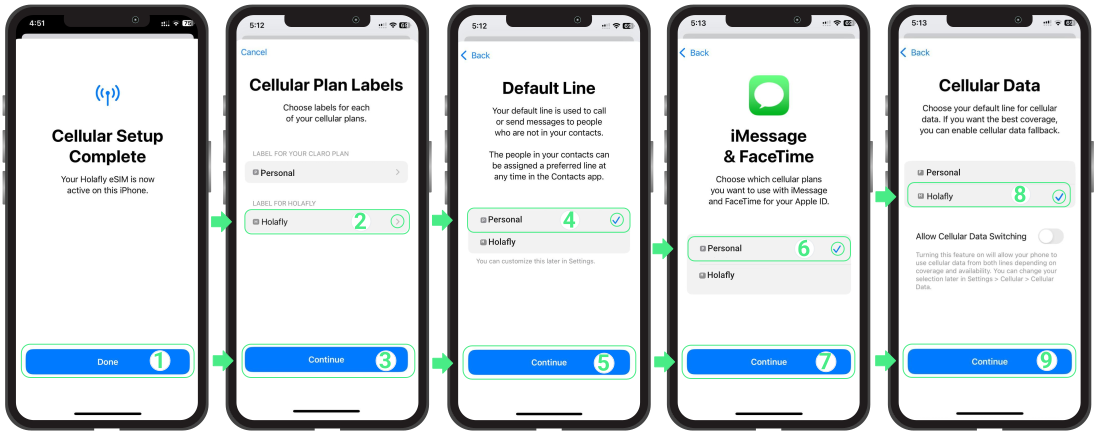
安装 eSIM 后,请按照以下步骤完成您的 iPhone 设置,为出行做好准备。设置界面的显示可能会因您使用的 iOS 版本不同而略有差异,因此我们在下方附上了适用于 iOS 26 和 iOS 18 的操作指引。
注: iPhone XS、XS Max 和 XR 机型无法收到最新的 iOS 更新,后续将遵循 经典人工贴标流程 取而代之(iOS 18)。
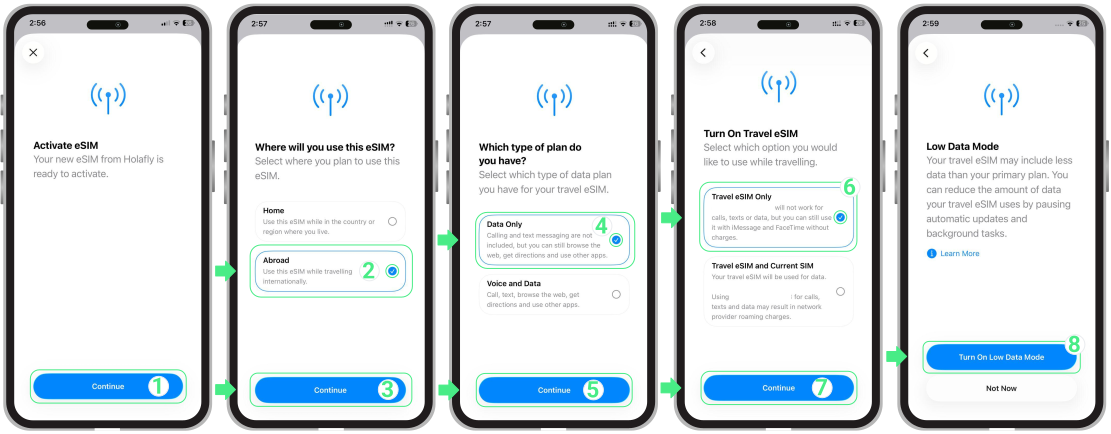
安装完成后,开启对应线路并将其选为移动数据使用网络即可激活eSIM(无需联网)。如果您正在使用 旅行eSIM, 完成以下步骤 仅在您抵达目的地之后。然后,启用 数据漫游 和 关闭您的个人SIM卡 避免产生额外费用。
如果您的屏幕显示“无法添加eSIM或提示“此代码已失效”时,请您无需担心!这种情况几乎都代表eSIM实际上在首次尝试时就已经安装成功,您的手机只是触发了误报而已。
在尝试其他任何操作之前,我们先检查一下它是否已经存在:
如果您已按照 激活步骤 但仍然 没有网络连接,打开您的eSIM设置并手动 选择网络.
⚠️ 重要提示: 请勿为修复连接问题而删除您的eSIM。
作为旅客,您可能想知道是否可以同时使用eSIM和实体SIM卡。支持eSIM的, 无锁的 设备需具备双卡双待支持。虽然您可以用两者拨打电话,但同一时间仅有一个可使用数据。本指南将教您如何在旅行中轻松切换eSIM与SIM卡。
切换eSIM与SIM卡十分简便,还能提升您旅行中的移动使用体验。但请注意,您的运营商(非Holafly)可能会对您在境外使用个人号码收发短信或拨打电话收取额外费用。请务必提前咨询他们,以免出现意外扣费!
要有效设置您的Holafly eSIM用于数据、实体SIM卡用于通话,请按照以下简单步骤操作。
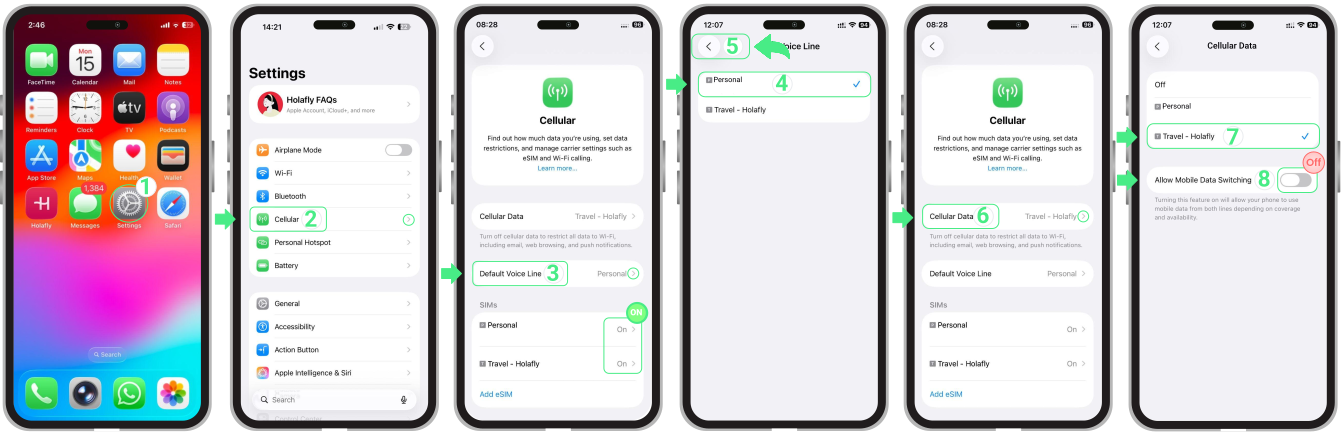
要同时使用eSIM和实体SIM卡,请确保“数据切换”或“蜂窝数据切换”功能已关闭。此选项可防止SIM卡根据信号强度自动切换。此外,请记得联系您的个人运营商,核实他们是否会对您在境外使用该号码拨打电话收取额外费用。

外出旅行时,你很容易无法准确掌握自己的移动数据使用情况。学会查看流量使用情况,你可以直接在手机设置中看到预估消耗值,而查询数据余额则能让你从运营商处获知准确的剩余可用数据额度,或是剩余服务天数信息。
在实际使用中,你的手机仅会提供流量使用预估,只有运营商或eSIM服务商才能显示你的真实余额。本指南将为你介绍在iPhone和Android设备上的查询方法,让你随时了解已使用的流量以及剩余的可用流量额度。
在查询数据使用情况之前,您需要手动重置手机的数据统计信息。手机不会自动同步您的行程开始日期或账单周期,因此设置中显示的使用量通常包含过往几周或几个月的数据。
为获得准确读数,请在您落地或激活eSIM后立即重置统计数据。在iPhone上,您将找到 重置统计数据 位于蜂窝网络菜单的底部。在Android系统上,请查找 重置 or 账单周期 在……之内 数据使用一旦完成重置,您的手机将仅显示从重置时刻起产生的后续数据用量。之后,请按照以下步骤操作,即可在出行期间轻松追踪您的数据使用情况。
提示: 请确保您的旅行eSIM已开启并被选为蜂窝数据的使用线路。为避免使用统计数据出现混淆,我们还建议您关闭主SIM卡,保证显示的流量使用情况仅对应您的旅行套餐。
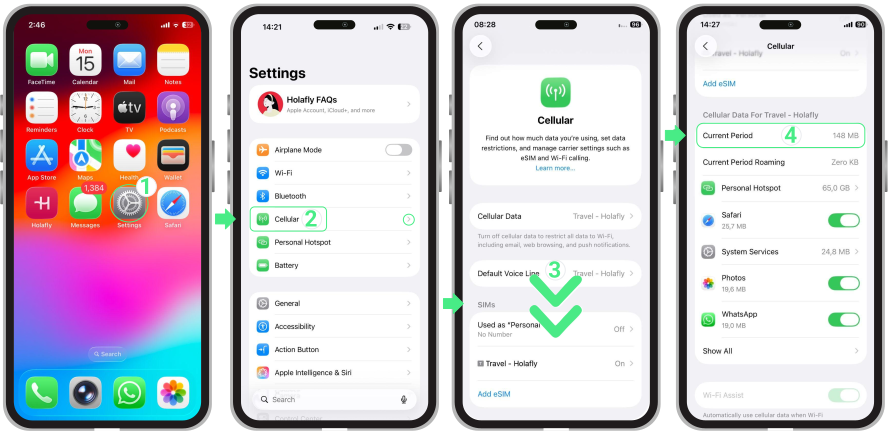
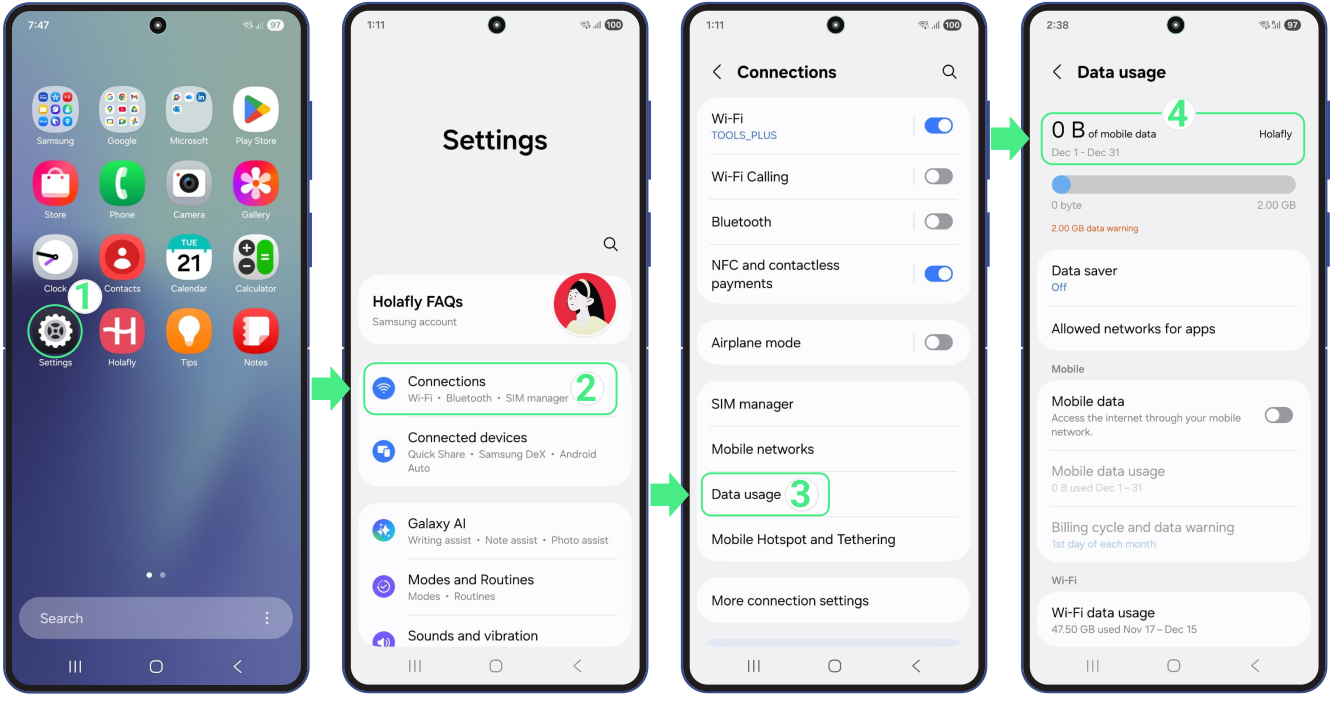
如果你想了解自己还剩余多少流量,运营商的应用或官方网站是最可靠的查询渠道。与手机系统设置不同,它显示的是你的官方数据余额,而不只是手机统计的流量使用估算值。
此处,限量套餐将显示剩余可用GB,而无限套餐不会展示数据使用量,而是显示剩余服务天数。当您手机的预估数据使用情况与套餐不符,或是您需要获取设备设置中显示的当前周期之外的明确信息时,就可以使用该选项。
您可以通过运营商的应用或网站查询您的流量余额。对于 roAmigo 这类运营商,您需要登录个人账户,并按照下方列出的相同步骤操作。
如果您将手机用作 热点, 查看热点数据使用情况有助于您了解已共享给其他设备的数据总量。当您希望在旅行期间管控互联网数据用量时,这项功能会格外实用。
备注: 此处显示当前被设置为移动数据线路的SIM卡或eSIM已使用的热点数据。
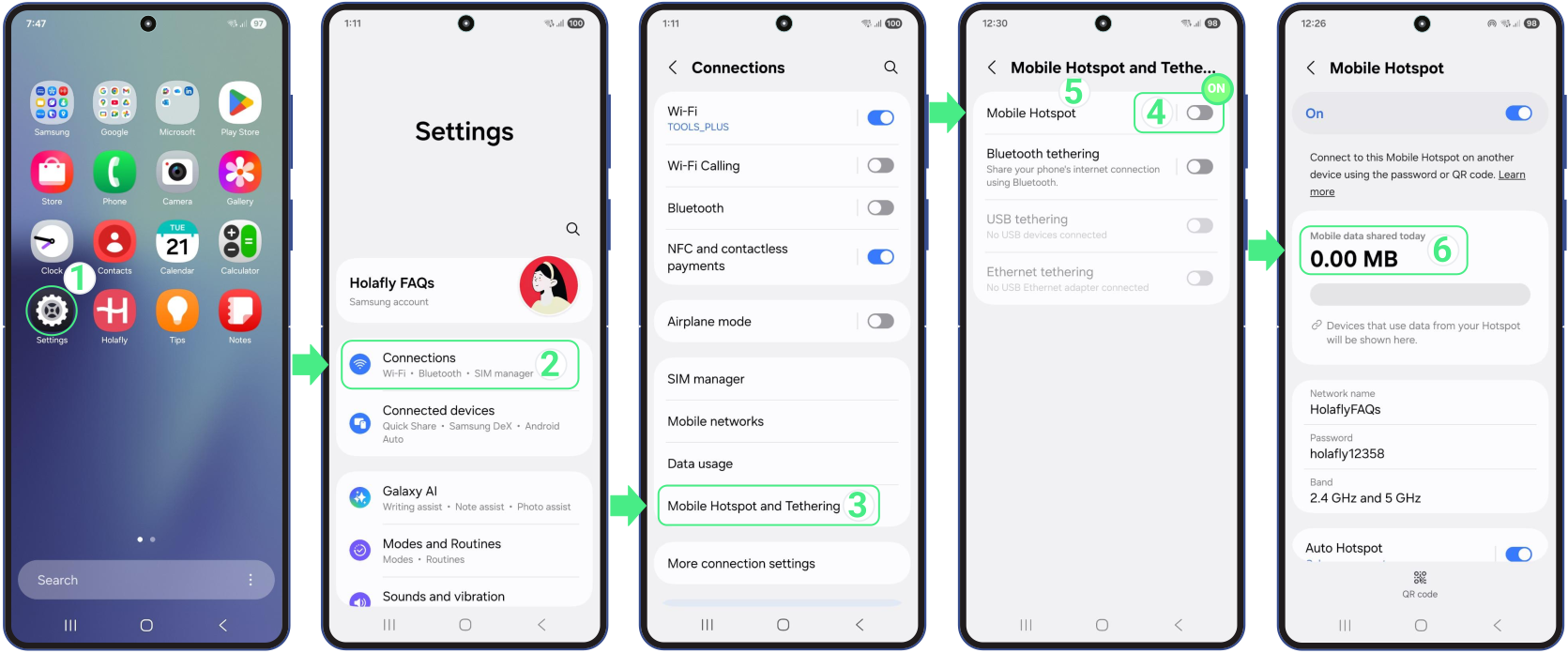
在查询完您的流量使用情况或余额后,下一步就是让流量使用得更久。这些简单的习惯可以帮助您在旅行期间减少流量消耗,避免意外用光流量。

当然!您可以使用 eSIM 搭配 WhatsApp,以 无论身处何地都保持联系。无论您是发送消息、通话,还是分享照片和视频,只要在旅行期间有稳定的数据网络,WhatsApp 就能正常使用。在本文中,您将了解使用 eSIM 搭配 WhatsApp 的好处,以及一些需要注意的实用建议。
您可以使用 WhatsApp 搭配您的 roAmigo eSIM,在旅行时保持联系,无需担心高昂的漫游费用。以下是一些主要好处:

如果您无法使用 eSIM 搭配 WhatsApp,请按照以下步骤确保您的 iPhone 或 Android 设备上的应用已设置为使用移动数据:
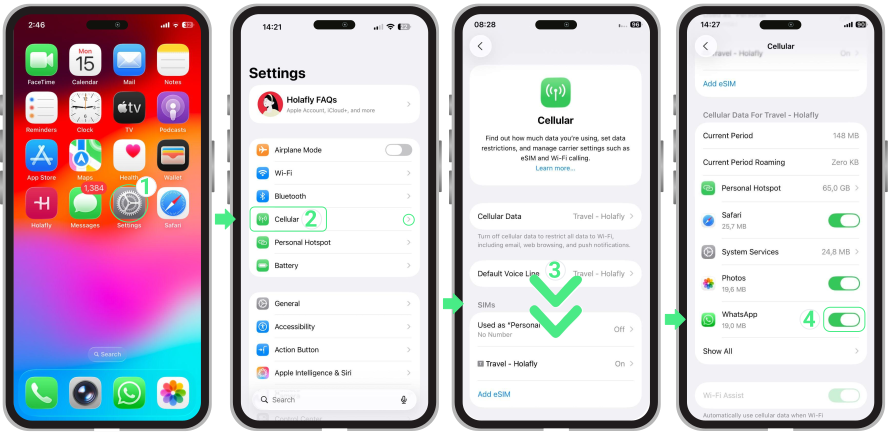
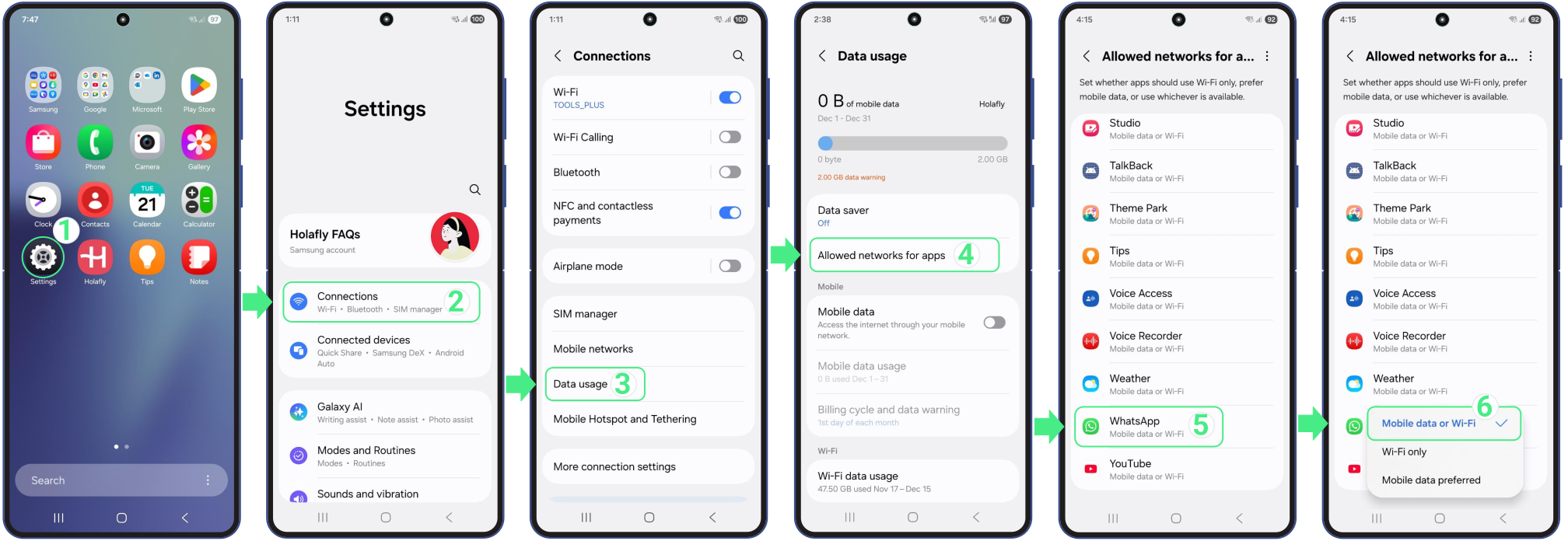
roAmigo已更新其产品结构,不再提供传统充值及流量续费服务。
不过,这有一个重要的优势:roAmigo eSIM 附带 无限流量 该套餐的有效时长为您购买时选定的指定天数。这意味着您绝不会在旅途中途耗尽流量,无需再为此类问题费心:不必反复查询剩余流量有多少千兆,也不用在出行途中到处寻找额外购买流量的渠道,彻底免去这些烦恼。
如果您的行程延长,或是需要额外使用天数,您只需为出行目的地购买新的eSIM套餐即可,无需使用传统的eSIM充值服务。请注意,这需要 安装新的eSIM配置文件 您可通过以下步骤轻松管理设备上的相关设置。
专业提示: 为了避免手动刷新以及突然断连的风险,许多正在查找eSIM充值方式的旅客都会选择 月度eSIM套餐. 这些套餐会每月自动续订,确保您不会因为套餐过期、忘记手动购买,或是切换过程中的配置错误而耗尽流量。
您的流量套餐会在您在旅行目的地激活 Holafly eSIM 的漫游数据后立即生效。请记住,安装和激活是不同的!所以,什么时候激活您的 eSIM?您可以在旅行前安装它,但最好在抵达目的地后再激活。让我们来了解一下详情。
您可以通过应用登录您的 roAmigo 账户,查看所有 eSIM 及其当前状态的详细信息。要查看流量套餐是否已激活,请按照以下步骤操作:
如果您的 eSIM 已激活但您还未抵达目的地,不用担心。只需在手机上关闭 roAmigo eSIM 的漫游数据,即可确保一切正常。
许多Holafly eSIM卡支持通过开启热点功能共享网络流量。您只需激活eSIM,再在设备上打开热点开关即可。本指南将为您介绍如何在iPhone和Android设备上开启热点、如何连接热点,同时您也可以从中了解如何查询您的Holafly eSIM是否支持热点功能,以及热点高效使用的相关技巧。
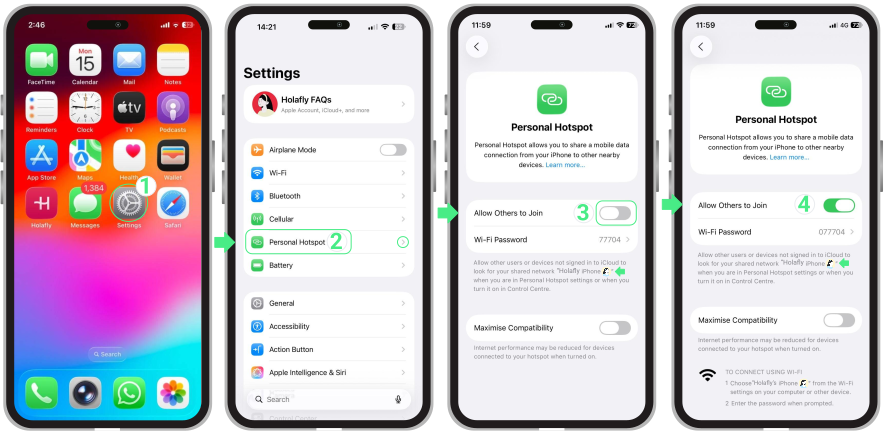
按照以下简单步骤,即可通过 Holafly eSIM 激活您 iPhone 的热点功能:
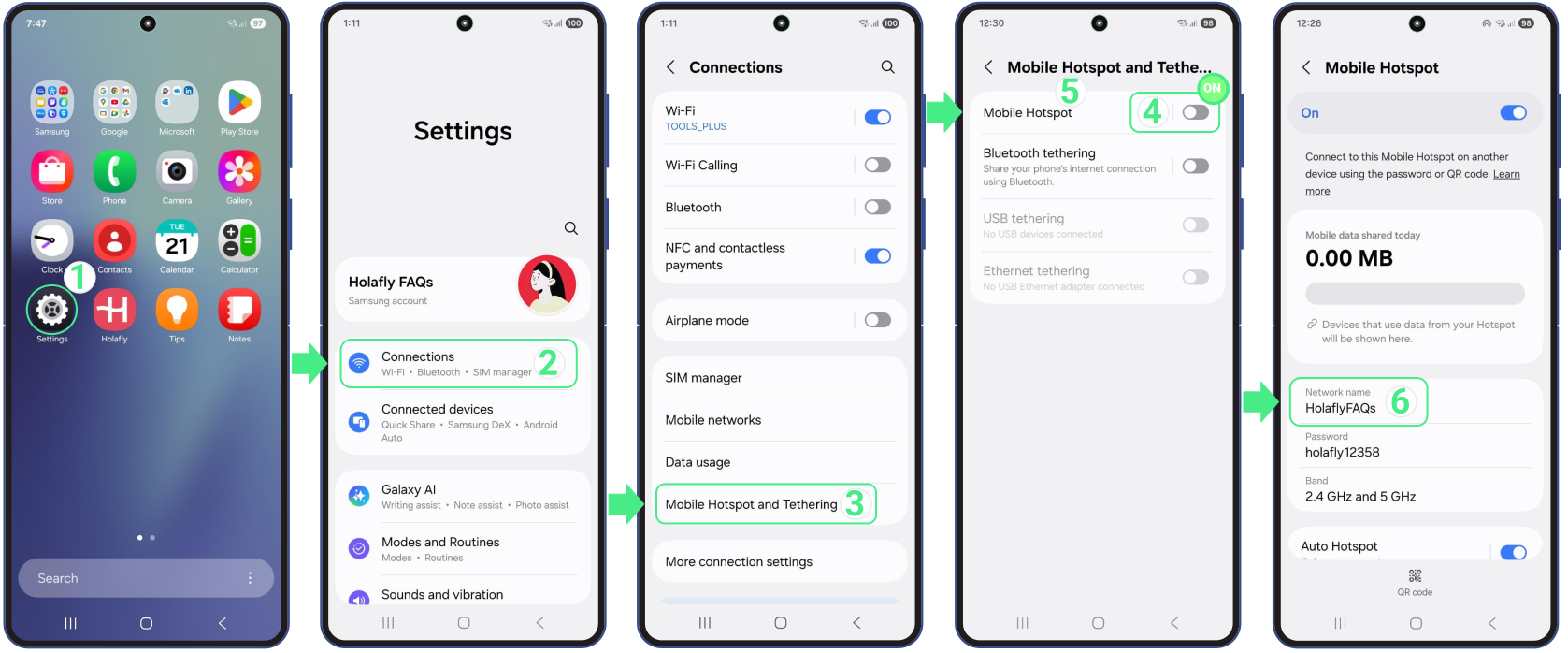
按照以下简单步骤在您的Android设备上激活热点功能:
请记住,将手机用作热点会增加你的总数据消耗量,有时涨幅还会很大。这类额外消耗通常并不明显,尤其是在有多台设备连接热点的情况下。要把这部分消耗计入在内,请使用 数据使用量估算工具 并计入你使用热点所花费的时间。
是的,您可以将您的eSIM用作Dual SIM,只要您的手机支持此功能。双卡双待功能可让您同时启用物理SIM卡和eSIM卡。必须确认您的设备支持eSIM双卡双待,因为并非所有双卡双待设备都兼容eSIM。请查看手机的技术规格并确认您的运营商是否兼容。在本文中,您将进一步了解将eSIM用作双卡双待的优势以及一些设置提示。继续阅读以了解所有您需要了解的信息!
此功能提供了灵活性和便利性,尤其适合经常出行的人士:
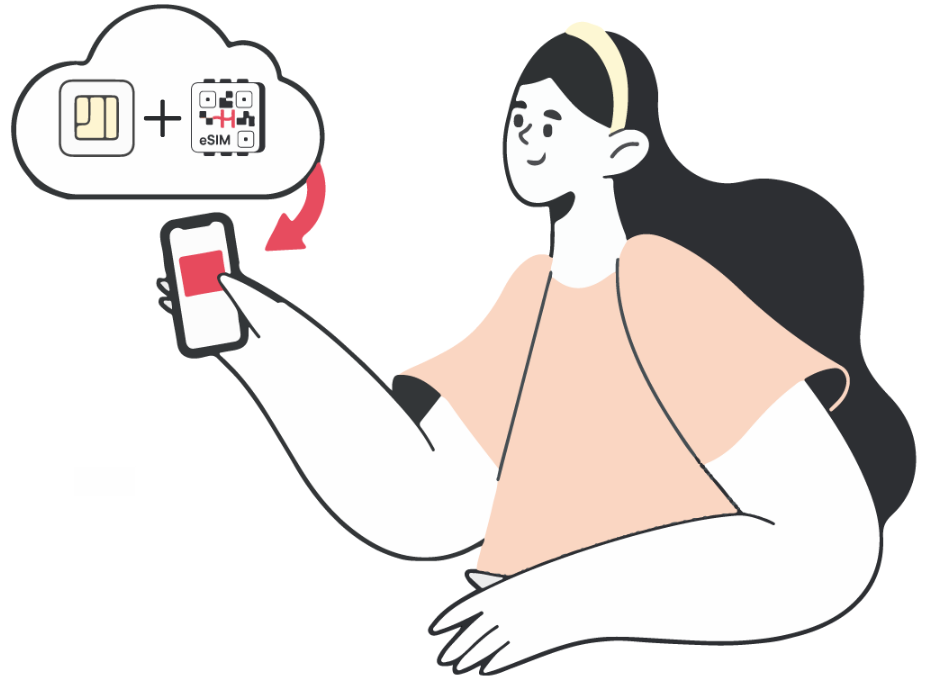
为避免您运营商的数据漫游费用,标记您的SIM卡,将一张用于通话,另一张用于数据。将物理SIM卡保留用于通话,使用像Holafly这样的eSIM来使用移动数据。此外,禁用移动数据切换,仅使用Holafly的数据。
如果你的设备支持双eSIM,比如iPhone 13及更新机型,就可以轻松同时使用两个eSIM。相比之下,支持eSIM的安卓设备虽然可以存储多个eSIM配置文件,但同一时间只能激活一个。请注意,规格可能因机型而异。
了解使用双eSIM功能的优势:

要将你的Holafly eSIM正确设置为数据用途,个人eSIM设置为通话用途,请按照以下步骤操作。
注意:务必联系你的个人运营商,了解他们对你在境外使用此服务(通话)可能收取的任何额外费用。
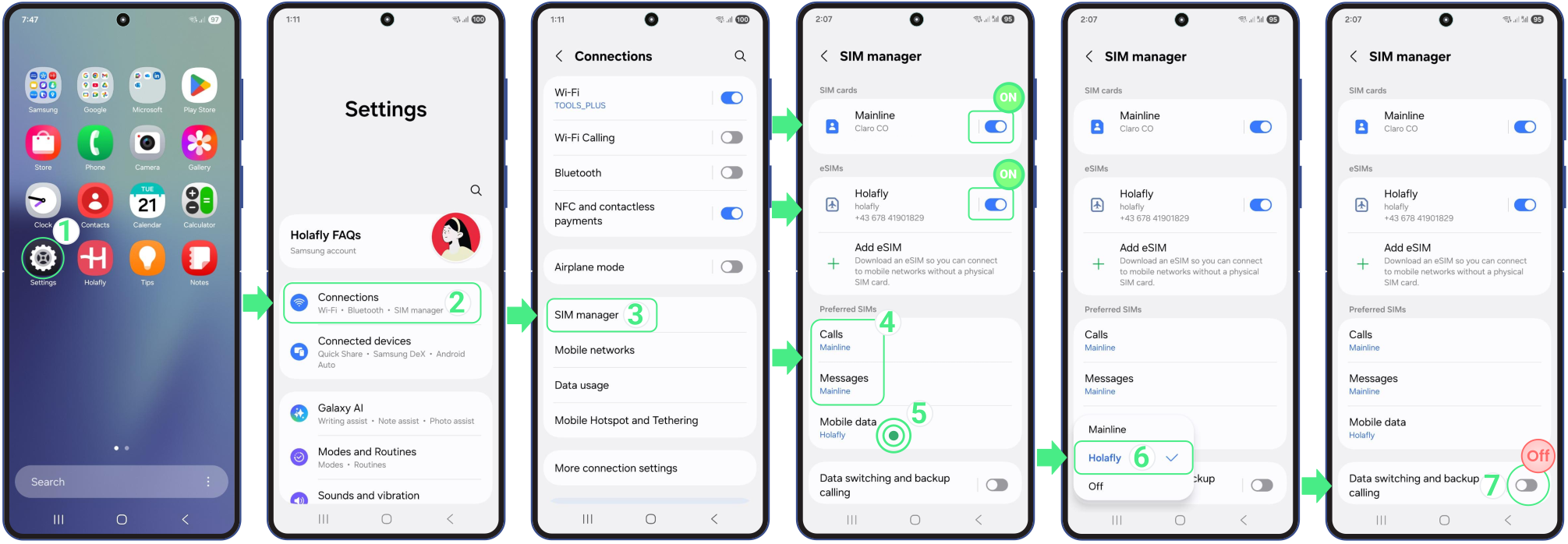
安卓设备无法同时使用两个eSIM,但你可以将一个eSIM与实体SIM结合使用。按照以下步骤,使用你的Holafly eSIM作为数据线路,同时保留你的个人SIM用于通话和短信。
注意:务必联系你的个人运营商,了解他们对你在境外使用此服务(通话)可能收取的任何额外费用。
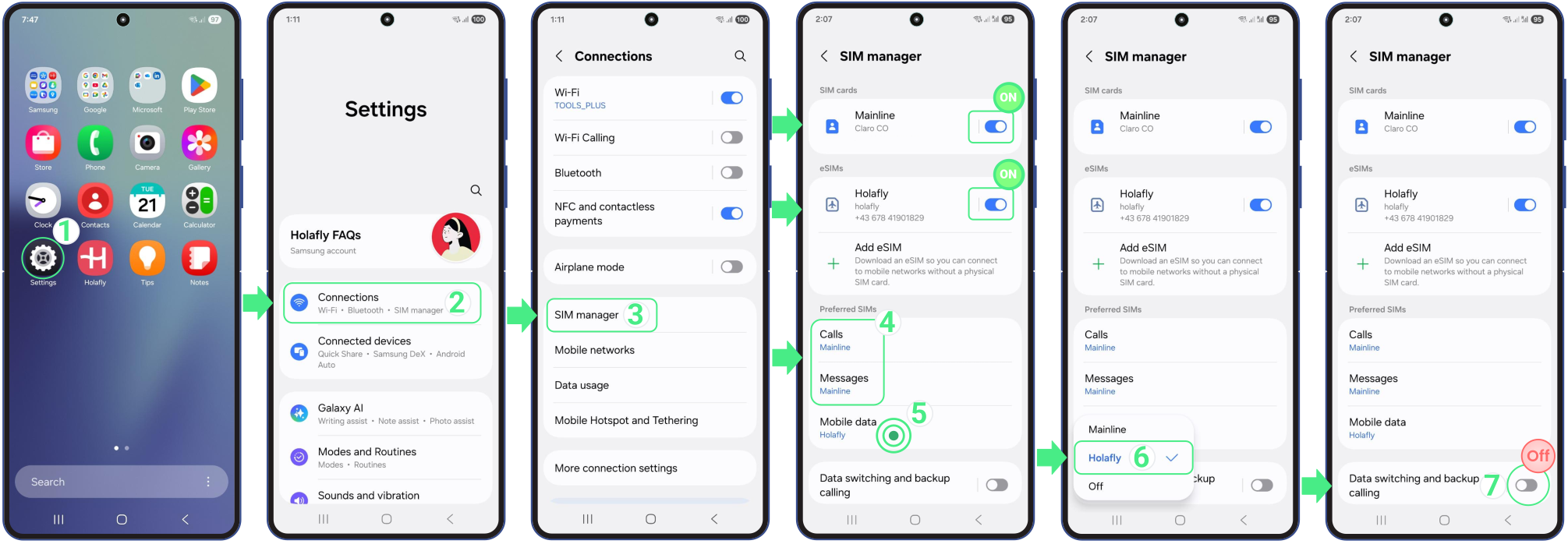
如果你仍有疑问,这里有一段视频,教你如何在安卓设备上同时使用SIM和eSIM!
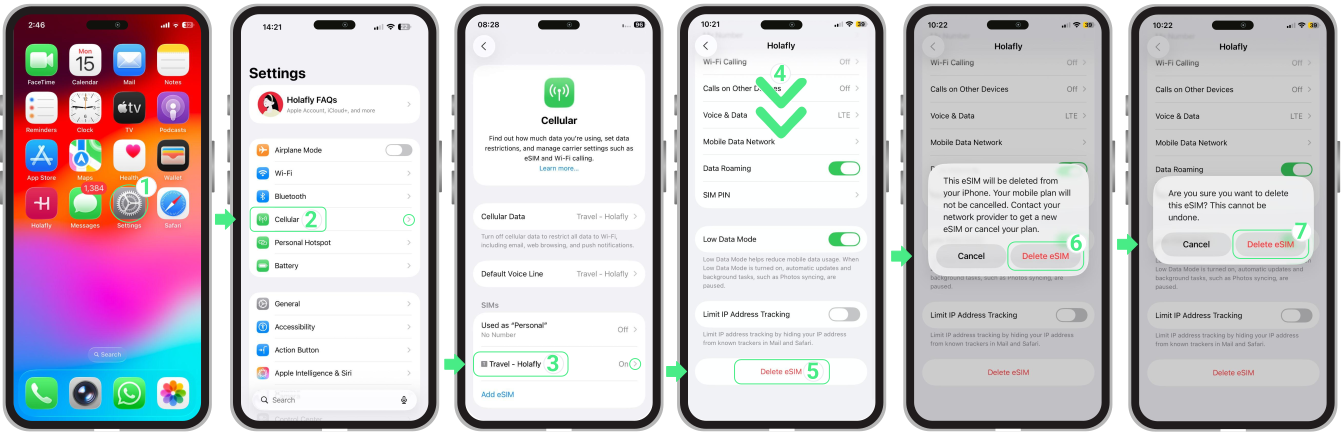
如果你想知道如何删除 eSIM,只需几个步骤就能直接从手机设置中完成。这会从你的设备中移除移动套餐,所以删除前请确认你不再需要它。以下是适用于 iPhone 和 Android 的具体步骤。
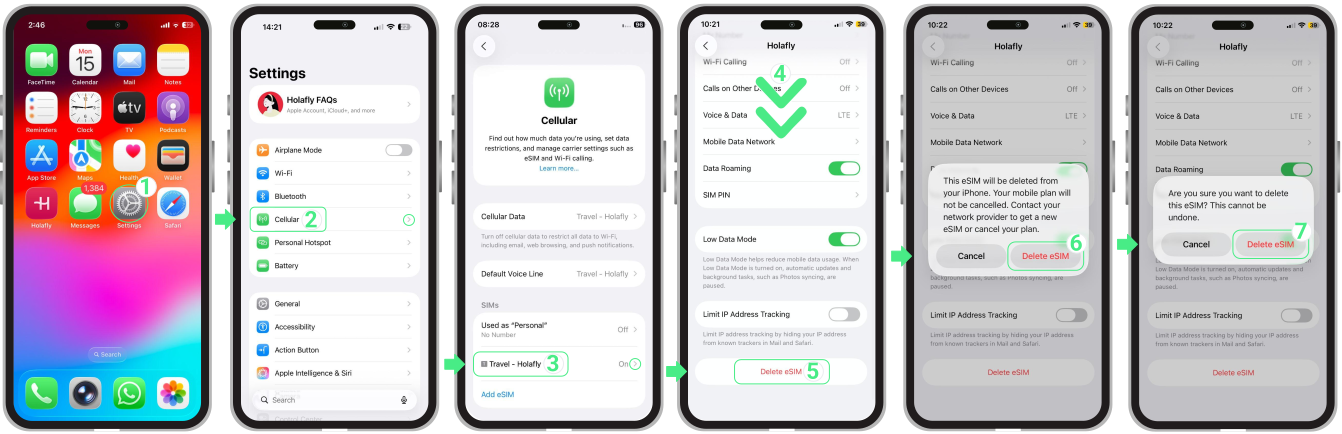
要从 iPhone 删除 eSIM,请按照以下步骤操作:
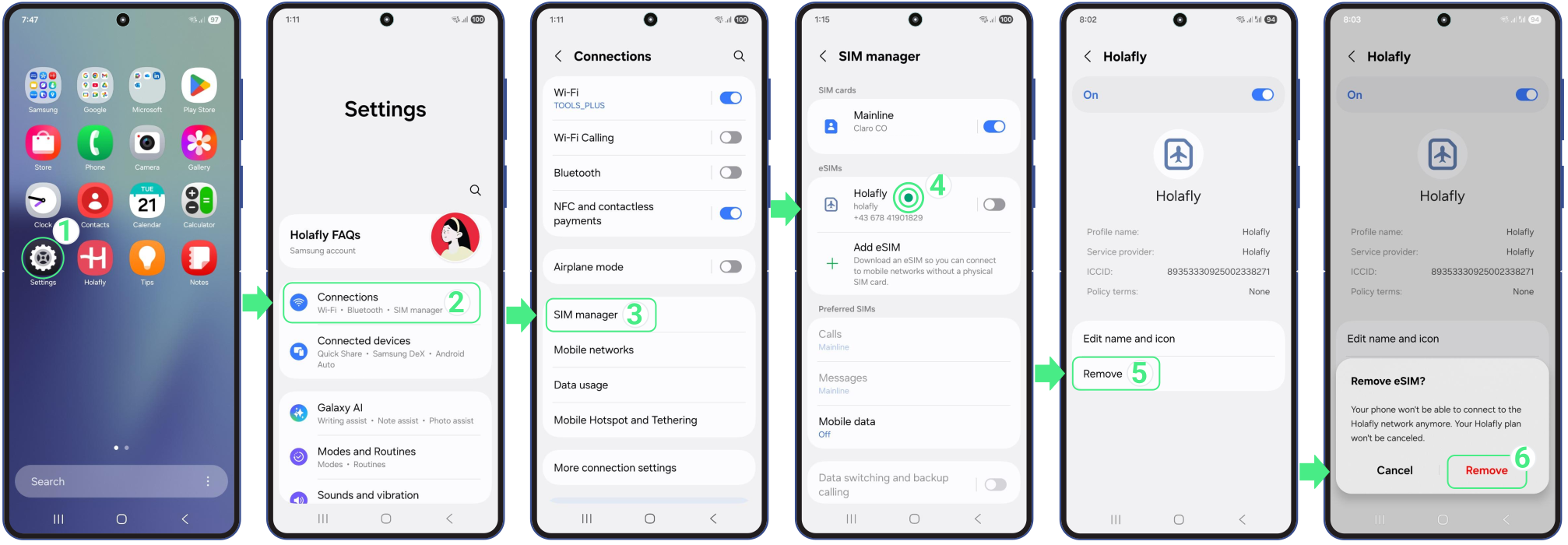
要从你的 Android 设备移除 eSIM,请按照以下步骤操作:
即使你从 iPhone 删除了 eSIM,它仍可能出现在你的 eSIM 列表中。以下是解决方法:
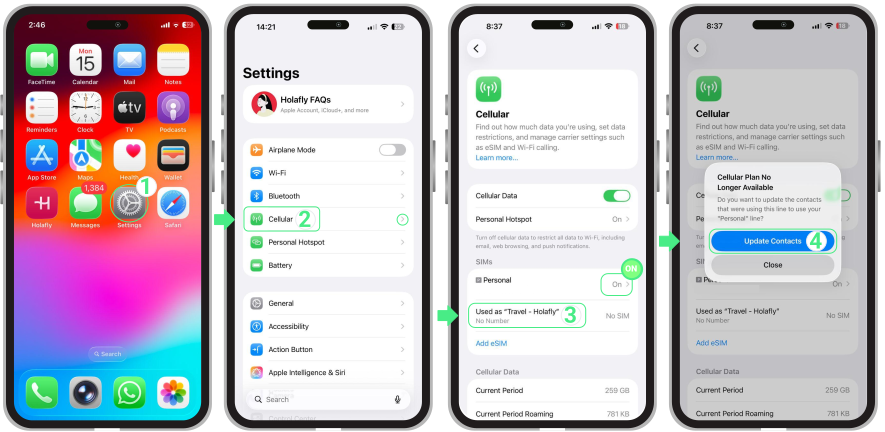
如果 更新联系人 选项未出现:
许多roAmigo eSIM支持通过开启热点功能共享流量。您只需激活eSIM,在设备上打开热点即可。本指南将为您演示如何在iPhone和Android设备上开启热点,以及连接热点的方法,您还可以了解如何查询您的Holafly eSIM是否支持热点功能,以及相关的实用使用技巧。
按照以下简单步骤,即可在你的iPhone上使用roAmigo eSIM启用热点功能:
按照以下简单步骤即可在您的Android设备上激活热点功能:
请记住,将手机用作热点会增加您的总数据消耗量,有时增幅会相当大。这部分额外消耗往往不容易被察觉,尤其是在有多台设备连接的情况下。若要将这部分消耗计算在内,请使用 数据使用量估算工具 并包含你将花费在热点使用上的时长。
旅行者在准备出行时最常问的问题之一是:使用eSIM能打电话吗?简短的答案是可以,但方式更智能。
我们的eSIM仅提供数据服务,这意味着您不会获得用于短信或模拟通话的临时本地电话号码。相反,您可以使用不限量的数据,通过WhatsApp、FaceTime或Messenger等热门数据通话应用进行高清语音和视频通话。这是一种无需支付昂贵漫游话费即可保持联系的现代方式。以下是您需要了解的所有信息。
这比听起来简单。传统的通话和短信型eSIM套餐依赖标准语音网络,但仅数据型eSIM的工作方式不同:所有通话都通过互联网进行。
您无需使用模拟通话时长或电话号码,而是通过基于互联网的应用进行通话。这样可以避免高昂的漫游费,还能持续与亲朋好友顺畅沟通。
携带eSIM出行时,有两种简单的通话方式。您可以完全依赖应用,也可以保留国内SIM卡用于语音通话,同时使用eSIM提供数据服务。两种方法都适用。继续阅读,了解哪种方式最适合您的行程。
这是旅行者使用仅数据型eSIM通话的主要方式。例如WhatsApp, Facebook Messenger、Telegram和FaceTime 这些应用仅通过您的移动数据就能实现语音和视频通话。您无需支付漫游费即可通话,适用范围全球,而且如果您每天都使用这些平台进行数据通话,这对您来说再合适不过。
许多人会保留个人SIM卡以用于通话和SMS同时使用出行eSIM提供数据服务。这是一种简单的dual SIM设置方式,深受想了解如何在iPhone或Android上通过eSIM通话的旅行者欢迎,也是保持常用号码可用的便捷方式。
重要提示:请记住,即使您未将主SIM卡设置为移动数据,运营商仍可能收取语音或短信漫游费。为避免意外的数据费用,请关闭个人线路的数据漫游,并让eSIM处理您出行期间的所有数据使用。
在一些目的地,由于当地法规,WhatsApp、FaceTime、Telegram或Messenger等VoIP服务可能会受到部分限制。即使您的eSIM数据运行正常,这也可能影响语音或视频通话。这些限制常见于:
一些旅行者会使用VPN恢复通话功能,但仅限在合法的地区使用。使用VPN前请务必查看当地法规。
如果遇到问题,可尝试以下快速解决方案:
你随时可以在手机设置中关闭你的eSIM。这会暂时停用该线路并阻止其使用移动数据,同时将你的eSIM安全存储在设备上,这样你随时需要都可以重新开启。如果你想避免原运营商的漫游费用、切换数据套餐,或是在旅行时节省电量,这项功能会很有用。
请注意,关闭eSIM并不会暂停你的套餐有效期或订阅服务。如果你的套餐已激活,即使eSIM处于关闭状态,其有效期仍会持续。以下是iPhone和Android的分步操作说明,以及一些充分利用eSIM的实用技巧。
根据你使用的是iPhone还是Android,操作流程略有不同。请选择你的设备,并按照以下步骤操作。
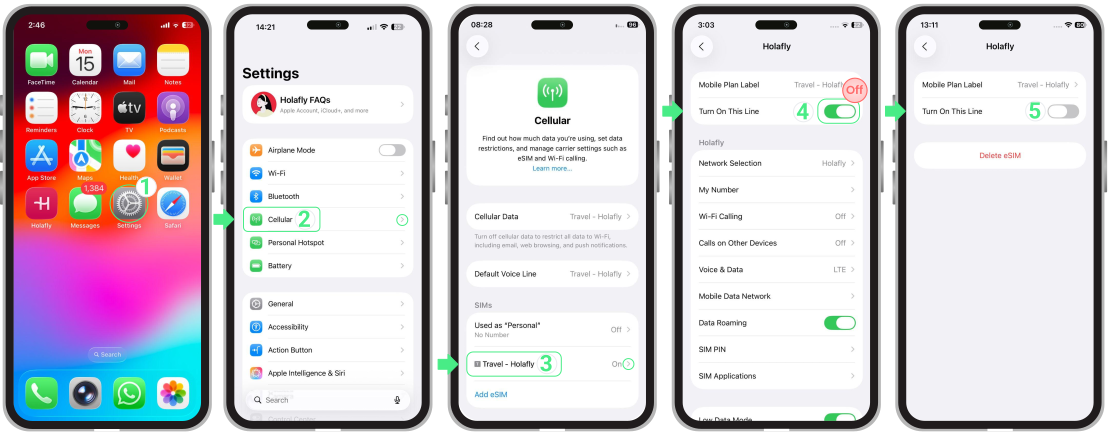
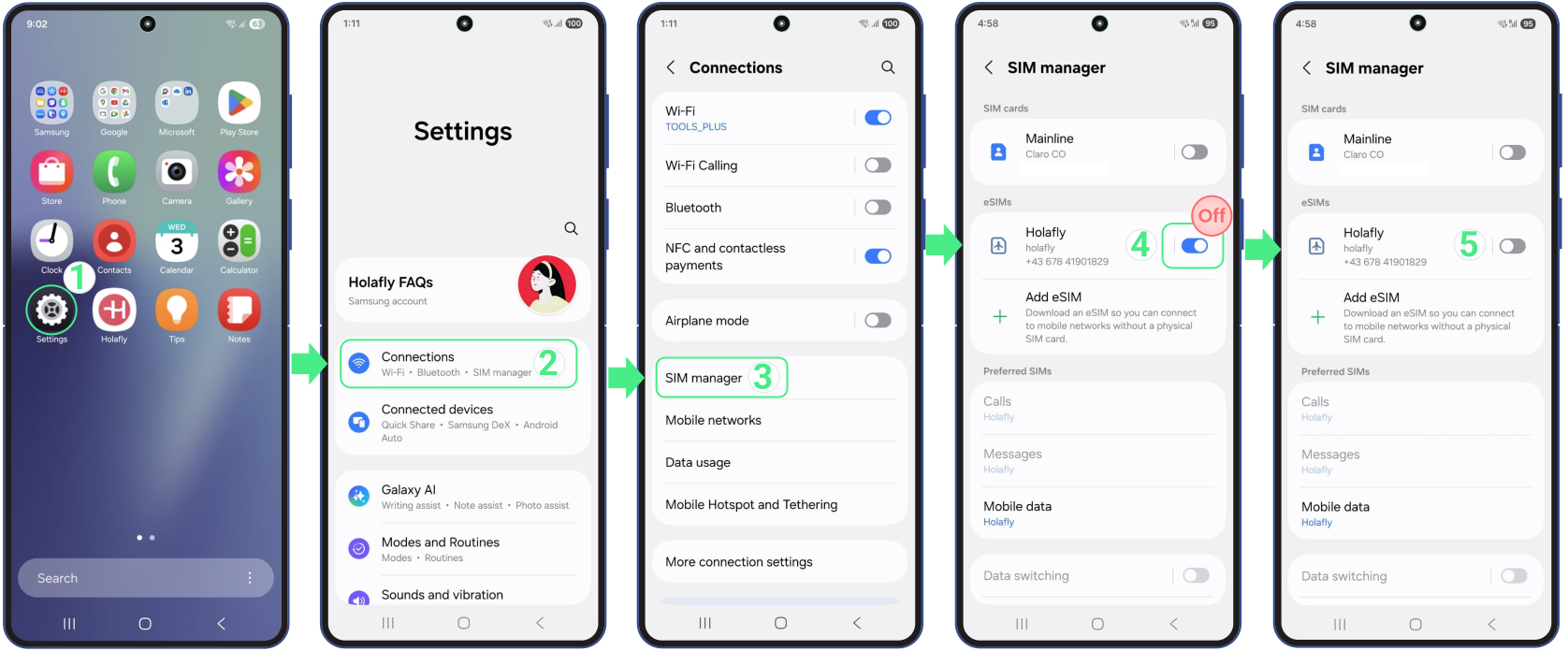
关闭或停用你的eSIM会暂时禁用数据使用,但该线路仍保留在你的设备上。这意味着你不会丢失eSIM,无需再次安装,只要你的套餐或订阅仍在有效期内,就可以随时重新开启。
停用你的eSIM不会暂停套餐的有效期或计费周期。无论你使用的是每日旅行套餐还是月订阅套餐,从激活那一刻起时间就会继续倒计时,无论eSIM处于开启还是关闭状态。

计划有变?完全没问题!购买roAmigo eSIM,安心无忧。您可在30天内申请退款。
[ 3种退款类型 ]
如果您的计划有变,不再需要roAmigo eSIM,我们将为您提供全额退款。
申请全额退款,您需满足以下条件:
如果您购买的eSIM与您的设备不兼容,我们将为您提供全额退款。
只要您满足以下条件,退款即可生效:
如果您的eSIM因roAmigo的问题或目的国网络基础设施存在问题且不稳定而无法使用,我们可为您提供部分退款。
申请退款前:
[ 退款流程 ]
交给我们即可!只需通过roamigo@roamigoesim.com联系我们的客服团队,提供所有相关详情。退款将在3-5个工作日内返还至您的原银行账户。