

保持网络连接比以往任何时候都更加重要,为您的Google Pixel配置APN(接入点名称)设置是确保网络访问顺畅的核心步骤。虽然APN设置流程在安卓设备上大致相同,但具体操作步骤会因设备型号和操作系统版本而略有差异。一般而言,您需要进入移动网络设置界面,输入正确的APN参数。如果您正在更换移动运营商,或是希望优化移动数据使用体验,这项操作就尤为关键。在本文中,我们将为您演示如何更新或修改Google Pixel的APN设置,继续阅读,时刻保持稳定畅通的网络连接!
Android 设备上 Holafly 的正确 APN 设置是什么?
当您在手机上使用Holafly时,配置正确的Google Pixel APN设置以实现不间断的移动数据访问至关重要。如果您在此之后连接遇到问题 激活您的eSIM, 可能需要调整APN。只需输入“全球在设置过程中填写必填字段内的对应内容,即可完成该流程。
开始操作前,请确认您的Holafly eSIM已完成移动数据激活,未激活状态下APN设置将无法正常生效。操作流程可能会因您的Google Pixel机型以及操作系统(OS)版本不同而略有差异。接下来,我们将为您演示具体操作步骤:
在 Google Pixel 手机上设置 APN 的步骤:
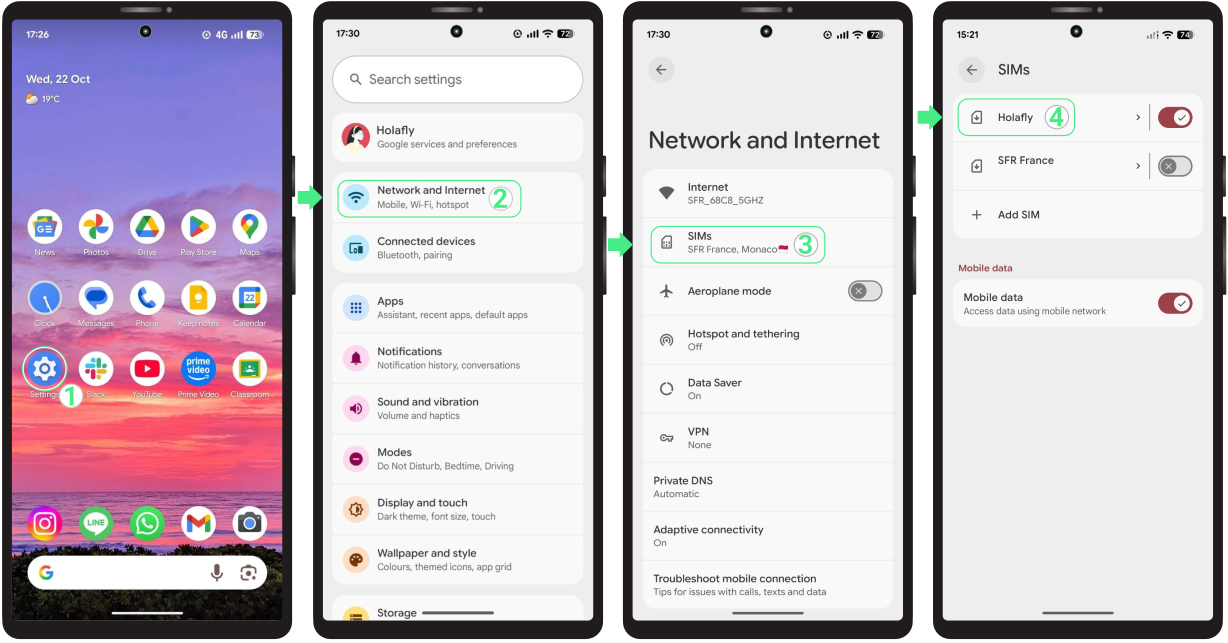
- 前往 设置 → 网络和互联网 → 点击 SIM卡 → 请选择您的 Holafly eSIM.
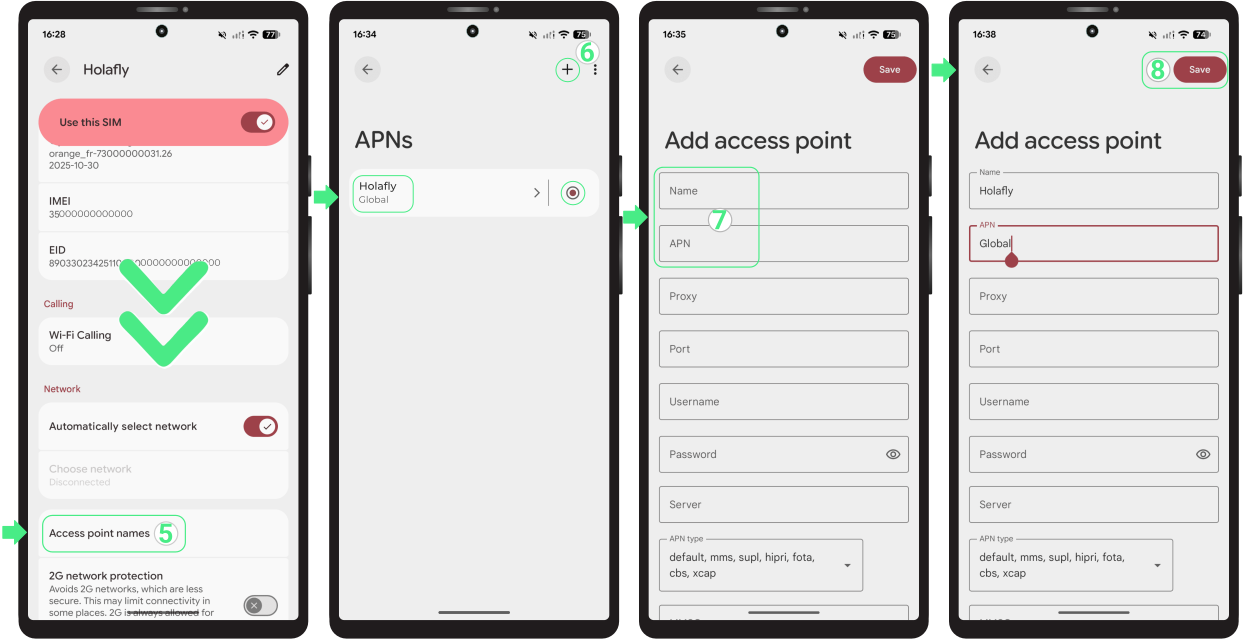
- 向下滚动并选择 接入点名称 → 检查是否存在标注为“的APN全球” 并选中它。如果它没有出现,你需要先创建它。操作步骤是,点击 + 在右上角 → 在该 姓名 字段,输入“Holafly便于轻松识别它 → 然后,在 APN 字段中,输入单词“全球” → 请将其他字段留空 → 点击 三个点 在右上角 → 选择 保存 → 最后,请确保选择新创建的 APN(全球)设为您Pixel的默认设置,否则将无法正常激活。
故障排除提示:
1. 如果您已在Google Pixel设备上输入了Holafly的正确APN设置,但您仍然 无法连接或遇到使用困难 当您的移动数据信号出现异常时,可能需要重置网络设置。这有助于解决各类网络相关错误,并将您设备上的连接设置恢复为默认配置。
请记住,重置网络设置只会影响Wi-Fi、移动网络和蓝牙连接。请务必备份您的密码,避免密码丢失。接下来,我们将为您逐步讲解操作步骤:
要重置 Google Pixel 手机的网络设置:
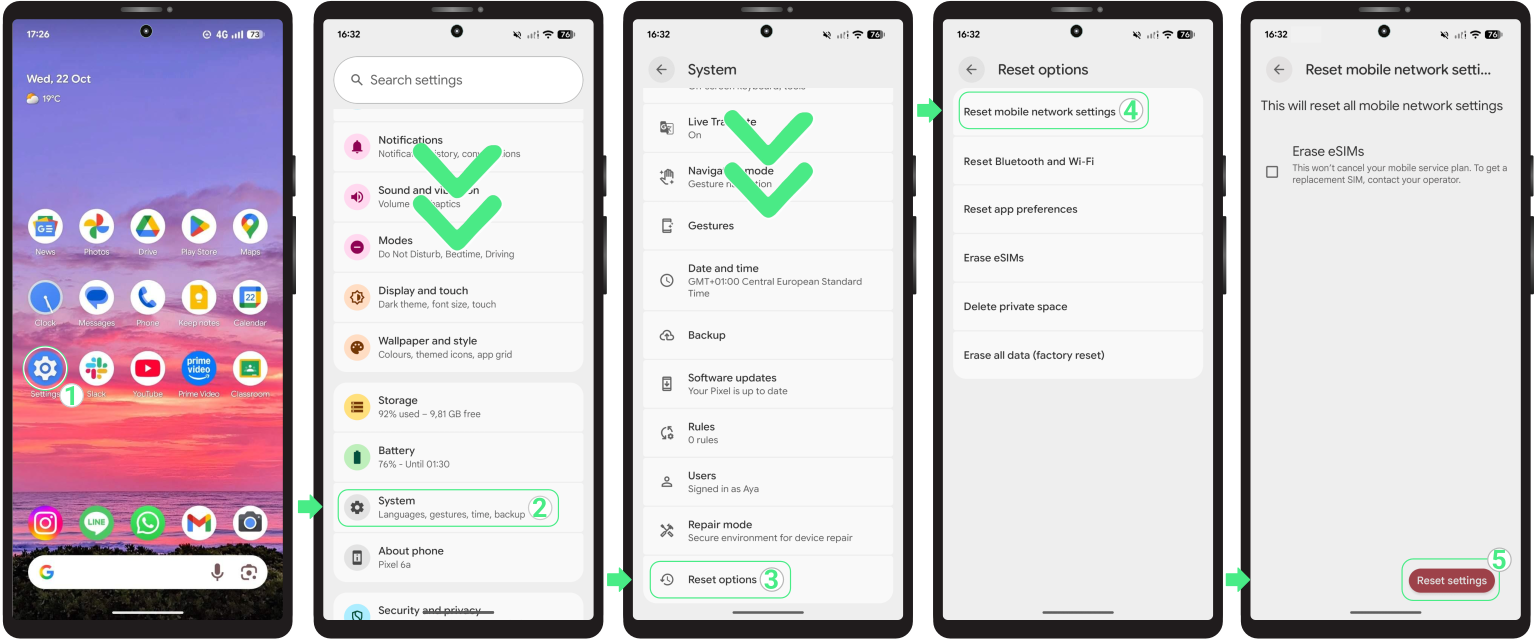
- 前往 设置 → 向下滚动并点击 系统 → 选择 重置选项 → 选择 重置移动网络设置 → 点击 重置设置 (如收到提示,请输入您用于解锁屏幕的PIN码)
2。如果你的设备处于eSIM套餐的覆盖范围内,且APN已经正确设置,但即便重置网络设置后互联网仍无法正常使用,请尝试 手动切换操作员。
3. 如果您的手机是其他品牌的,比如 三星, 小米, 摩托罗拉, Vivo, 华为, Oppo, Sony, 诺基亚, or OnePlus,您将获得简单易懂的操作步骤,无需任何繁琐操作即可轻松完成Android APN设置。