

接入点名称(APN)起到桥梁作用,通过运营商的网络将您的移动设备连接至数据服务。Holafly eSIM 已为 iPhone 和三星设备预配置了 APN 设置,因此在大多数情况下您无需进行任何调整。不过,在部分场景下,手动修改相关设置可能会提升您在使用过程中的体验 iOS 和 Android 设备。本指南将为您讲解如何更改和更新APN设置,确保您的数据使用顺畅无忧、不会遇到任何问题。继续阅读了解更多相关内容!

iPhone 和 Samsung 设备的APN设置步骤
如果您需要为 Holafly eSIM 修改 APN 设置,正确的 APN 为“全球我们将为您逐步介绍在 iPhone 和 Samsung 设备上轻松查看和调整 APN 的操作步骤,确保您始终保持网络连接。
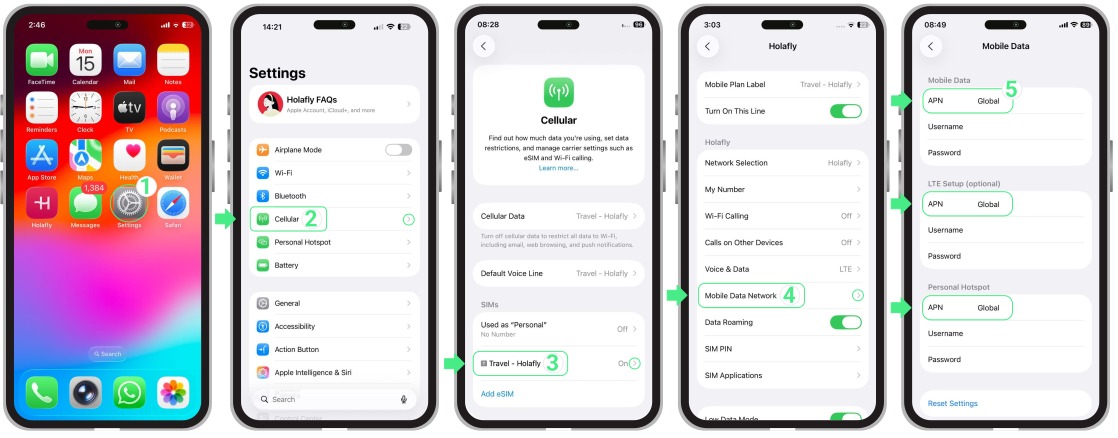
要在 iPhone 上编辑 APN 设置:
- 前往 设置 → 蜂窝网络 or 移动数据 → 请选择您的 Holafly eSIM → 点击 蜂窝数据网络 or 移动数据网络 → 仅填写标注有相关说明的字段 APN(接入点名称)→ 类型 全球 → 保存设置并确保移动数据已开启。
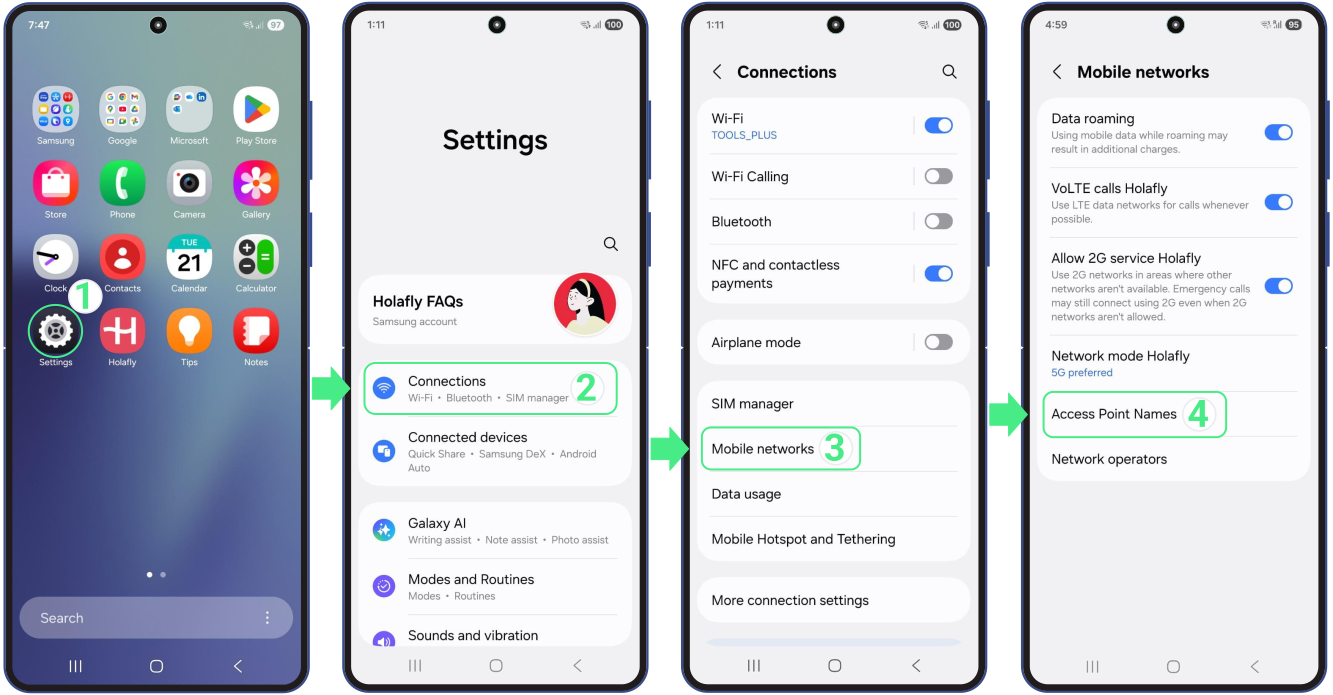
要在Samsung上编辑APN设置:
- 前往 设置 → 前往 连接 → 点击 移动网络 → 选择 接入点名称 or APN.
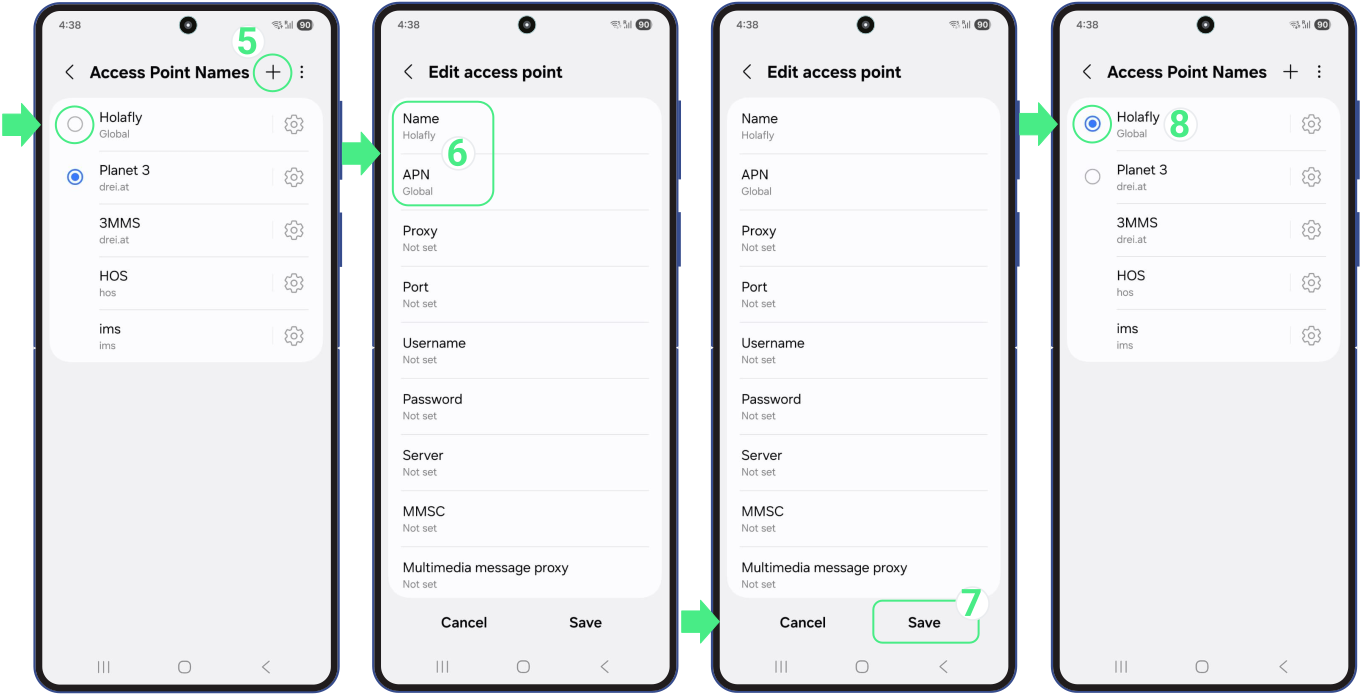
- 检查是否存在一个 APN 带有单词‘全球并选中该选项,如果它未显示,您需要创建它 → 要创建它,请按下添加 (+) 图标 → 在该 名称 选项,类型 Holafly 识别它 → 然后,在 APN, 输入单词‘全球‘ → 点击 菜单图标 右上角的(三个点)图标 → 选择 保存 → 保存更改后,请选择新创建的 APN (全球).
故障排查小贴士
如果您无法访问数据或是输入了错误的APN,重置网络设置将恢复默认配置并修复错误。以下是iPhone与Samsung设备重置网络设置的操作步骤。 请注意 在iPhone上重置网络会清除所有已保存的Wi-Fi密码。
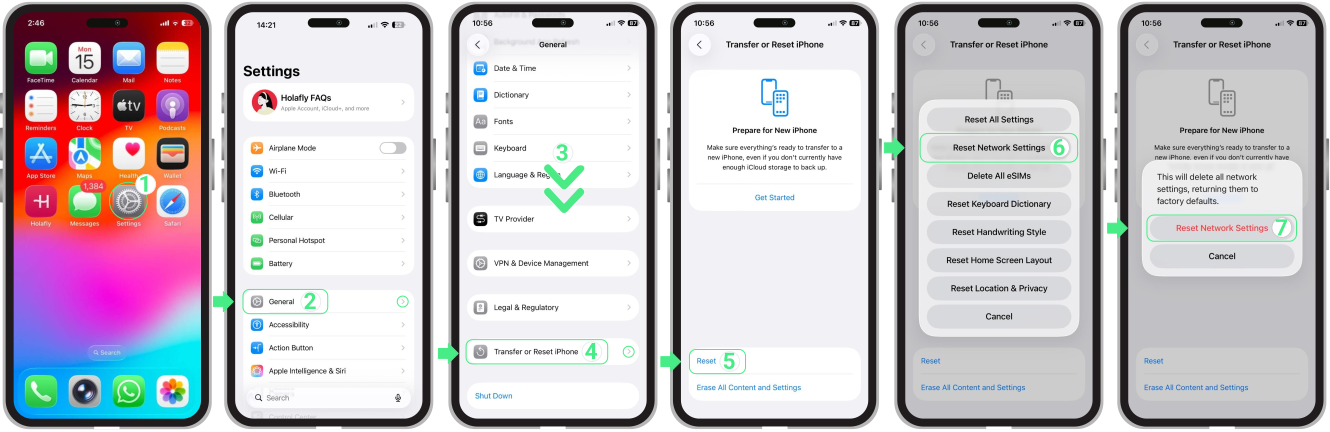
重置 iPhone 网络设置的操作步骤:
- 前往 设置 → 点击 通用 → 向下滚动 → 选择 转账 or 重置iPhone → 然后在 重置 → 请选择 重置 网络设置 并确认您的选择,请使用 重置 网络设置 选项.
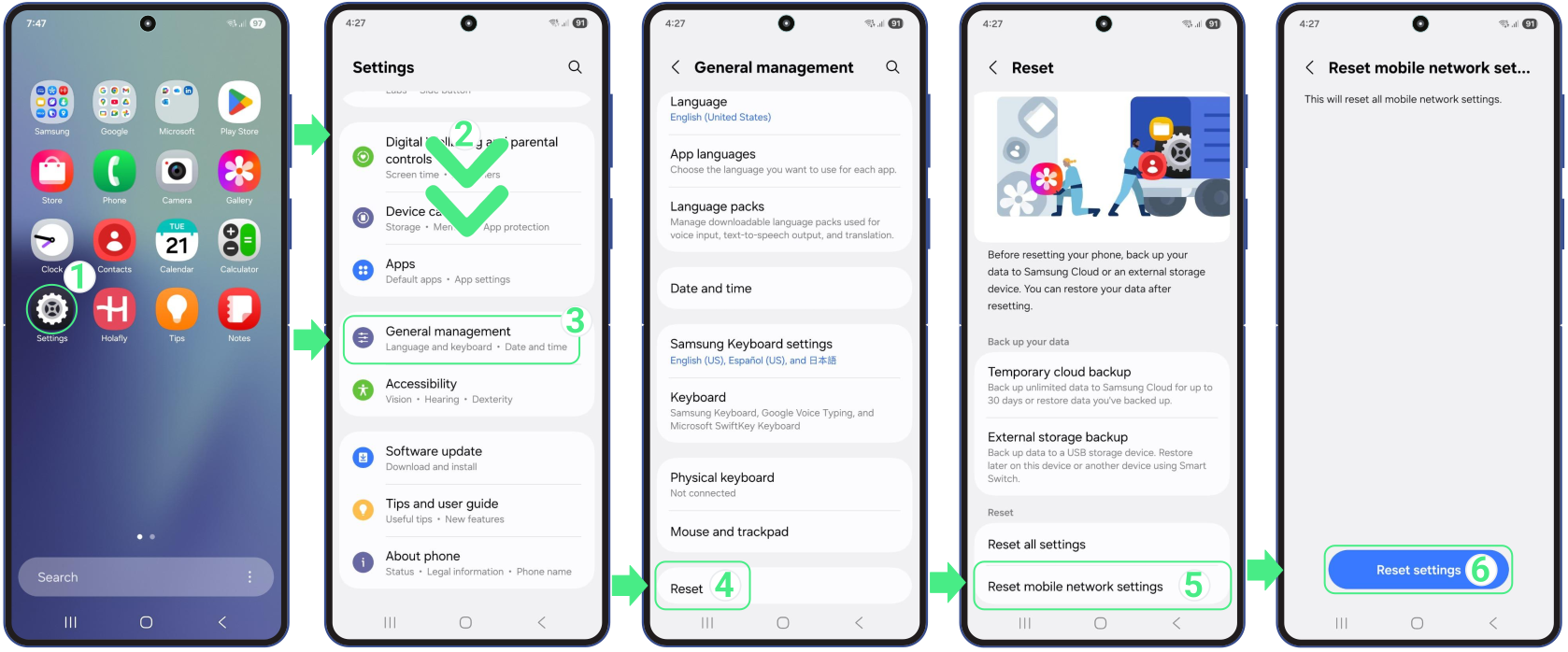
重置三星设备网络设置的操作方法:
- 前往 设置 → 向下滚动 → 选择 综合管理 → 然后开启 重置 → 选择 重置移动设备 网络设置 (如果系统提示您输入PIN码,请输入您用于解锁屏幕的代码并点击 下一步) → 请通过以下内容确认您的选择 重置设置 选项.
如果您的安卓设备来自其他品牌,例如 小米, 华为, 摩托罗拉, Vivo, Pixel, Nokia, Sony, 一加, Oppo, or 荣耀, 您可以查看我们针对每款型号的专属指南,轻松在Android上配置APN设置。