

如何在iPhone上安装并激活eSIM?
要在iPhone上安装eSIM,你可以使用绑定了该eSIM的对应应用,也可以选择两种通用方式之一:扫描二维码,或是手动输入相关配置信息。该流程仅会在你的设备上预配置好套餐,帮你提前安全地将套餐存储在手机中。后续需要激活时,你只需像拨动开关一样启用它,等准备使用时再将其选为移动数据线路即可。请按照下方我们的分步教程,了解如何在iPhone上激活eSIM。
开始前您需要准备的内容
- 一个 支持eSIM的iPhone 这是 已解锁 使用其他运营商的网络。
- 稳定的Wi-Fi连接。
注: 安装您的eSIM并不会激活您的套餐 或者使用移动数据。不过,如果你的区域版或全球版eSIM套餐包含你当前所在的国家,那么套餐在连接到本地网络后就会开始计算可用时长。我们建议你仅在出行前一天安装该eSIM,避免在实际需要使用之前就消耗掉套餐的可用天数。

如何在 iPhone 上安装 eSIM
首先,请将 eSIM 添加到你的 iPhone 设置中以准备激活。下方你将找到 在 iPhone 上安装 eSIM 的不同方法. 为了获得最便捷的设置体验,我们建议您使用Holafly应用程序。您可以 在此处下载或打开应用.
1. 通过应用安装
非常适合在 iOS 17.4 或更高版本上一键完成设置。如需通过应用安装 eSIM,请按照以下步骤操作:
- 打开应用 → 使用与您的购买记录关联的电子邮箱登录 → 前往 购买记录 → 点击 安装 在您想要添加的eSIM上 → 选择 自动安装 → 点击 安装eSIM → 点击 激活 开始安装 → 然后,点击 继续 当 激活eSIM 屏幕出现对应提示(此步骤仅会继续设置流程,eSIM 暂不会激活)

2. 使用二维码为 iPhone 添加 eSIM
您可以通过两种方式,使用发送到邮箱的二维码安装eSIM。如果您使用的是iOS 17.4或更高版本,只需长按邮件应用内的二维码即可直接完成安装。您也可以选择标准安装方式,通过iPhone设置扫描该二维码进行安装,两种操作选项的说明如下。
长按二维码即可安装
- 打开带有您的邮件 eSIM安装详情 → 按住 二维码图片 → Tap 添加eSIM → 点击 激活 当该 激活您的eSIM 消息出现 → 点击 继续 (此步骤仅继续设置流程,eSIM 暂不会被激活).
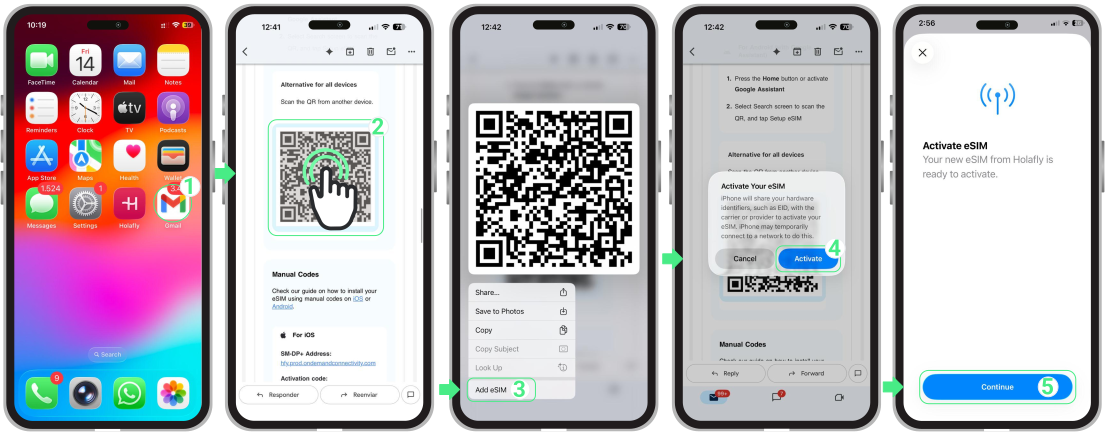
扫描二维码即可安装
重要提示: 为避免 错误,请仅通过设置扫描该代码 → 蜂窝网络,而非您手机的相机应用:
- 前往 设置 → 点击 蜂窝网络 or 移动服务 → 选择 添加eSIM → 点击 扫描二维码 → 将您的摄像头对准 二维码 开始安装→ 点击 继续 当「激活eSIM」界面出现时(此操作会推进设置流程,但暂不会激活eSIM) → 继续进行设置。
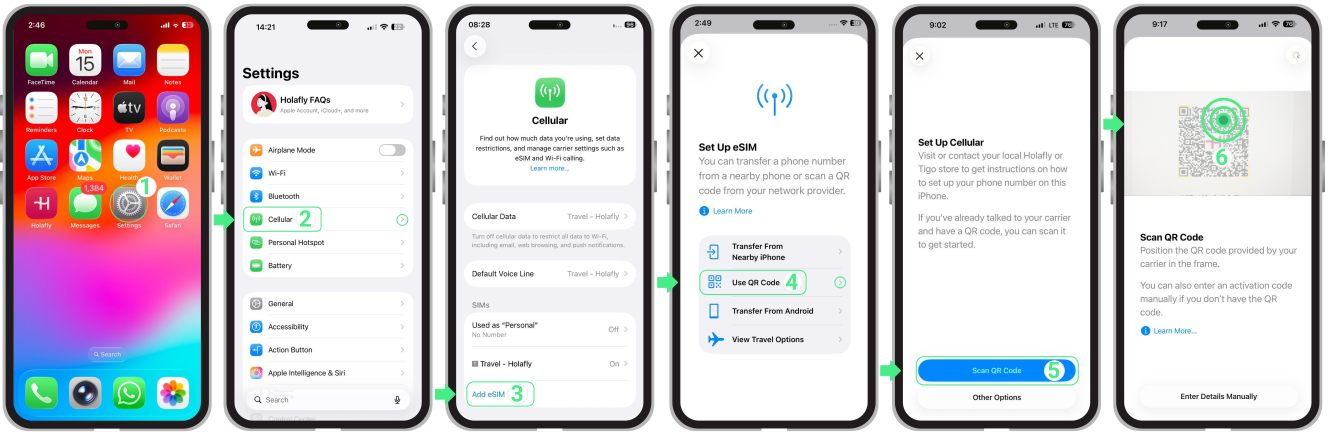
3. 手动安装
如果您无法扫描二维码或相机无法正常工作,该选项会非常实用。您可以手动输入发送到您邮箱的安装详情。
请注意 这些是手动输入的文本代码,而非可点击链接。
- 前往 设置 → 点击 蜂窝版 or 移动服务 → 选择 添加eSIM → 点击 扫描二维码.
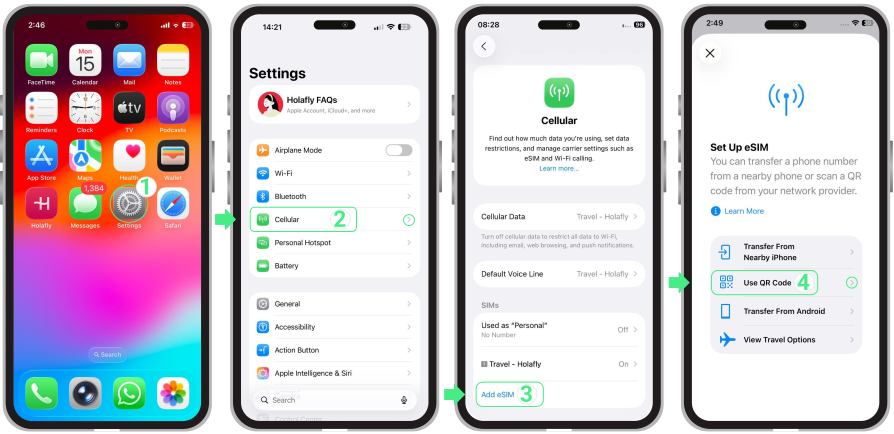
- 点击 手动输入详情 → 复制并粘贴该 SM-DP+ 地址 和 激活码 (这些是代码,不是链接) → 下一步 → 点击 继续 → 按照屏幕上的步骤完成设置。
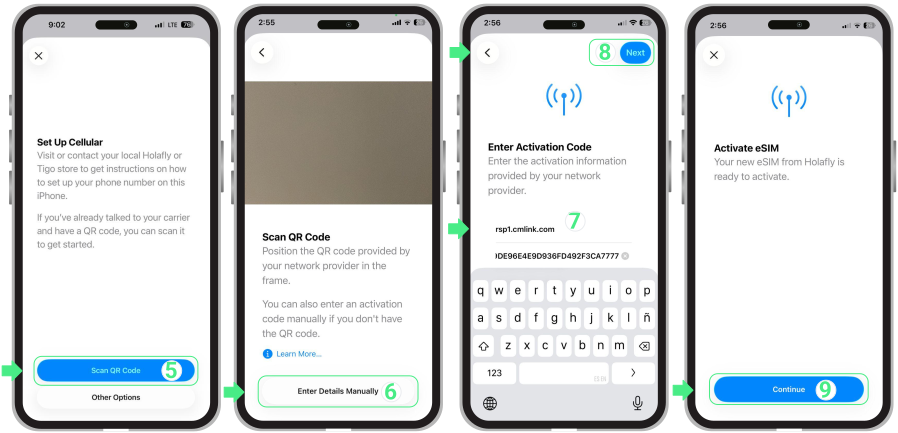
完成您的iPhone eSIM设置
安装 eSIM 后,请按照以下步骤完成您的 iPhone 设置,为出行做好准备。设置界面的显示可能会因您使用的 iOS 版本不同而略有差异,因此我们在下方附上了适用于 iOS 26 和 iOS 18 的操作指引。
注: iPhone XS、XS Max 和 XR 机型无法收到最新的 iOS 更新,后续将遵循 经典人工贴标流程 取而代之(iOS 18)。
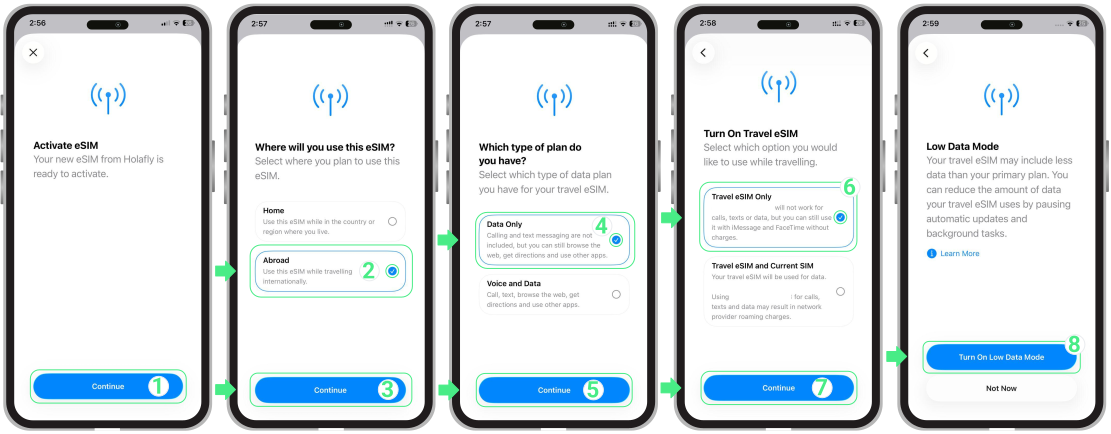
适用于搭载iOS 26系统的iPhone:
- 在 激活eSIM 屏幕,点击 继续 → 在屏幕上 您将在何处使用这张eSIM? 选择 海外 用于标明该eSIM将在国际范围内使用,避免提前激活 → 点击 继续 → 在屏幕上 您拥有哪种类型的套餐? 选择 仅数据 使用移动数据,无需通话或短信功能 → 点击 继续 → 在屏幕上 启用旅行eSIM, 选择 旅行专用eSIM 在您的旅行期间使用eSIM → 点击 继续 → 要完成设置,请点击 开启低数据模式.
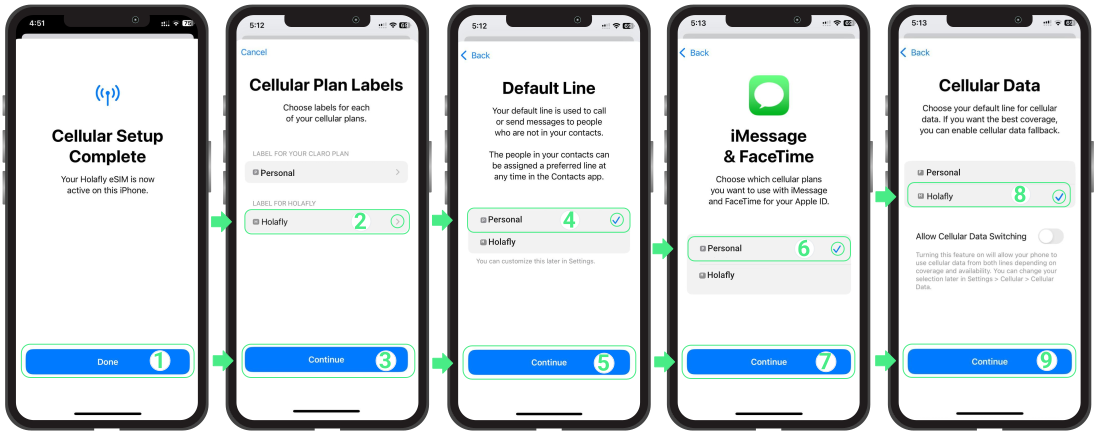
适用于搭载iOS 18系统的iPhone:
- 当该 蜂窝网络设置已完成 屏幕出现后,点击 已完成 → 为您的新eSIM线路设置一个名称,然后点击 继续 → 请选择您的 默认行 适用于通话和消息收发 → 选择 继续 → 选择 个人 若要继续将您的主号码用于iMessage和FaceTime,请点击 继续 → 将新的eSIM设置为您的 蜂窝移动数据 线条。
如何在iPhone上激活eSIM
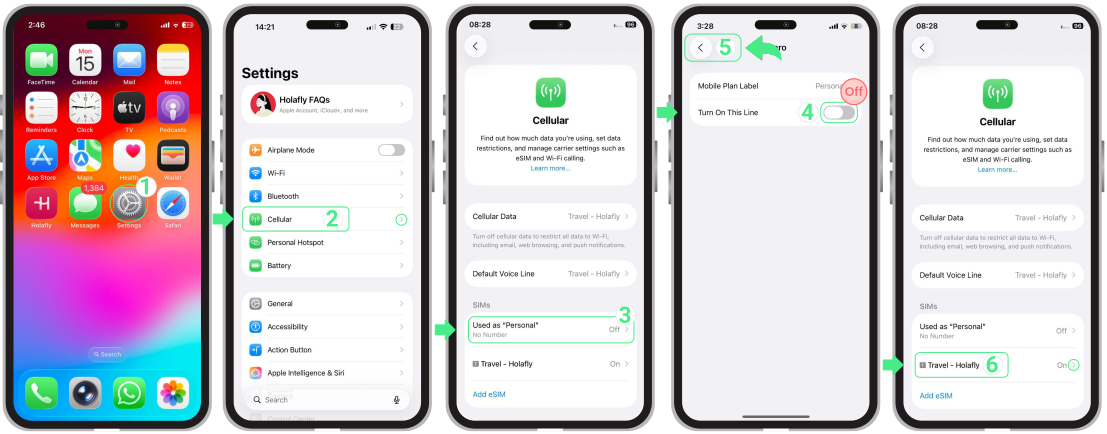
安装完成后,开启对应线路并将其选为移动数据使用网络即可激活eSIM(无需联网)。如果您正在使用 旅行eSIM, 完成以下步骤 仅在您抵达目的地之后。然后,启用 数据漫游 和 关闭您的个人SIM卡 避免产生额外费用。
- 前往 设置 → 蜂窝网络 or 移动服务 → 请通过关闭对应开关的方式停用您的个人SIM卡或其他eSIM卡 开启此线路 → 返回至 蜂窝网络 or 移动服务 → 选择该 eSIM 您想要激活(您的新 旅行eSIM,可能会以自定义名称的形式出现)
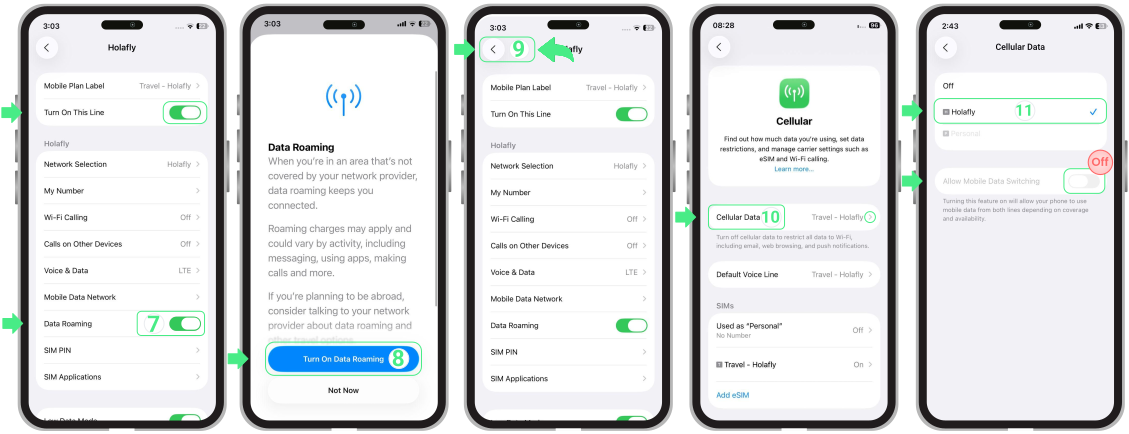
- 请确保该 开启这条线路 按钮已启用 → 开启 数据漫游 → 如果出现提示,请点击 开启数据漫游 确认 → 返回至 蜂窝网络 or 移动服务 → 点击 蜂窝移动数据 or 移动数据 并选择 旅行eSIM 作为您的数据行 → 请检查 允许移动数据切换 已关闭,以防止 iPhone 在不同线路之间自动切换。
故障排查小贴士
安装过程中
如果您的屏幕显示“无法添加eSIM或提示“此代码已失效”时,请您无需担心!这种情况几乎都代表eSIM实际上在首次尝试时就已经安装成功,您的手机只是触发了误报而已。

在尝试其他任何操作之前,我们先检查一下它是否已经存在:
- 在您的 iPhone 上: 前往 设置 → 蜂窝网络。请查看您的SIM卡列表底部,您的新线路会显示在该位置,通常命名为Travel、Secondary、Business或Holafly。
- 在应用内: 请检查您的 eSIM 状态. 如果它显示“eSIM 已安装 – 可直接使用”, 您已全部设置完成!
使用您的移动数据
如果您已按照 激活步骤 但仍然 没有网络连接,打开您的eSIM设置并手动 选择网络.
⚠️ 重要提示: 请勿为修复连接问题而删除您的eSIM。