

要在Sony设备上安装并激活eSIM,你可以使用对应eSIM关联的应用,或是采用扫描二维码、手动输入安装详情这类通用方法。无论选择哪种方式,仅需几分钟就能将该号卡线路添加到你的设备中。安装完成后,最后一步是激活,也就是开启eSIM以连接网络的操作步骤。
eSIM 技术已在多款 Sony Xperia 机型上支持,涵盖 Xperia 1 IV、Xperia 5 IV、Xperia 1 V 等热门设备,以及 Xperia 1 VII、Xperia 10 VII 等最新发布的机型。按照下方的分步指引操作,仅需几分钟即可完成 eSIM 配置。
设置 前您需要了解的事项
- 请确保您的 索尼设备支持eSIM 技术以及是 已解锁 (这意味着它可适配任意移动运营商使用,并不局限于你购买它时的所属运营商。)
- 请确保您连接到稳定、安全的Wi-Fi网络,而非公共网络。
- 适用于 全球或区域 适用于欧洲、南美洲、非洲等地区的套餐,请勿早于出行前1天进行安装,以确保你的数据服务在你需要时正常启用。 适用于单一国家套餐,您可随时进行安装。

如何在您的Sony设备上安装eSIM
有 在您的Sony设备上安装eSIM的三种方法. 请选择最匹配您设备配置的安装方式。如果支持eSIM应用安装,我们推荐您使用该方式以获得最快捷的设置体验。
1. 通过应用自动安装
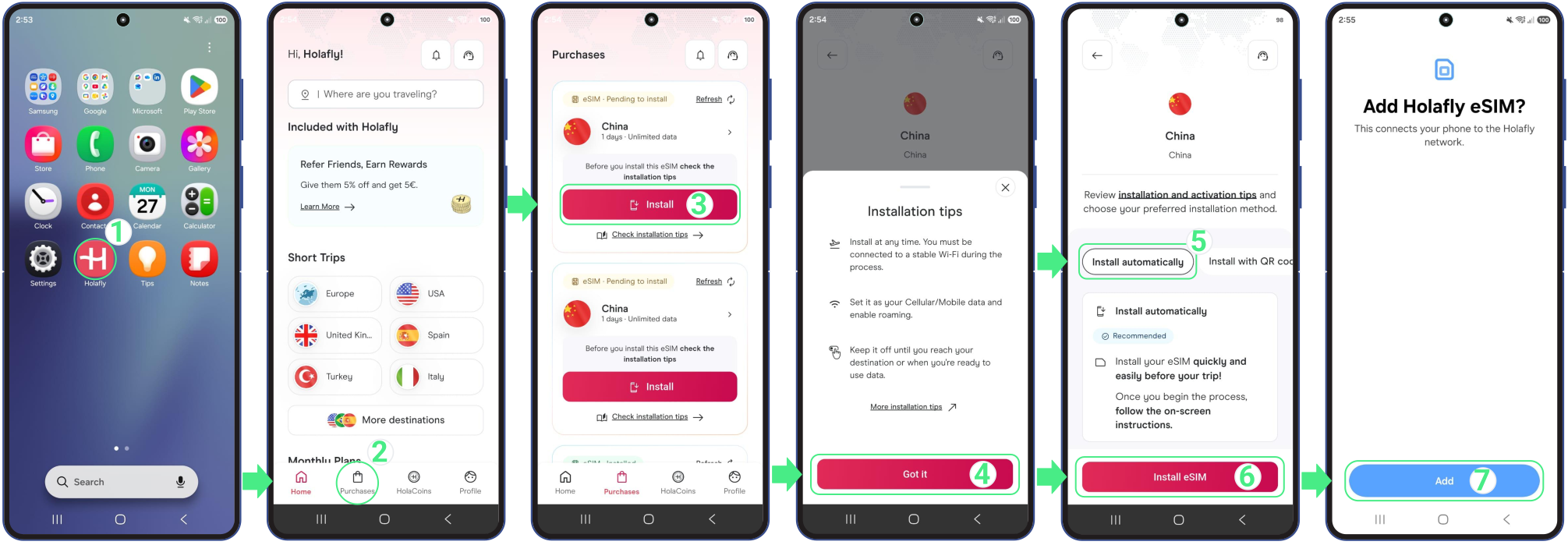
这是设置您的eSIM线路最简便、最现代化的方式。如果您正在使用Holafly, 在此处下载或打开应用 并按照以下步骤操作:
- 前往 应用 在您的手机上 → 使用与您的购买记录关联的电子邮箱登录 → 前往 购买记录 → 点击 安装 在您想要添加的eSIM上 → 请阅读 安装提示 然后点击明白了 继续 → 选择 自动安装 → 点击 安装eSIM → 然后,点击添加 和 设置 在您的索尼移动网络菜单内保存新线路 → 安装完成后,请点击 设置 如果您希望继续进行激活。
2. 使用二维码在Sony设备上安装eSIM
您可以直接通过手机设置添加eSIM,既可以扫描二维码完成添加,也可以从相册中选择对应的二维码图片进行操作。开始操作前,请确保二维码已显示在另一块屏幕上,或是已作为图片保存在您的设备中。
请务必直接通过您的Sony设备设置菜单完成此项配置操作,不要使用默认相机应用进行设置,因为标准相机无法识别该移动配置。请按照以下步骤操作:
- 前往 设置 → 访问 网络与互联网 → 点击 移动网络 → 点击 下载新SIM卡 → 选择 设置eSIM → 扫描您的二维码 或点击 从照片扫描 文本链接 在底部 从您的相册中选择它 → 然后,点击 设置 用于成功添加您的eSIM的按钮 → 添加完成后,点击 设置 开启开关即可激活您的新eSIM线路。

3. 在Sony设备上手动输入详细信息以安装eSIM
或者,您也可以通过输入相关内容完成安装 手动激活码 将直接存入您的Sony设置中。
- 前往 设置 → 访问 网络与互联网 → 点击 移动网络 → 点击 下载新SIM卡 → 选择 设置eSIM.
- 点击 请尝试按照以下故障排查步骤操作 → 选择 输入激活码 → 复制并粘贴该 适用于 Android 的手动代码 您收到的(包括 LPA 以及冒号“:”) → 点击 下一步 → 选择 设置 成功添加您的eSIM → 最后,请选择 设置 如果您希望继续进行激活操作。
注意: 请记住,这是手动文本代码,不是可点击链接。
如何在Sony设备上激活eSIM
eSIM安装完成后,你可通过启用新线路并选择其作为移动数据使用线路来完成激活。对于旅行eSIM,请在抵达目的地后再开启,以 避免过早激活您的套餐计划.
准备就绪后,请按照以下步骤完成激活:
- 前往 设置 → 选择 网络与互联网 → 点击 移动网络 → 请停用其他SIM卡,避免被您的归属运营商(您的个人SIM卡/eSIM卡)收取相关费用 → 请选择您的 新安装的eSIM → 然后,打开 使用SIM卡 切换并始终启用 漫游 当您使用旅行eSIM时。
请牢记
- 支持eSIM Sony设备上的相关表现可能会因运营商和制造国家的不同而存在差异。
- 美国市场的Xperia机型通常不支持eSIM,而欧洲地区的部分版本则支持该功能。
- 对于支持eSIM和双卡功能的Sony设备,您可以同时使用一张 实体SIM卡与eSIM同时使用,但同一时间仅能有一个处于移动数据激活状态。
故障排除小贴士
安装过程中
如果您的Sony设备在安装过程中显示提示信息,无需立即重启安装流程。部分情况下,即便设置流程没有按预期完成,eSIM也已经安装成功。在再次尝试之前,请先检查您的设备上是否已存在该eSIM:
- 在您的 Sony 设备上: 前往 设置 → 网络和互联网 → 移动网络 如果您在已下载的SIM卡列表下看到新的eSIM(显示您的运营商名称或自定义标签),说明您的号码已经安装成功。
- 在应用内: 检查您的eSIM状态。如果显示 “eSIM 已安装 – 即可使用, 你可以继续进行激活。
使用您的移动数据
当您抵达目的地并按照上述激活步骤开启eSIM后,您的Sony设备会在几分钟内注册到当地网络。如果等待片刻后您仍然没有网络连接,只需 手动选择网络运营商 从您的eSIM网络设置中。
⚠️ 重要提示: 请勿删除您的eSIM. 如果您将其移除,大概率将无法重新安装。