

在手机设置中配置华为eSIM仅需两个步骤:首先是安装环节,需要将eSIM下载并保存到您的设备中;其次是激活环节,这是开通线路、开始上网的最后一步。
这个 该技术具备兼容性 支持华为P40、P40 Pro、Mate 40 Pro、Pura 70 Pro等热门机型(具体兼容性可能因地区或运营商有所差异)。下文我们将为您讲解如何通过不同的设置选项完成该流程,并解答最常见的相关问题,确保您可以稳定建立连接。

如何在华为设备上安装eSIM
有 安装您的华为eSIM的三种方式如果您的eSIM附带配套应用,该应用通常是最快捷的选择,因为大部分设置都会自动完成。
您也可以通过通用方式安装eSIM,例如扫描二维码,或是使用通常会发送至您邮箱的手动激活信息完成操作。请查看下方的选项,选择最适合您的方式。
1. 通过App自动安装eSIM
如果您的eSIM服务提供商有专属应用(例如Holafly),只需 下载它 如需进行更直接的设置,请按照以下步骤操作:
- 打开应用 在您的手机上 → 使用与您的购买关联的电子邮箱登录 → 前往 购买记录 → 点击 安装 在您想要添加的eSIM上 → 阅读 安装提示 然后点击 了解 继续 → 选择 自动安装 → 点击 安装eSIM → 然后,点击 继续 和 添加 在您的华为设备内保存新行 SIM卡管理 菜单(请保持此窗口处于打开状态,直至完成。)
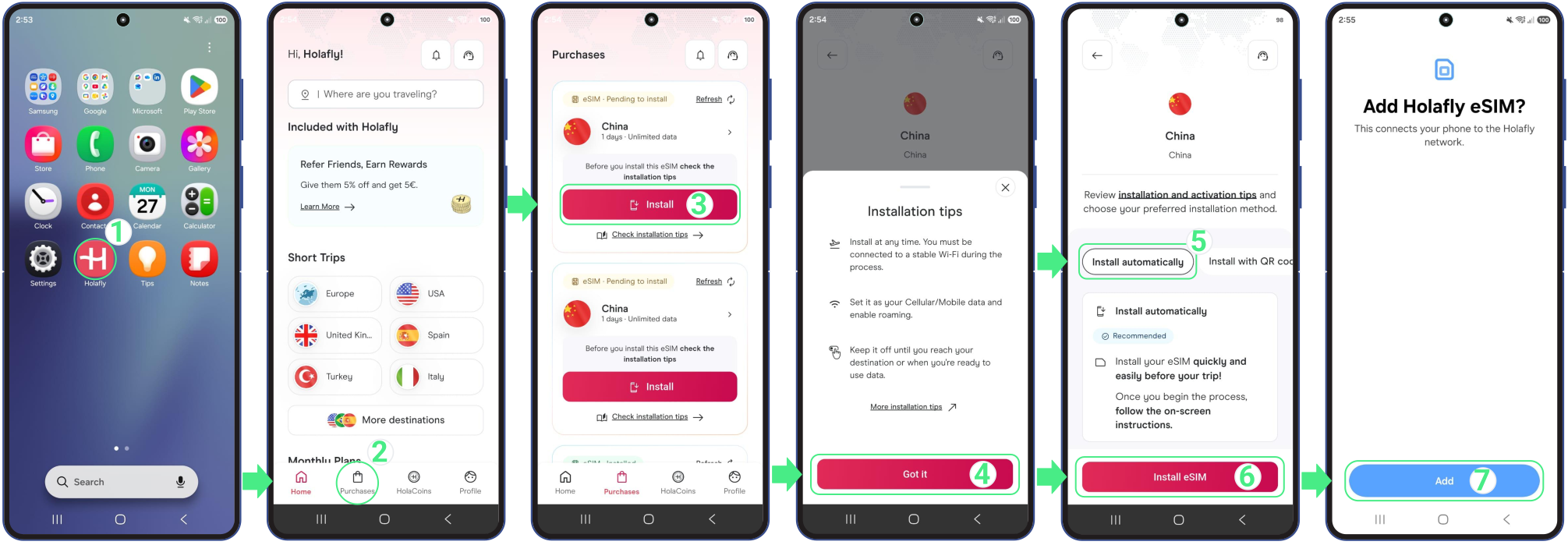
2. 通过二维码安装
二维码安装方式是在华为设备上安装eSIM的另一种简便方法。您可以从其他屏幕扫描二维码,也可以将二维码保存到相册,在设置过程中选中对应的二维码。请通过手机设置按照以下步骤操作(请勿使用相机应用)。
- 前往 设置 → 选择 移动网络 → 点击 SIM 管理 → 选择 添加eSIM → 启用该 eSIM 选项 → 按下 添加eSIM 屏幕左下角的按钮 → 扫描二维码, 或点击 从相册中选择 点击下方文字链接,从您的照片中选择它 → 点击 添加此eSIM (请勿关闭此窗口,否则安装将会停止)

3. 华为设备手动安装eSIM
如果其他安装方法未达到预期效果,您也可以使用收到的手动激活信息安装eSIM,只需按照以下步骤操作:
- 前往 设置 → 选择 移动网络 → 点击 SIM 管理 → 选择 添加eSIM → 启用该 eSIM 选项 → 按下 添加eSIM 屏幕左下角的按钮 → 点击 手动输入 → 复制这两个 手动代码 从该 iOS 专区 在您的eSIM确认邮件中 (华为采用与iOS相同的双字段格式,而非安卓的格式) 并粘贴 SM-DP+ 地址 和该 激活码 填写到各自对应的字段中 → 点击 下一步 → 点击添加eSIM (请保持此窗口处于打开状态,直至操作完成).
注: 请牢记这些是手动文本代码,并非可点击的链接。
如何激活华为eSIM
安装eSIM后,您可以通过手机设置完成激活。对于旅行eSIM,当您将eSIM安装到华为设备上后,只需启用该线路并将其设置为主要数据来源,即可完成激活、启用套餐。
如果您使用旅行eSIM,请记得您的套餐仅在您抵达目的地并开启数据漫游后才会开始生效。
请按照以下步骤激活:
- 前往 设置 → 选择 移动网络 → 点击 SIM卡管理 → 将您的新eSIM设置为 默认移动数据 → 停用您的 个人SIM卡/eSIM (这可避免您的国内运营商收取意外费用) → 点击最近的 已安装eSIM → 请检查该 eSIM 已选中该选项 → 然后,点击您的 新品 eSIM 线路 再次。
- 打开 启用 开关 → 返回三次,直到你到达 移动网络 菜单 → 然后,请选择 移动数据 → 开启 移动数据 同时也 数据漫游 如果您正在使用旅行eSIM。
就是这么简单!现在您的流量套餐已激活,旅途中即可享受稳定可靠的数据服务。
故障排除技巧
安装过程中
如果您在华为设备上添加eSIM时收到提示信息,无需立即重新开始安装流程。多数情况下,eSIM已经保存到您的设备中。再次尝试之前,请检查以下内容:
- 在您的手机上: 前往 设置 → 移动网络 → SIM卡管理您的eSIM应显示在SIM列表中,显示名称既可以是运营商名称,也可以是您在设置过程中选择的名称。
- 在应用内: 请检查您的eSIM状态。如果显示“eSIM已安装 – 可直接使用,您的eSIM已安装完成,随时可以激活使用。

使用您的移动数据
当您按照上述激活步骤开启eSIM后,您的华为设备将自动搜索网络。请稍等片刻,让设备建立稳定连接。
如果等待片刻后屏幕顶部仍未显示任何信号格,请前往移动网络设置界面并 手动选择其他本地运营商.
⚠️ 重要提示: 请保持eSIM安装在您的设备上。请勿 删除 用于解决连接问题。