

Nokia 기기에 eSIM을 설치하려면 세 가지 옵션이 있습니다. 통신사 앱을 사용하거나, 통신사가 보내준 QR 코드를 스캔하거나, 세부 정보를 직접 입력하시면 됩니다. 어떤 경우든 설치 후 최종 단계는 연결을 위해 휴대폰 설정에서 해당 회선을 활성화하는 것입니다.
이 eSIM 기술은 Nokia X30 5G, Nokia G60 5G, Nokia XR21을 포함한 일부 Nokia 모델에서 사용할 수 있습니다. 이 가이드에서는 단 몇 분 만에 eSIM을 설정하는 방법을 배우실 수 있습니다.
eSIM으로 Nokia 기기를 설정하시기 전에:

Nokia에 eSIM을 설치하는 방법
설치를 시작하려면 휴대폰에서 회선을 설정할 세 가지 방법 중 원하는 방식을 선택하세요. 아래에서 각 방법을 단계별로 설명해 드리니 본인에게 가장 편리한 방법을 선택하실 수 있습니다.
앱을 사용하여 eSIM을 설치하세요
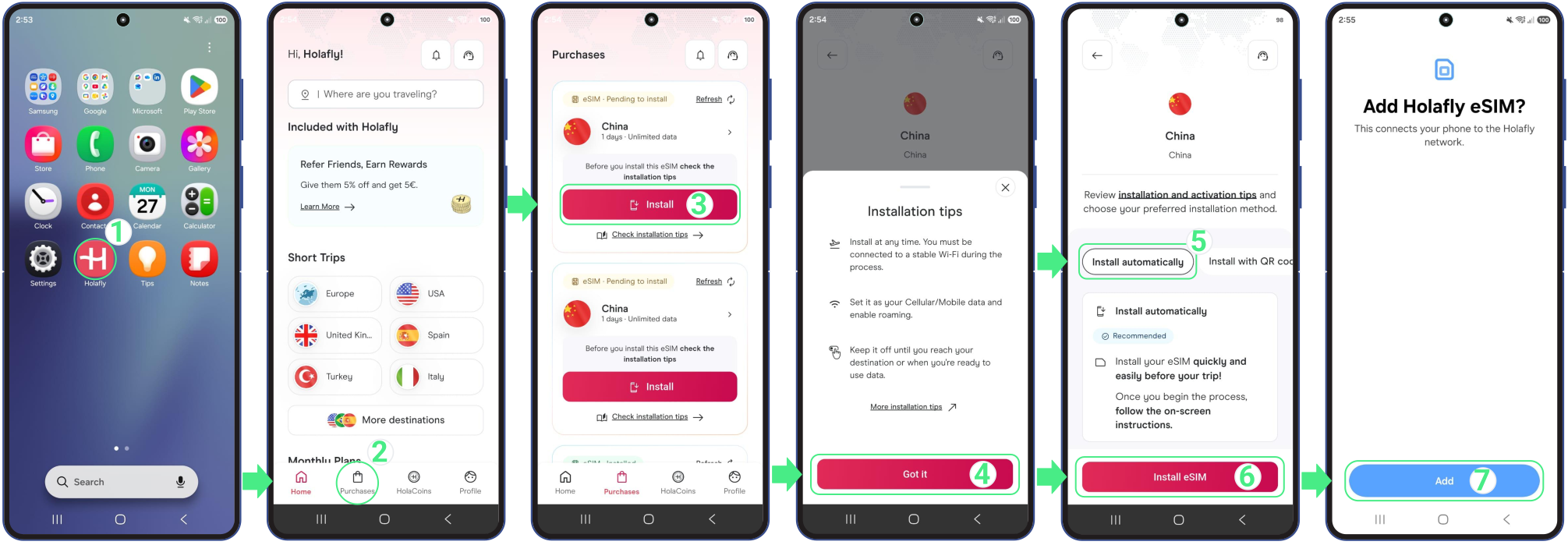
이 방법은 빠르고 자동화된 설정을 위한 이상적인 선택입니다. Holafly를 사용 중이신 경우, 여기에서 앱을 다운로드하거나 열어보세요 그리고 다음 단계를 따르세요:
- 다음으로 이동하세요 앱 휴대폰에서 → 구매 정보와 연결된 이메일로 로그인하세요 → 로 이동하세요 구매 내역 → 탭 설치 추가하려는 eSIM에서 → 를 읽어 보세요 설치 팁 그리고 탭하세요알겠어요 계속하려면 → 선택하세요 자동으로 설치 → 탭 eSIM 설치 → 그런 다음, 탭하세요 추가 그리고 설정하기 Nokia 모바일 네트워크 메뉴 내에 새 회선을 저장하려면 → 설치가 완료되면 탭하세요 설정 활성화를 계속 진행하시려는 경우
QR 코드를 사용하여 노키아 기기에 eSIM을 설치하세요
QR 코드는 Nokia 휴대폰에 eSIM을 추가하는 간편한 방법입니다. 다른 기기에서 스캔하거나 사진이나 스크린샷으로 저장된 경우 직접 업로드할 수 있습니다.
- 로 이동하세요 설정 → 접근 네트워크 및 인터넷 → 선택하세요 모바일 네트워크 → 탭 새로운 SIM 다운로드 → 선택하세요 eSIM 설정하기 → 당신의 스캔하세요 QR 코드 또는 를 탭하세요 "사진에서 스캔" 갤러리에서 해당 항목을 선택하려면 아래 텍스트 링크를 사용하세요 → 그런 다음, 을 탭하세요 설정하기 버튼 → 추가한 후 탭하세요 설정 새 eSIM 라인을 활성화하려면 토글을 켜주세요.

수동 코드를 사용하여 Nokia 기기에 eSIM을 설치하세요
QR 코드를 스캔할 수 없는 경우 수동 설치가 유용한 대안입니다. 이 방법을 사용하면 Nokia 설정에 직접 활성화 세부 정보를 입력하여 eSIM을 추가할 수 있습니다.
- 이동하세요 설정 → 접근 네트워크 및 인터넷 → 선택하세요 모바일 네트워크 → 탭 새로운 SIM 다운로드 → 선택하세요 eSIM 설정하기.
- 탭하세요이 문제 해결 단계를 시도해 보세요 선택 활성화 코드를 입력하세요 → 받으신 수동 코드를 붙여넣으세요 (포함 LPA 그리고 콜론 “:“) → 탭하세요 다음 → 그 다음, 을 선택하세요 설정하기 버튼 → 마지막으로, 탭하세요 설정 활성화를 계속 진행하시려는 경우
Nokia에서 eSIM을 활성화하는 방법
eSIM이 설치되면 새 회선을 켜고 모바일 데이터용으로 해당 회선을 선택하여 활성화할 수 있습니다. 여행용 eSIM을 사용하시는 경우 기다리세요 목적지에 도착할 때까지 계획이 너무 일찍 시작되는 것을 피하려면 전원을 켜기 전에 이 조치를 취하세요.
준비가 되시면 아래 단계에 따라 활성화를 완료해 주세요:
- 로 이동하세요 설정 → 선택 네트워크 및 인터넷 → 탭하세요 모바일 네트워크 → 자국 통신사(개인 SIM/eSIM)에서 요금이 부과되는 것을 피하려면 다른 SIM을 비활성화하세요 → 원하는 항목을 선택하세요 새로 설치된 eSIM → 그 다음, 켜 주세요 SIM을 사용하세요 전환하고 항상 활성화 로밍 여행용 eSIM을 사용할 때.
유의할 점
- Nokia 기기의 eSIM 호환성은 통신사 및 제조 국가에 따라 다를 수 있습니다.
- Nokia 기기는 최대 10개의 eSIM을 저장할 수 있습니다. 저장 공간이 부족한 경우 설정에서 사용하지 않는 eSIM 하나를 제거할 수 있습니다.
- eSIM과 듀얼 SIM을 모두 지원하는 Nokia 폰에서는 사용할 수 있습니다 물리적 SIM과 eSIM을 동시에 사용, 하지만 한 번에 모바일 데이터용으로 활성화할 수 있는 건 오직 하나뿐입니다.

문제 해결 팁
설치 중
Nokia 기기에서 eSIM 설치 중 메시지가 표시되더라도 걱정하지 마세요. 경우에 따라 설치가 제대로 완료되지 않은 것처럼 보여도 eSIM이 정상적으로 추가되었을 수 있습니다. 재설치를 시도하기 전에 다음 사항을 확인해 주세요:
- 휴대폰에서: 다음으로 이동하세요 설정 → 네트워크 및 인터넷 → 모바일 네트워크. 귀하의 eSIM은 목록에 표시되어야 합니다 다운로드된 SIM 공급업체 이름 또는 맞춤형 라벨과 함께.
- 앱 내에서: 열기 구매 내역 섹션으로 이동하여 eSIM 상태를 확인하세요. 만약 다음과 같이 표시된다면 “eSIM이 설치되었습니다 – 사용 준비 완료,” 설치가 정상적으로 완료되었습니다.
모바일 데이터 사용하기
eSIM이 정상적으로 활성화되었음에도 여전히 인터넷에 접속할 수 없다면 시도해 보세요 수동으로 네트워크 선택하기. 이 작업을 수행하려면 다음으로 이동하세요 설정 → 네트워크 및 인터넷 → 모바일 네트워크 그리고 본인의 eSIM을 선택하세요. 거기에서 해당 항목을 끄세요 네트워크 자동 선택 옵션. 목록이 로드되면 사용 가능한 통신사를 하나씩 테스트해 보면서 브라우징에 가장 좋은 신호를 제공하는 통신사를 찾을 때까지 진행하세요.
중요: 절대 eSIM을 삭제하세요 연결 복원을 시도하는 도중, 일단 제거하면 다시 설치할 수 없었습니다.