

많은 Holafly eSIM은 핫스팟 기능을 활성화하여 데이터를 공유할 수 있습니다. 간단히 eSIM을 활성화한 뒤 기기의 핫스팟을 켜기만 하면 됩니다. 이 가이드에서는 iPhone과 Android 기기 모두에서 핫스팟을 켜는 방법과 핫스팟에 연결하는 방법을 안내해 드립니다. 또한 Holafly eSIM이 핫스팟을 지원하는지 확인하는 방법과 효율적인 사용 팁도 알아보실 수 있습니다.
iPhone에서 핫스팟을 켜는 방법은 무엇인가요?
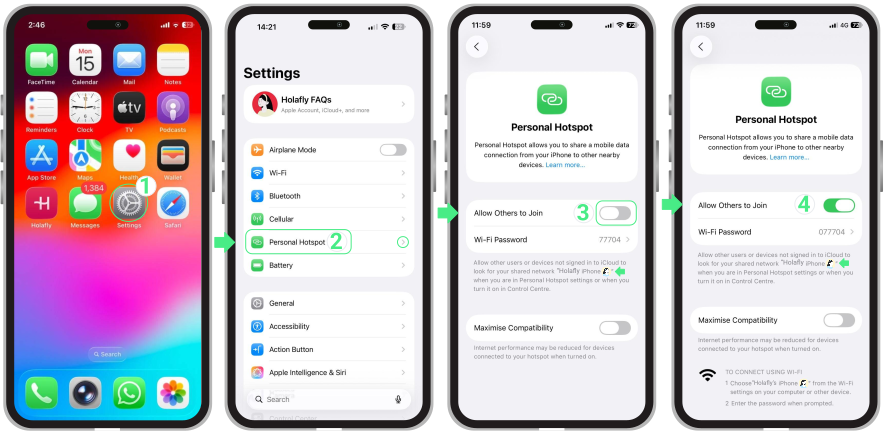
Holafly eSIM으로 iPhone의 핫스팟 기능을 활성화하려면 다음 간단한 단계를 따르세요:
- 로 이동하세요 설정 → 탭하세요 개인용 핫스팟 → “ 옆에 있는 스위치를 전환하세요다른 사용자가 참여하도록 허용로 켜짐 → 핫스팟이 이제 활성화되었습니다. 개인용 핫스팟 메뉴에 표시된 Wi-Fi 네트워크 이름을 사용하여 다른 기기를 연결할 수 있습니다.
안드로이드에서 핫스팟을 켜는 방법은 무엇인가요?
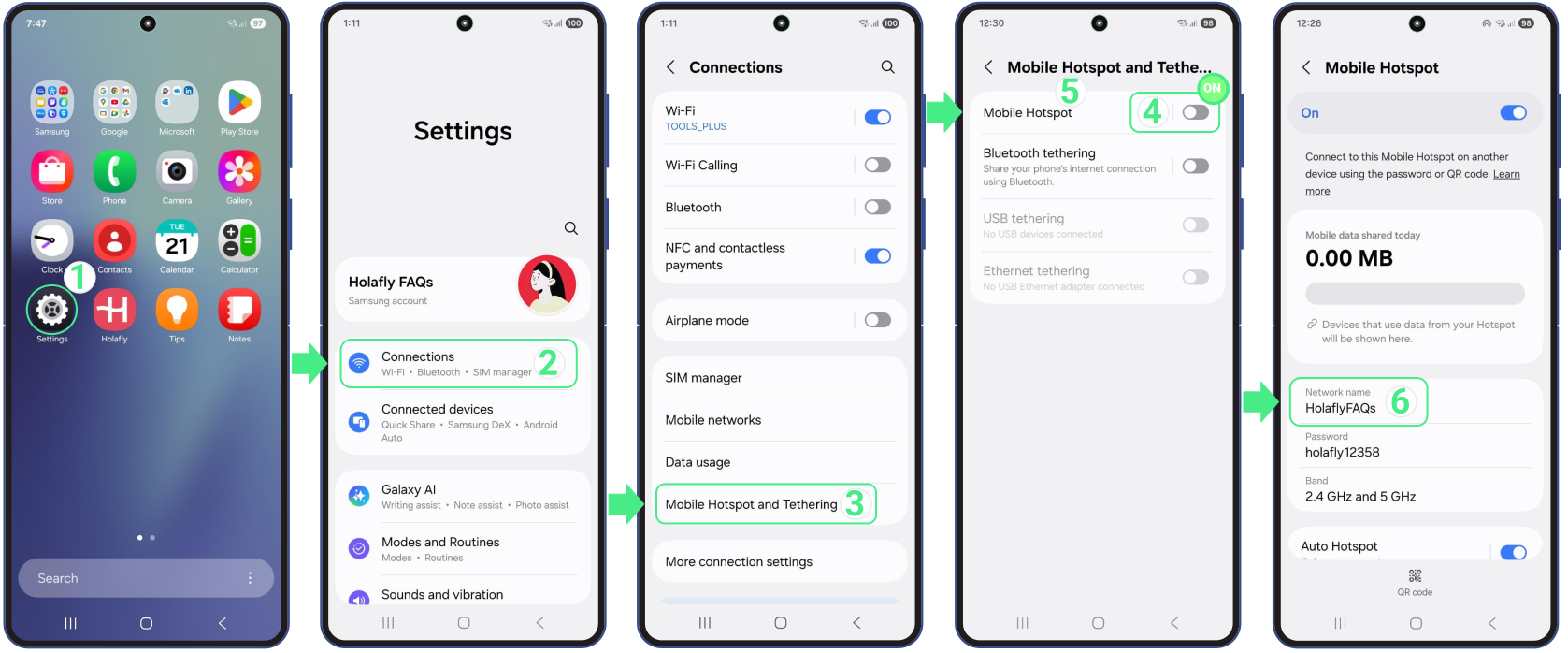
Android 기기에서 핫스팟 기능을 활성화하려면 다음 간단한 단계를 따르세요:
- 이동하세요 설정 → 탭하세요 연결 → 모바일 핫스팟 및 테더링 → 모바일 핫스팟 → 모바일 핫스팟 스위치를 전환하여 켜짐 → 사용자님의 핫스팟이 이제 활성 그리고 ~할 준비가 되어 기기 연결 → 탭하세요 모바일 핫스팟 를 보려면 와이파이 비밀번호 그리고 네트워크 이름, 데이터 공유를 위해 기기에 할당한
문제 해결 팁:
- 요금제의 기술 사양을 확인하여 방문지에서 핫스팟 사용이 허용되는지 꼭 확인하세요.
- Holafly eSIM 핫스팟이 작동하지 않을 경우 비행기 모드를 켰다 꺼본 뒤 기기를 재시작하고 다시 연결해 보세요. 추가 도움이 필요하시면 저희 문제 해결 가이드를 확인하세요 iPhone or 안드로이드.
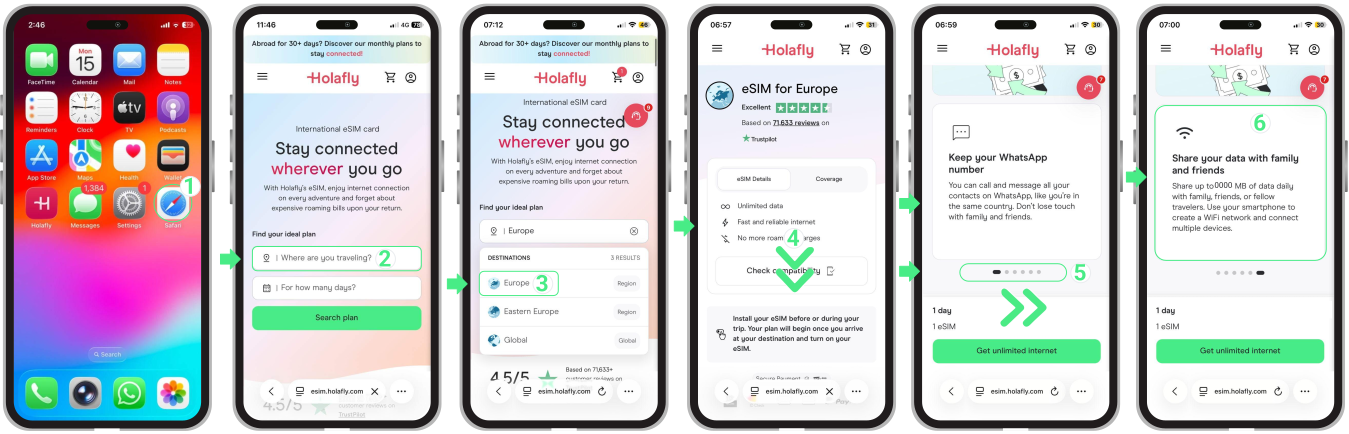
Holafly 요금제에 핫스팟이 포함되어 있는지 확인하려면:
- 로 이동하세요 Holafly.com → 표시된 검색창에 목적지를 입력하세요 어디로 여행 가세요? → 그런 다음, 을 탭하세요 검색 플랜 버튼 → eSIM 대상 페이지에 접속하신 후, 해당 항목이 보일 때까지 아래로 스크롤하세요 (귀하의 여행지)에서 Holafly eSIM을 사용하는 장점 → 혜택 카드가 보일 때까지 조금 더 스크롤하세요 → 카드를 왼쪽으로 스와이프하여 다음과 같은 문구가 적힌 카드를 찾을 때까지 진행하세요 가족 및 친구와 데이터를 공유하세요 → 해당 곳에서 하루에 공유할 수 있는 데이터 용량(MB 단위)을 확인하실 수 있습니다.
휴대폰을 핫스팟으로 사용하면 전체 데이터 사용량에 추가되며, 때로는 그 영향이 상당히 클 수 있다는 점을 기억하세요. 특히 여러 기기가 연결된 경우 이 추가 사용량이 항상 명확하게 드러나지는 않습니다. 이 점을 고려하여 계산에 반영하려면 데이터 사용량 예측기 그리고 핫스팟을 사용하는 데 소요되는 시간도 포함하세요.