

Google Pixel에서 eSIM을 활성화하고 모바일 데이터 사용을 시작하려면 주요 두 단계만 완료하면 됩니다. 먼저 eSIM과 연결된 앱, QR 코드 또는 수동 설정을 통해 기기에 새 회선을 추가하세요. 그 다음 휴대폰 설정에서 해당 회선을 켜 네트워크에 연결하십시오.
이 가이드에서는 Google Pixel에서 eSIM을 활성화하는 방법을 단계별로 안내해 드립니다. 모든 설치 방법과 확인해야 할 설정을 모두 다루어 5분 이내에 연결을 완료하실 수 있도록 도와드립니다.
Google Pixel에 eSIM을 설치하기 전에 필요한 사항

참고: eSIM을 설치해도 요금제가 활성화되지 않습니다 혹은 모바일 데이터를 사용하실 수 있습니다. 다만 유럽, 남미, 아시아 등 지역별 혹은 글로벌 eSIM에 현재 체류 중인 국가가 포함된 경우 현지 네트워크에 연결되는 즉시 해당 eSIM 사용이 시작될 수 있습니다. 필요하지 않은 기간에 요금제 사용일이 소진되는 것을 막으려면 여행 하루 전에 설치하시는 것을 권장합니다.
Google Pixel 에 eSIM을 설치하는 방법
구글 픽셀에 eSIM을 설치하는 방법은 총 세 가지입니다. 아래 옵션을 확인하신 후 본인에게 가장 적합한 방식을 선택하세요.
1. 앱을 통한 설치
eSIM을 설치하는 가장 쉬운 방법은 Holafly 앱을 사용하는 것입니다. 여기에서 다운로드하거나 열어 보세요 그리고 다음 단계를 따르세요:
-
앱으로 이동하세요 휴대폰에서 → 구매 내역과 연결된 이메일로 로그인하세요 → 이동하기 구매 → 탭 설치 추가하려는 eSIM에 → 선택하세요 자동 설치 → 탭 eSIM 설치하기 → 탭 설정하기 두 번 → 화면에 표시되는 최종 안내에 따라 주시고 프로세스가 완료될 때까지 몇 분 동안 기다려 주세요.

2. QR 코드를 사용하여 Google Pixel에 eSIM을 설치하세요
이메일로 전송된 QR 코드를 사용하여 eSIM을 설치하세요. 다른 화면에서 해당 코드를 스캔하거나, QR 코드를 휴대폰에 스크린샷 혹은 사진으로 저장한 경우 '사진에서 스캔' 옵션을 사용하세요.
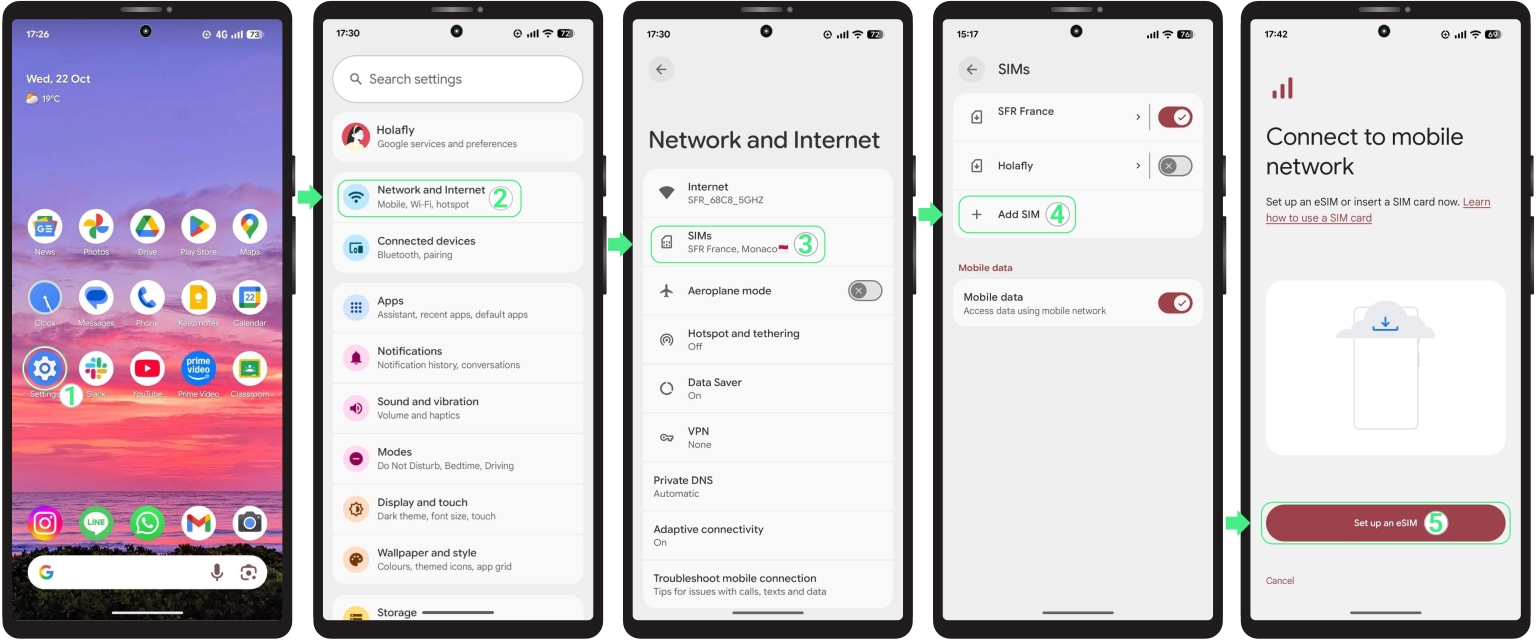
- 이동하기 설정 → 선택 네트워크 및 인터넷 → 탭 SIM 카드 → 탭 + SIM 추가하기 → 선택하세요 “eSIM 설정하기” → QR 코드를 스캔하거나, 를 탭하세요 "사진에서 스캔" 갤러리에서 선택하려면 아래의 텍스트 링크를 클릭하세요 → 선택 설정 → 설치가 완료되면 탭하세요 설정 활성화를 계속 진행하시려면

3. 수동 코드를 사용하여 Google Pixel에 eSIM을 설치하세요
QR 코드를 스캔할 수 없는 경우 대신 수동으로 eSIM을 설치할 수 있습니다. 확인 이메일에 포함된 수동 설치 세부 정보만 있으면 됩니다.
기억해 두세요 이것들은 직접 입력해야 하는 텍스트 코드일 뿐 클릭 가능한 링크로 작동하지 않습니다.
- 이동하기 설정 → 선택 네트워크 및 인터넷 → 탭 SIM 카드 → 을 탭하세요 + eSIM 추가 → 선택하세요 eSIM 설정하기
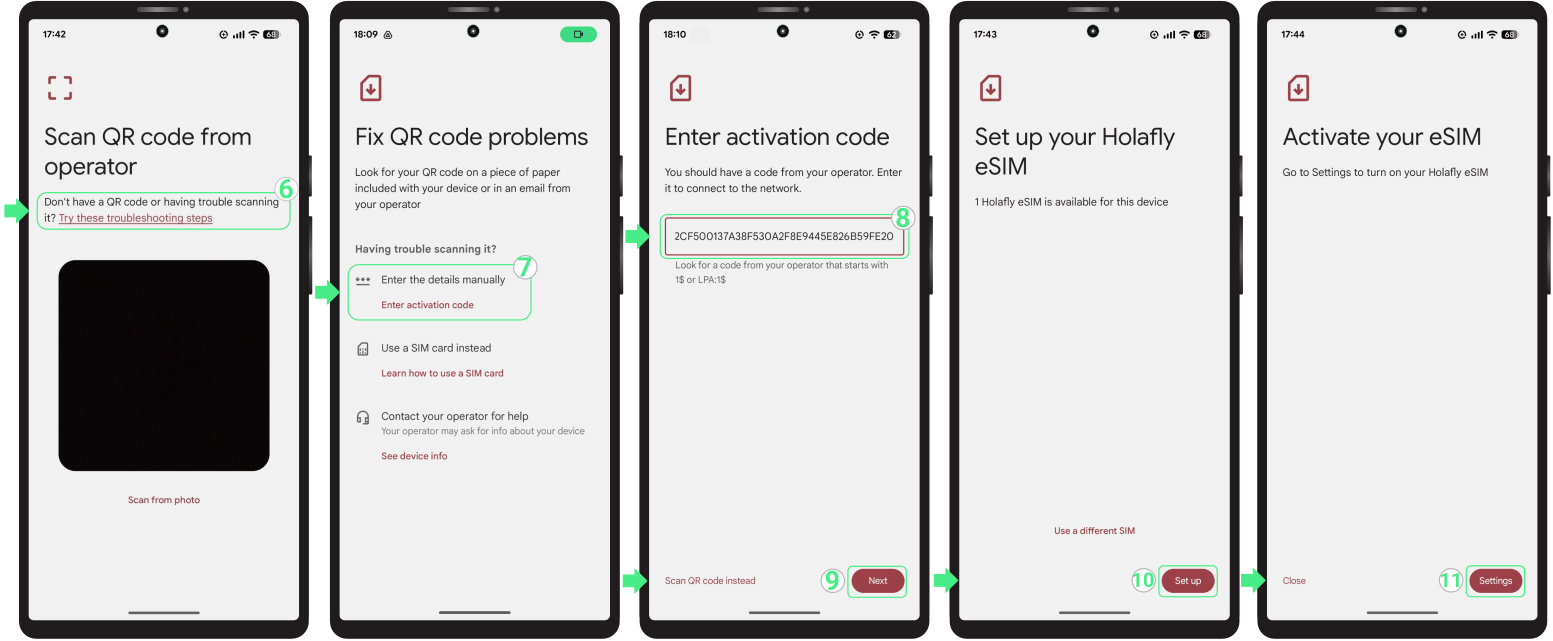
- 누르세요 이 문제 해결 단계를 시도해 보세요 → 선택 세부 정보를 수동으로 입력하세요 → 제공업체의 활성화 코드(LPA와 콜론 ':'를 포함하여)를 붙여넣으세요 → 코드의 시작과 끝에 불필요한 공백이 없도록 확인하세요 → 탭 다음 → 선택 설정 → 마지막으로, 탭하세요 설정 활성화를 계속 진행하려면.

Google Pixel에서 eSIM을 활성화하세요
모바일 데이터 사용을 시작할 준비가 되셨다면 eSIM을 활성화하여 Google Pixel이 지원되는 네트워크에 연결할 수 있도록 하세요. 이 단계에서 데이터 서비스가 시작됩니다.
여행용 eSIM을 사용하시는 경우 너무 일찍 활성화되는 것을 방지하기 위해 목적지에 도착한 후에만 해당 회선을 활성화하시는 것을 권장합니다.
- 이동하기 설정 → 탭 네트워크 및 인터넷 → 선택 SIM 카드 → 당신의 를 끄세요 개인용 eSIM → 귀하의 것을 선택하세요 신상품 데이터 전용 eSIM → 돌리기 모바일 데이터 켜짐 → 활성화 이 SIM을 사용하세요 → 돌리기 데이터 로밍 켜기 (국제 여행용 eSIM을 사용하는 경우에만 해당).
문제 해결 팁
설치 중
Google Pixel에서 eSIM 설치 중 오류가 표시되는 경우 걱정하지 마세요. 때로는 eSIM이 백그라운드에서 성공적으로 설치되었음에도 휴대폰에 오류가 잘못 표시될 수 있습니다. 다시 설치를 시도하기 전에 해당 eSIM이 이미 기기에 있는지 확인해 보세요:
- 휴대폰에서: 설정으로 이동하세요 → 네트워크 및 인터넷 → SIM. 새 eSIM은 보통 설정 과정에서 지정하신 이름으로 SIM 목록에 표시됩니다.
- 앱 내에서: eSIM 상태를 확인하세요. “eSIM 설치 완료 – 사용 준비 완료”라고 표시된다면 모든 설정이 정상 완료된 것입니다.

모바일 데이터 사용 시
위에 언급된 단계에 따라 eSIM이 이미 완전히 활성화되었음에도 기기가 여전히 인터넷에 연결되지 않는 경우, 휴대폰이 네트워크에 연결될 때까지 몇 분간 기다려 주세요. 그래도 여전히 오프라인 상태라면 시도해 보 네트워크 수동 선택 또는 휴대폰을 재시작하는 것.
⚠️ 중요: eSIM을 절대 삭제하지 마세요 연결 오류를 해결하려면.