

여행 중 아이폰에서 iMessage를 사용하면 SMS 로밍 요금을 피할 수 있습니다. 국제 eSIM으로 전환한 후 iMessage가 작동하지 않는다면 "내 iMessage가 왜 작동하지 않지?" 라고 궁금해할 수 있습니다. 이 문서에서는 해당 방식으로 iMessage를 활성화하는 방법을 안내해 드립니다 국제 데이터 전용 eSIM으로 끊김 없이 원활하게 채팅을 이어갈 수 있습니다.

iMessage가 작동하지 않는 흔한 이유
데이터 전용 eSIM만 사용 중이고 eSIM을 활성화한 후 iMessage가 작동하지 않는 경우, 여러 흔한 문제 원인이 작용하고 있을 수 있습니다. 이러한 요인들을 살펴보면서 문제 해결을 진행하고 iMessage 기능을 정상으로 복원할 수 있도록 도와드리겠습니다..
- 사용하시는 eSIM은 다음과 같을 수 있습니다 설정 잘못되게.
- iMessage에서 Apple ID 이메일을 활성화하지 않으셨습니다.
- 모바일 데이터 또는 Wi-Fi에 연결되지 않았습니다.
- 기기에서 iMessage가 활성화되지 않았습니다.
- 데이터 또는 Wi-Fi 전용으로 iMessage가 올바르게 활성화되지 않았습니다.
- 메시지 발신 및 수신에 기본 번호가 선택되었습니다.
- 사용 중이신 국제 네트워크에 제한이 있습니다.
- 귀하의 시간대가 현재 거주하시는 도시 또는 국가에 맞게 잘못 설정되어 있을 수 있습니다.
- 귀하의 iPhone이 최신 버전 iOS로 업데이트되지 않았습니다.
iMessage 문제 트러블슈팅 및 해결 단계
해외에서 iMessage가 작동하지 않을 경우 원인을 파악하면 문제 해결에 도움이 됩니다. eSIM 설정 문제든 연결 유지에 어려움이 있든 iPhone에서 iMessage가 작동하지 않는 문제를 해결하고 원활한 커뮤니케이션을 위해 정상적으로 활성화하는 방법을 살펴보겠습니다.
1. iMessage가 정상적으로 활성화되었는지 확인하세요
국제 eSIM 또는 데이터 전용 eSIM으로 iMessage를 사용하려면 항상 iMessage가 정상적으로 활성화되었는지 확인하는 것이 중요합니다. iMessage가 제대로 활성화되었는지 확실하지 않다면 다음 단계를 따르세요:
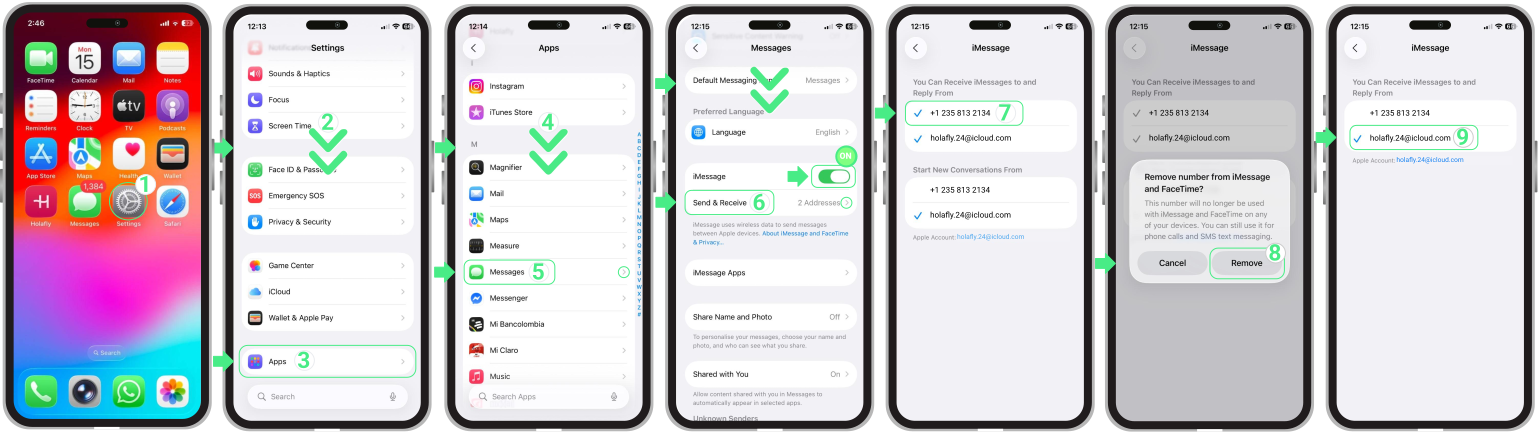
- 이동하기 설정 → 아래로 스크롤하세요 → 탭하세요 앱 → 아래로 스크롤하세요 → 선택 메시지 → 반드시 확인해 주세요 iMessage 켜져 있습니다 →탭 보내기 및 받기 → 전화번호 선택을 취소하세요 → 탭 제거 번호를 확인하고 번호 연결을 해제하려면 iMessage 그리고 FaceTime → 지금, 당신의 iMessage 귀하의 이메일 주소로 설정되어 모바일 데이터를 사용해 메시지를 주고받을 수 있습니다. 선택한 이메일이 귀하의 계정에 연결된 이메일인지 확인하세요 애플 ID.
2. Apple 계정 이메일을 통해 메시지를 주고받으세요
해외 여행 중이라 iMessage를 보내거나 받을 수 없다고 걱정하지 마세요! 추가 통신사 요금 없이 여전히 연락을 유지할 수 있습니다. 전화번호를 사용하는 대신, 친구들의 Apple ID에 연결된 이메일로 문자를 보내 Wi-Fi나 모바일 데이터를 통해 메시지를 전송할 수 있습니다. 친구들도 당신의 iPhone에 등록된 이메일을 사용해 같은 방식으로 답장할 수 있습니다. 다음 간단한 단계를 따르세요:
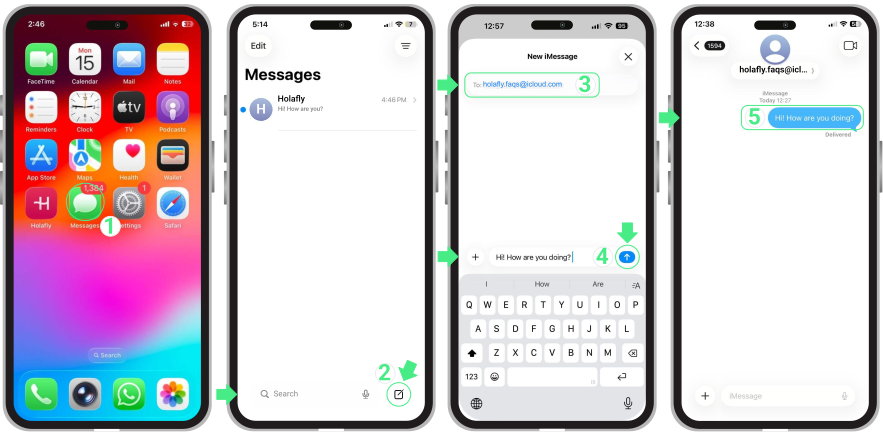
- 열기 메시지 앱 → 탭하세요 새 메시지를 작성하는 아이콘 오른쪽 상단 모서리에 → ‘에서To‘ 필드, 수신자의 Apple 이메일을 입력하세요 → 메시지를 입력하세요 하단 바 → 를 탭하세요 위쪽 화살표 전송하세요. 이제 끝입니다! 메시지가 파란색 말풍선으로 표시되는 iMessage로 전송됩니다.
3. 메시지가 iMessage로 전송되었는지 확인하세요:
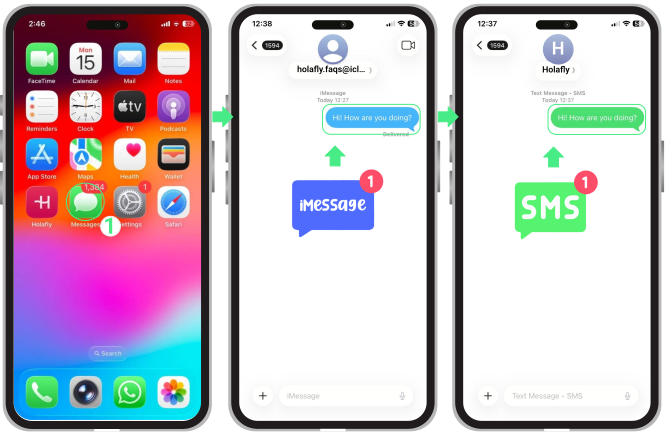
iMessage는 인터넷 연결을 통해 작동하므로 여행 중에도 SMS 요금과 통신사 수수료를 피할 수 있습니다. 메시지가 iMessage로 전송되도록 설정하면 원활한 소통을 즐기실 수 있습니다. 활성화된 eSIM에서 메시지가 iMessage로 전송되는지, 아니면 SMS로 전송되는지 확인하는 방법은 다음과 같습니다:
- 를 열어 주세요 메시지 앱 → 보내세요 메시지, 그리고 만약 그것이 ~ 안에 나타나는 경우에는 파란색 버블, 이것은 ~로 전송되었습니다 iMessage. 만약 그것이 안에 있는 경우 녹색 버블, 해당 제품은 ~로 발송되었습니다 SMS, 통신사에서 요금이 부과될 수 있습니다.
4. iPhone에서 시간대를 설정하세요:
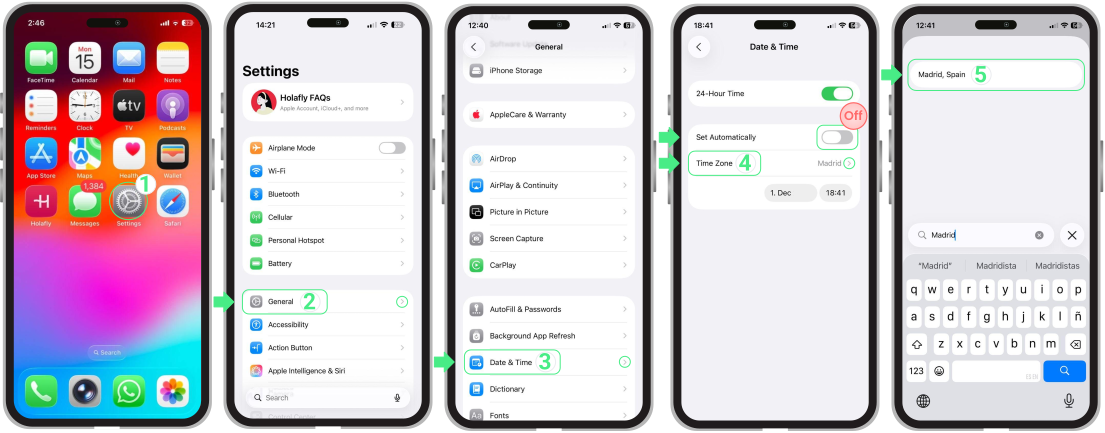
올바른 시간대를 설정하는 것은 iMessage가 메시지를 정확한 시각에 송수신되도록 하는 데 매우 중요합니다. 잘못 구성된 시간대는 특히 해외 여행 시 메시지 지연이나 누락을 유발할 수 있습니다. iPhone에서 시간대를 설정하는 방법은 다음과 같습니다:
- 바로가기 설정 → 일반 → 날짜 및 시간 → 시간대 → 탭하세요 검색 바 → 국가 또는 도시를 입력하세요 현재 위치하신 곳은 → 올바른 위치를 선택하세요.
5. 메시지를 SMS로 전송하는 기능 비활성화:
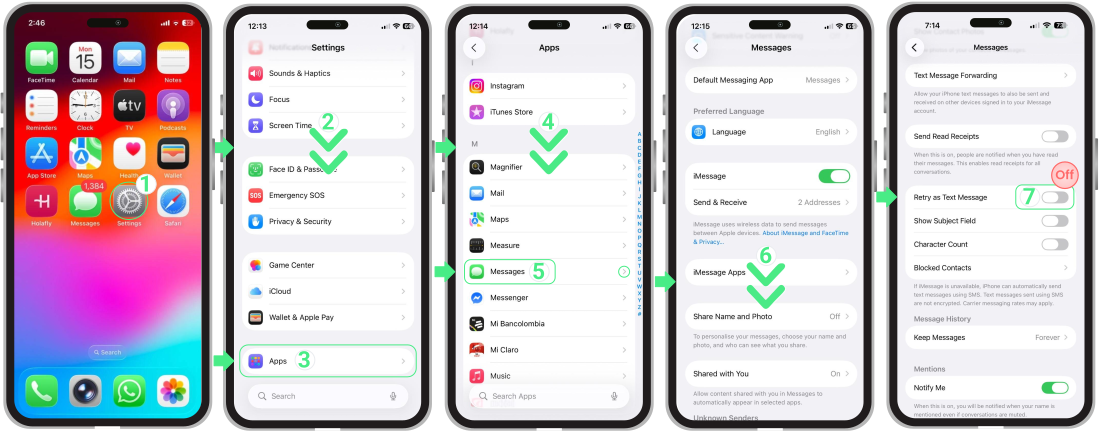
해외 데이터 전용 eSIM을 사용하실 때 iMessage의 SMS 기능을 비활성화하는 것은 예기치 않은 추가 요금을 방지하고 모든 메시지가 인터넷을 통해 전송되도록 하는 데 매우 중요합니다. 이 설정을 통해 여행 중에도 iMessage의 모든 기능을 원활하게 이용하실 수 있습니다. 아이폰에서 해당 설정을 진행하는 방법은 다음과 같습니다:
- 이동하기 설정 → 아래로 스크롤하세요 → 탭하세요 앱 → 아래로 스크롤하세요 → 선택 메시지 → 아래로 스크롤하세요 → 탭하세요 문자 메시지로 재시도 → 를 토글하세요 버튼 끄기.
유의할 점:
- roAmigo의 eSIM은 문자 메시지를 지원하지 않습니다.
- 해외에서 데이터 전용 eSIM을 사용하는 동안 그린 버블 메시지를 전송하시면 기본 SIM이 활성화되어 추가 요금이 발생할 수 있습니다. 수수료가 부과되지 않도록 비활성화하세요.
- 국제 eSIM으로 iMessage를 사용할 경우 다른 iPhone 또는 iOS 사용자에게만 메시지를 보낼 수 있습니다.
- 주요 SIM을 사용하여 iMessage로 다시 전환하시려면 동일한 활성화 절차를 따르신 다음 전화번호를 다시 인증해 주세요.