

iPhoneでeSIMをインストールおよびアクティベートする方法は?
iPhoneにeSIMをインストールするには、ご利用のeSIMに連携されたアプリを使う方法のほか、QRコードをスキャンする、もしくは詳細情報を手動で入力するという2つの共通の方法から選ぶこともできます。この処理は端末にプランを準備するだけのもので、使用する前にあらかじめ安全に本体に保存しておくことができます。その後アクティベートする際は、スイッチをオンにするように有効化し、利用準備が整った段階でモバイルデータのプランとして選択するだけで完了です。以下のステップ別ガイドに沿って、iPhoneでeSIMをアクティベートする手順を確認しましょう。
開始前にご用意いただくもの
- An eSIM対応iPhone それは ロック解除済み 他の通信事業者のネットワークを利用するため。
- 安定したWi-Fi接続。
注記: eSIMをインストールしただけでは、ご利用プランはアクティベートされません またはモバイルデータをご利用いただけます。ただし、お使いの地域版またはグローバルeSIMに現在滞在している国が含まれている場合、現地のネットワークに接続した時点でプランの利用期間のカウントが開始されることがあります。必要な時期より前にプランの利用日数を消費してしまわないよう、ご旅行の1日前になってからインストールすることをおすすめします。

iPhoneにeSIMをインストールする方法
まずアクティベーションの準備として、お使いのiPhoneの設定にeSIMを追加してください。以下に、ご確認いただける内容が記載されています。 iPhoneでeSIMをインストールするさまざまな方法。最も簡単なセットアップ体験を得るため、Holaflyアプリのご利用を推奨します。あなたは こちらからアプリをダウンロード、または開いてください.
1. アプリ経由でのインストール
iOS 17.4以降でのワンタップセットアップに最適です。アプリ経由でeSIMをインストールするには、以下の手順に従ってください:
- 開くアプリ → ご購入に紐づくメールアドレスを使用してログインしてください → へ移動 購入履歴 → タップ インストール 追加したいeSIMの画面で → 選択 自動インストール → タップ eSIMをインストール → タップ 有効化 インストールを開始するには → 次に、タップ 続行 ~の時に eSIMをアクティベートする 画面が表示されます(この手順はセットアップを続行するだけで、この段階ではeSIMはまだアクティベートされません)。

2. QRコードを使用してiPhoneにeSIMを追加する
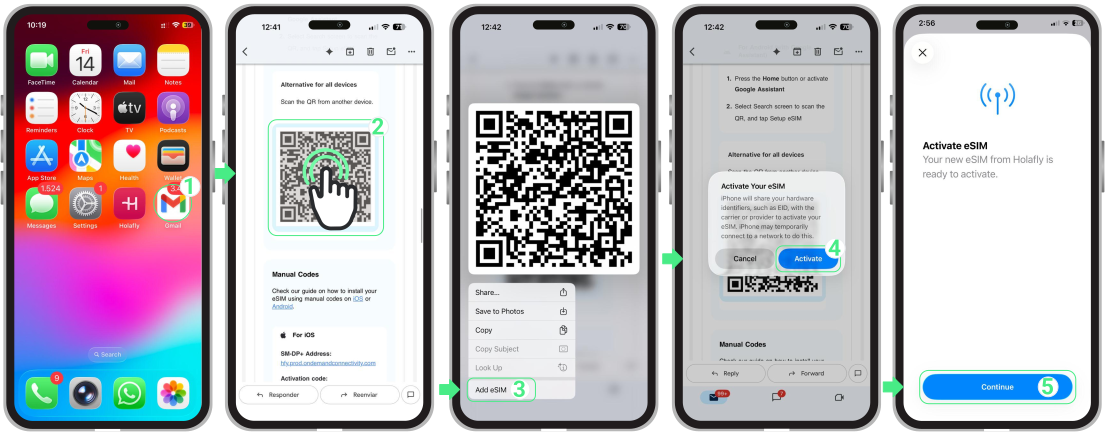
メールに送信されたQRコードを使用してeSIMをインストールする方法は2通りあります。iOS 17.4以降をお使いの場合は、メールアプリ内でQRコードを長押しするだけで直接インストールすることができます。また、iPhoneの設定からQRコードをスキャンする標準的な手順でインストールすることも可能です。両方のオプションの詳細を以下に記載しています。
QRコードを長押ししてインストールしてください
- あなたの~が記載されたメールを開いてください eSIM インストール詳細 → を長押しして QRコード画像 → Tap eSIMを追加 → タップ 有効化 その~のとき お使いのeSIMを有効化する メッセージが表示されます → タップ 続行 (この手順はセットアップを続行するだけのステップです。この段階ではeSIMはアクティブ化されません).
QRコードをスキャンしてインストールしてください
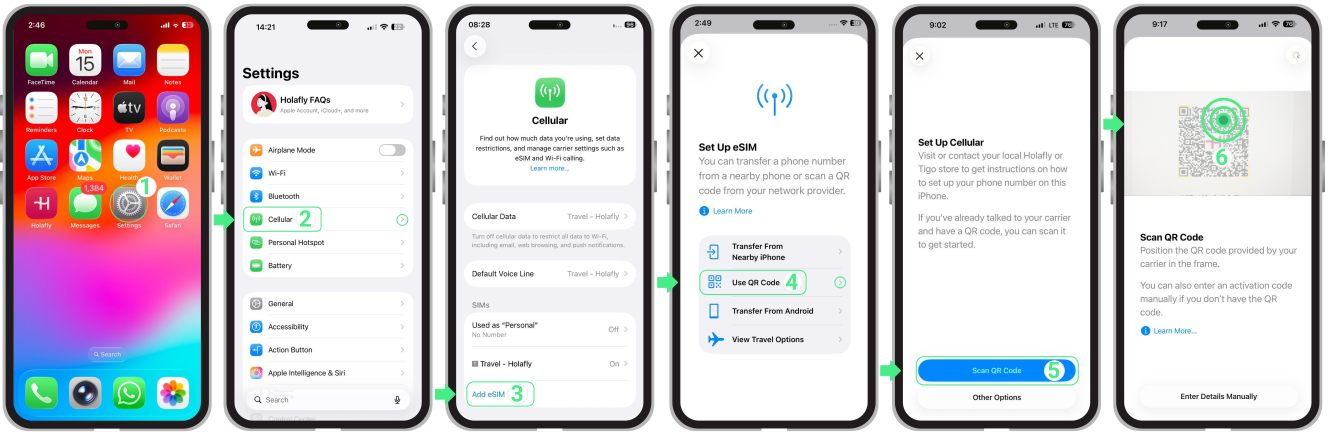
重要: 回避するために エラー、設定からのみコードをスキャンしてください → 携帯回線を使用し、スマホのカメラアプリではありません:
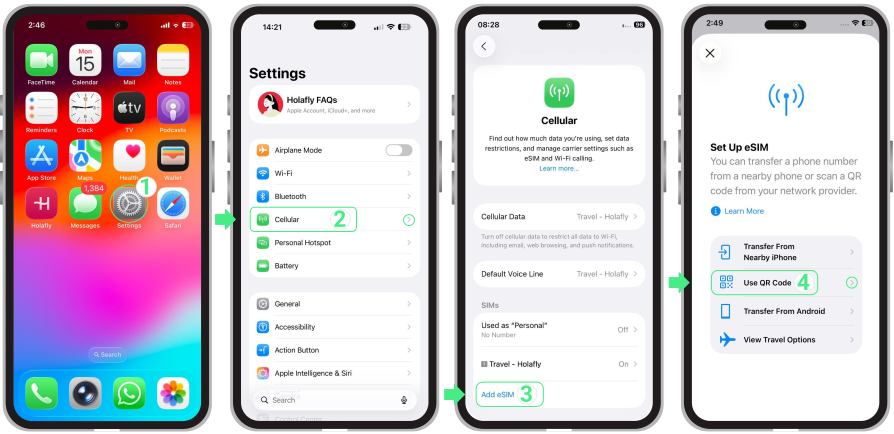
- へ移動 設定 → タップ セルラー or モバイルサービス → 選択 eSIMを追加 → タップ QRコードをスキャン → カメラを に向けてください QRコード インストールを開始するには→ タップ 続行 eSIMアクティベーション画面が表示されたら(この操作はセットアップを次のステップに進めるだけで、まだeSIMがアクティベートされることはありません) → セットアップを続行してください。
3. 手動インストール
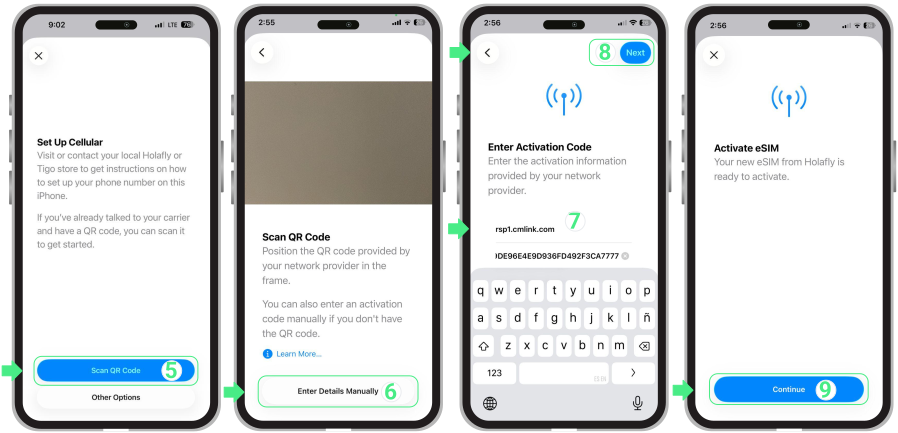
QRコードをスキャンできない場合やカメラが動作しない場合、このオプションが役立ちます。代わりに、メールに送信されたインストール詳細を手動で入力することができます。
ご注意ください これらがクリック可能なリンクではなく、手動入力用のテキストコードであること
- へ移動 設定 → タップ セルラー or モバイルサービス → 選択 eSIMを追加 → タップ QRコードをスキャンしてください.
- タップ 詳細を手動で入力 → コピーして貼り付けてください SM-DP+ アドレス と アクティベーションコード (これらはコードであり、リンクではありません) → 次へ → タップ 続ける → 画面に表示される手順に従ってセットアップを完了してください。
iPhoneのeSIM設定を完了してください
eSIMをインストールした後、以下の手順に従ってiPhoneの設定を完了し、旅行に備えて準備を整えてください。設定画面はお使いのiOSバージョンによって見た目が若干異なる場合があるため、iOS 26とiOS 18の両方の手順を以下に記載しています。
注記: iPhone XS、XS Max、XRの各モデルは最新のiOSアップデートを受信できず、今後は 従来の手動ラベリングプロセス 代わりに(iOS 18)。
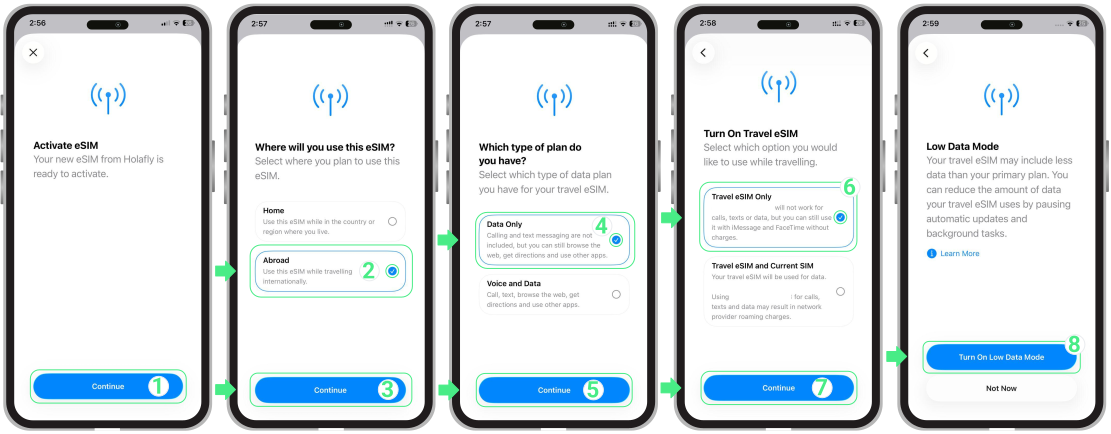
iOS 26搭載のiPhone向け:
- その eSIMを有効化する 画面をタップ 続行 → 画面上に このeSIMはどこで使用しますか? 選択 海外 eSIMを海外で利用することを指定し、早期アクティベーションを回避するため → タップ 続行 → 画面上に ご利用のプランの種類はどちらですか?、 選ぶ データのみ 通話やSMSなしでモバイルデータを利用するため → タップ 続行 → 画面上に トラベルeSIMをオンにする, 選択 旅行用eSIMのみ 旅行中にeSIMをご利用いただくために → タップ 続行 → セットアップを完了するには、タップ 低データモードをオンにする.
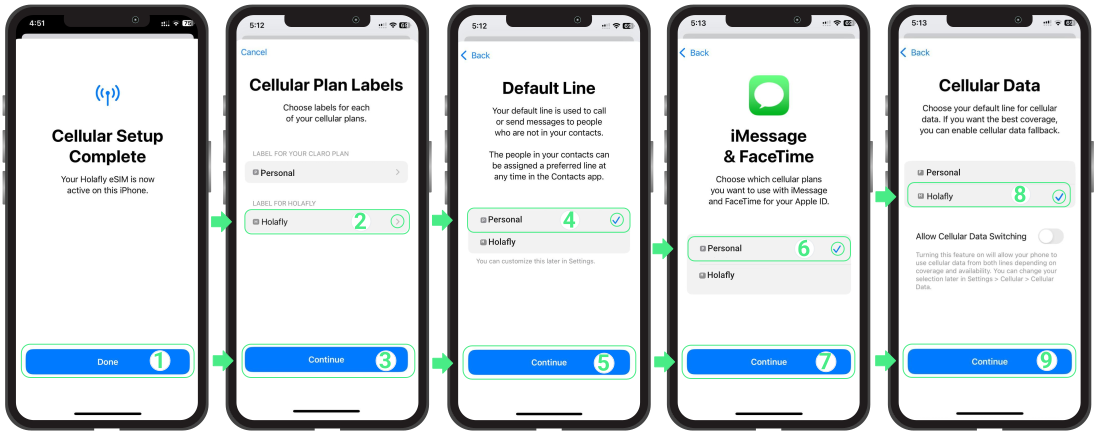
iOS 18搭載のiPhone向け:
- その~のとき セルラー設定が完了しました 画面が表示されたら、タップして 完了 → 新しいeSIM回線に名前を割り当て、タップ 続ける → あなたの〜をお選びください デフォルトライン 通話・メッセージ用 → 選択 続行 → 選択 パーソナル iMessageとFaceTimeで今まで通りメイン番号を使用し続けるには、タップしてください 続行 → 新しいeSIMをあなたの セルラーデータ ライン。
iPhoneでeSIMをアクティベートする方法
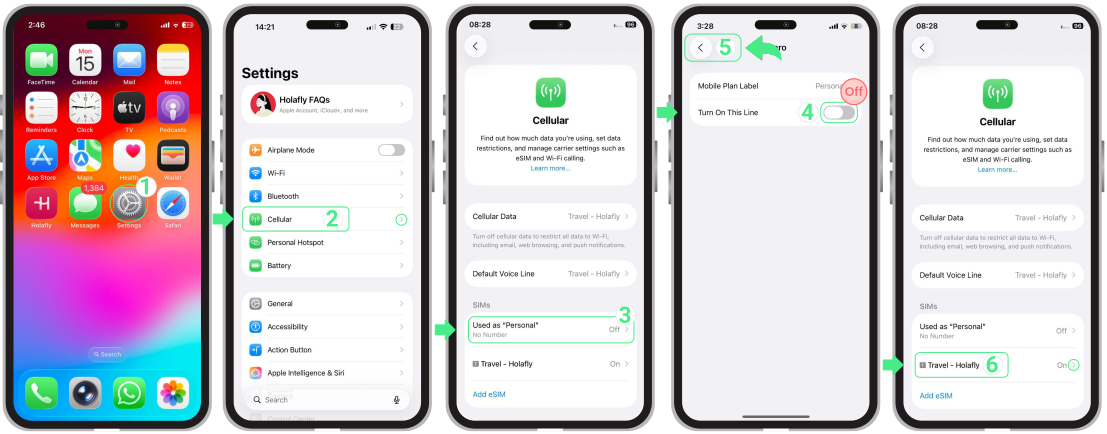
インストールが完了したら、回線をオンにしてモバイルデータ用に選択することでeSIMをアクティベートしてください(インターネット接続は不要です)。もし~をお使いの 旅行用eSIM、 以下の手順を完了してください 目的地に到着して初めて。次に、有効にしてください データローミング と 個人のSIMをオフにしてください 追加料金が発生しないようにするため。
- へ移動 設定 → セルラー or モバイルサービス → 個人用SIMおよびその他のeSIMを、電源をオフにする操作で無効にしてください このラインをオンにする → 〜に戻る セルラー or モバイルサービス → 選択してください eSIM (あなたの新しい)をアクティベートしたい 旅行用eSIM、カスタム名で表示される場合があります)
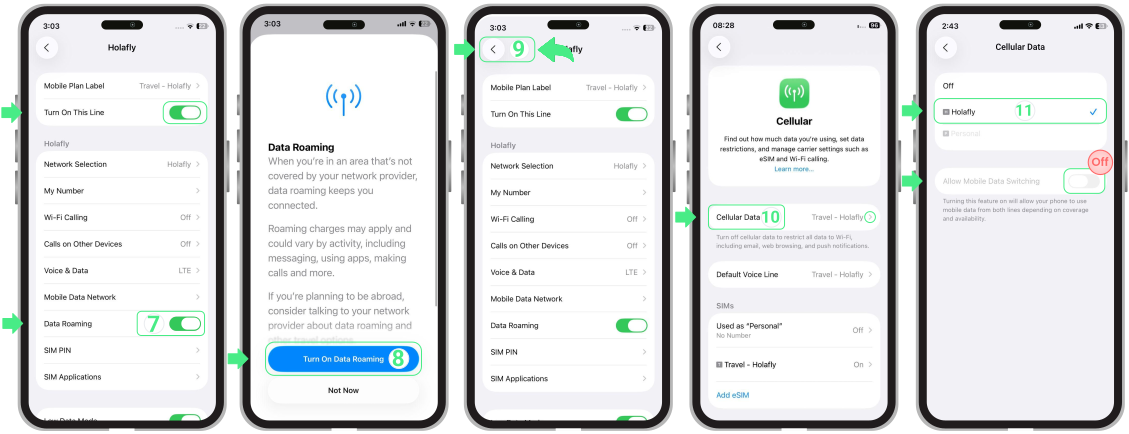
- 必ず〜を確認してください この行をオンにする ボタンが有効です → オンにする データローミング → プロンプトが表示されたら、タップしてください データローミングをオンにする ご確認のため → に戻る セルラー or モバイルサービス → タップ モバイルデータ or モバイルデータ そして、 を選択して トラベルeSIM お客様のデータ行として → それを確認してください モバイルデータ切り替えを許可する iPhoneが自動的に回線を切り替えるのを防ぐため、オフになっています。
トラブルシューティングのヒント
インストール中
お使いの画面に「と表示されている場合eSIMを追加できません「このコードは無効です」または「このコードは現在使用できません」と表示されても、ご心配にならないでください!これはほぼ常に、最初の試行でeSIMが正常にインストールされていることを意味しており、お使いのスマートフォンが誤ったアラートを表示しているだけです。

他の何かを試す前に、まずそれがすでにそこにあるかどうか確認してみましょう:
- お使いのiPhoneで: へ移動 設定 → モバイル通信. SIM一覧の下部をご確認ください。新しい回線はそこに表示され、通常はTravel、Secondary、Business、Holaflyのいずれかの名前が付けられています。
- アプリ内: お客様の をご確認ください eSIMの状態。もし「と書かれている“eSIMがインストール済み – ご利用いただけます、これですべて準備完了です!
モバイルデータを利用する
もしこれまでの指示に従ってきたのであれば アクティベーション手順 それでも インターネット接続がありません、eSIMの設定を開き、手動で ネットワークを選択してください.
⚠️ 重要: 接続トラブルを解決するためにeSIMを削除しないでください。