

現在販売されている最新のHonorスマートフォンの多くはeSIM技術に対応しており、特にHonor 600e、フラッグシップのMagicシリーズ、Numberシリーズ(Honor 90、200、400ラインを含む)といった新製品群で標準対応しています。この技術により、物理的なSIMカードを使用することなく、デジタルの手続きだけで携帯電話ネットワークに接続することが可能になります。
プロバイダの公式アプリがある場合は、eSIMを自動でインストールできます。それ以外の場合は、どの回線でも利用できる2つの汎用的な方法、QRコードをスキャンするか設定情報を手動で入力する方法をお使いいただけます。以下に、わずか数分でデータ通信を開始するためのステップバイステップの手順を記載しています。
Honor eSIMをインストールする前に
- お使いのHonor端末が、以下の状態であることを確認してください 互換性のある eSIM搭載、非搭載ではない ロック済み どのキャリアでもご利用いただけます。つまり、他のネットワークで動作させるには、お使いの携帯電話がSIMロック解除されている必要があります。
- 安定したセキュアなWi-Fiネットワークに接続されていることをご確認ください。
- eSIMは1回のみインストール可能であることにご留意ください。後で設定からプロファイルを削除すると、ご利用のプランが失われるおそれがあるため、絶対に削除しないでください。
- のために グローバルまたは地域別 (ヨーロッパ、アジア、南米、アフリカなど)のプランをご利用の際は、必要なときにデータ利用が開始されるよう、旅行の1日より前にはインストールしないでください。について 1カ国プラン、いつでもインストールすることができます。

お使いのHonor端末にeSIMをインストールする方法
があります eSIMを設定する3つの方法. 以下からお客様のニーズに最も適したオプションを選択し、段階的な手順に従ってください:
1. アプリを使ってHonor端末にeSIMをインストールしてください
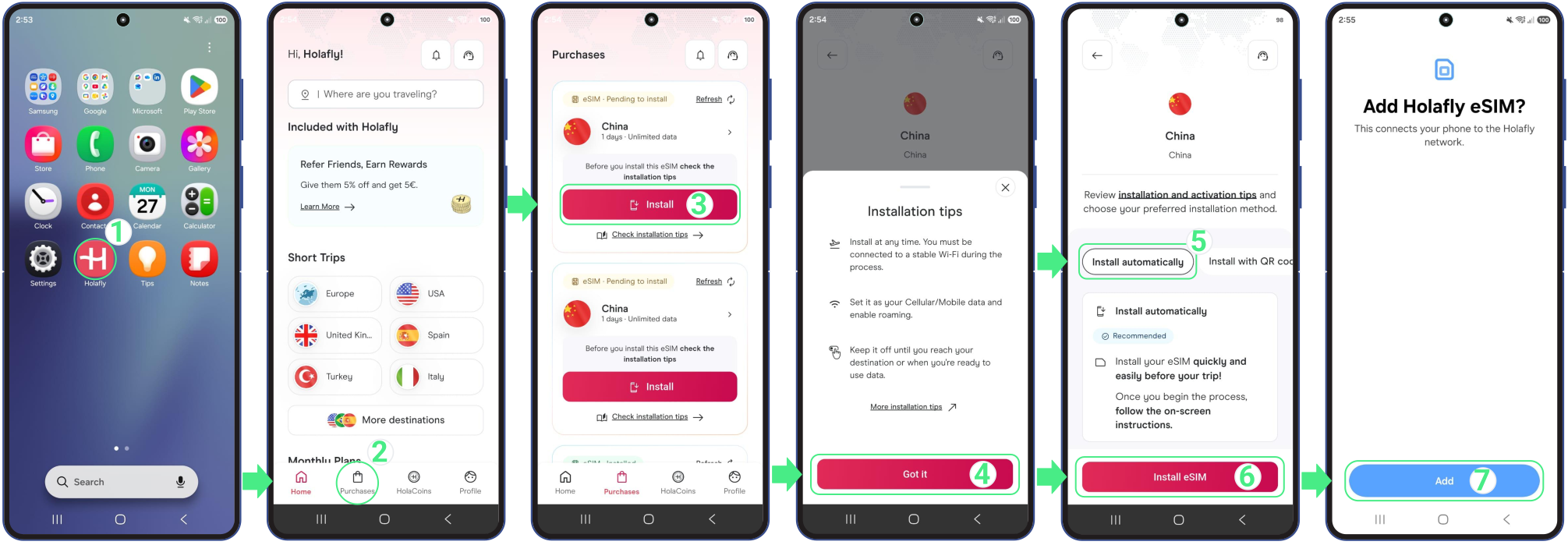
通常、Holaflyアプリを使用するのが回線をセットアップする最も速く簡単な方法です。単に こちらからアプリをダウンロードまたは開いてください 以下の手順に従ってください:
- へ移動 このアプリ お使いのスマートフォンで → ご購入に紐付けられたメールアドレスでログインしてください → ~へ移動 購入履歴 → タップインストール 追加したいeSIMについて → こちらをお読みください 取り付けのヒント そしてタップ了解いたしました 続行するには → 選択 自動インストール → タップ eSIMをインストール → 次に、タップしてください追加 および 続行 内部に新しい行を保存するには SIM管理 設定内のメニュー。
2. QRコードを使用してHonor端末にeSIMをインストールする
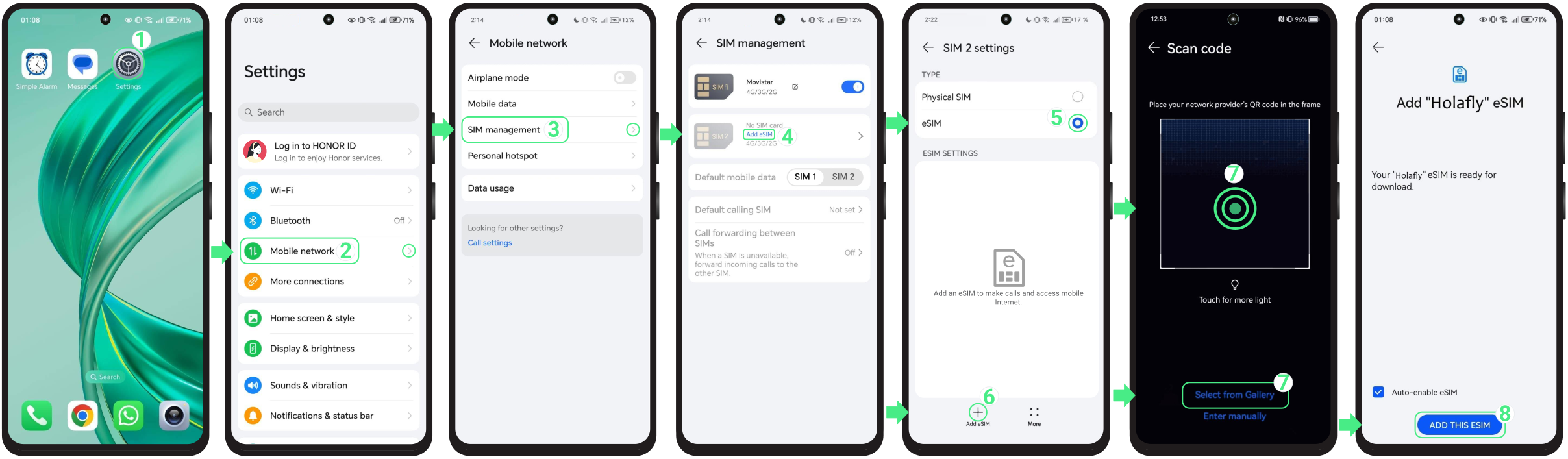
Honorの設定から直接QRコードをスキャンしてeSIMをインストールすることもできます。作業を開始する前に、1台のデバイスのみをご利用の場合は、QRコードを別の画面に表示するか、あらかじめギャラリーに保存しておいてください。
- へ移動 設定 → 選択 モバイルネットワーク → タップして SIM 管理 → 選択 eSIMを追加 → を有効にする eSIM オプション → を押して eSIMを追加 画面の左下隅にあるボタン → QRコードをスキャンしてください または をタップ 「ギャラリーからスキャン」 写真から選択するには、下のテキストリンクをクリックしてください → タップして このeSIMを追加 (このウィンドウを閉じないでください。閉じるとインストールが停止します。)
3. 手動設定情報を使用してHonor端末にeSIMをインストールする
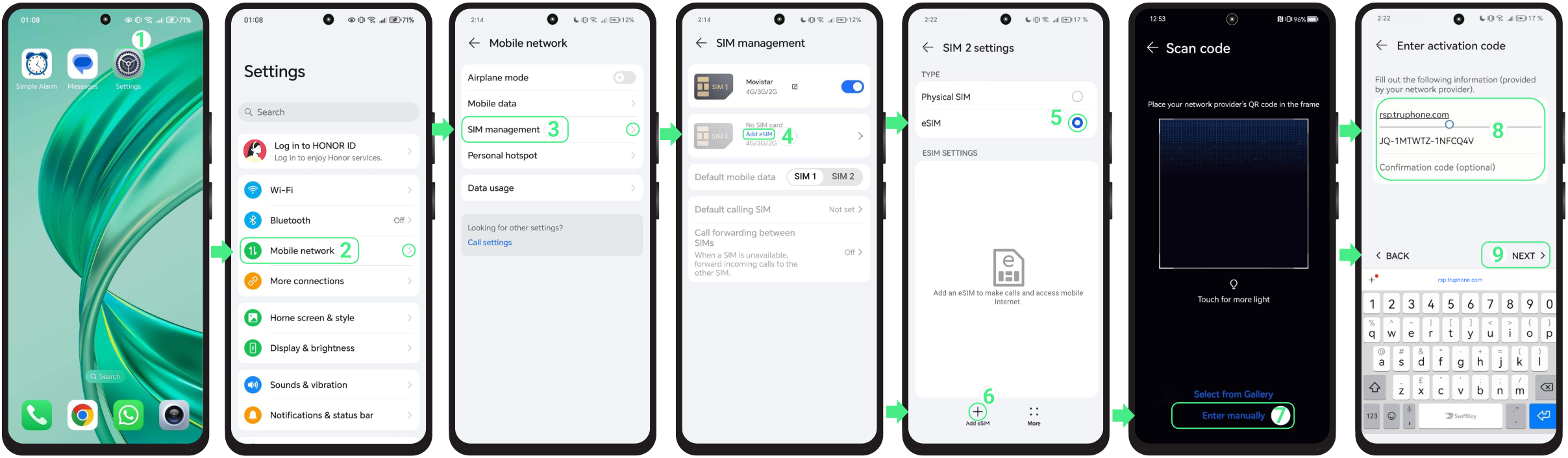
QRコードをスキャンできない場合は、購入時に受け取ったアクティベーション詳細情報を手動で入力してeSIMをインストールできます。
- へ移動 設定 → 選択 モバイルネットワーク → タップして SIM 管理 → 選択 eSIMを追加 → を有効にする eSIM オプション → を押してください eSIMを追加 画面の左下隅にあるボタン → をタップして 手動で入力 → この2つをコピーしてください 手動コード からの iOSセクション お客様のeSIM確認メール内で (HonorはAndroidではなくiOSと同じ2項目形式を使用しています) そして対象のものを貼り付けて SM-DP+ アドレス そしてその アクティベーションコード それぞれの該当する欄に → タップして 次へ → 最後に、 をタップしてください このeSIMを追加 (インストールがキャンセルされる可能性がありますので、ウィンドウを閉じないでください。)
注意: これらはクリック可能なリンクではなく、手動入力用のテキストコードであることにご留意ください。
HonorデバイスでeSIMをアクティベートする方法:
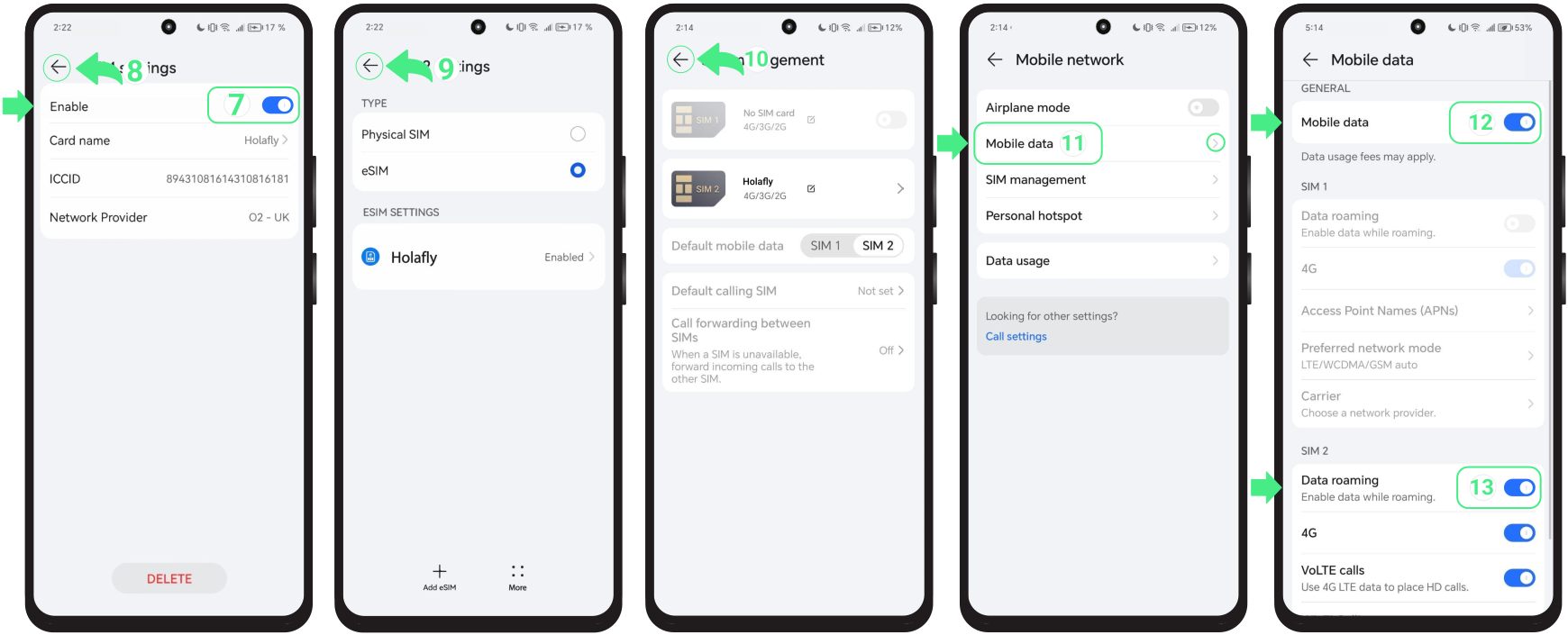
eSIMをインストール後、新しい回線をオンにしてモバイルデータ用に選択するだけでアクティベーションが完了します。この操作に接続環境は必要なく、お使いのスマートフォンの設定画面から直接以下の手順に従って操作するだけで実施できます:
注: トラベルeSIMをご利用の場合、早期に有効化されてしまうのを防ぐため、目的地に到着してから回線を有効にすることを推奨します。
- へ移動 設定 → 選択 モバイルネットワーク → タップして SIM管理 → あなたの~をセットアップ 新しいeSIM デフォルトのモバイルデータとして → 個人用SIM/eSIMを無効にしてください(これにより、ご契約のホームキャリアから予期せぬ請求が発生するのを防ぐことができます) → 最近の項目をタップして インストール済みeSIM → eSIMオプションが選択されていることを確認してください → あなたの をタップしてください 新着 eSIM回線 もう一度。
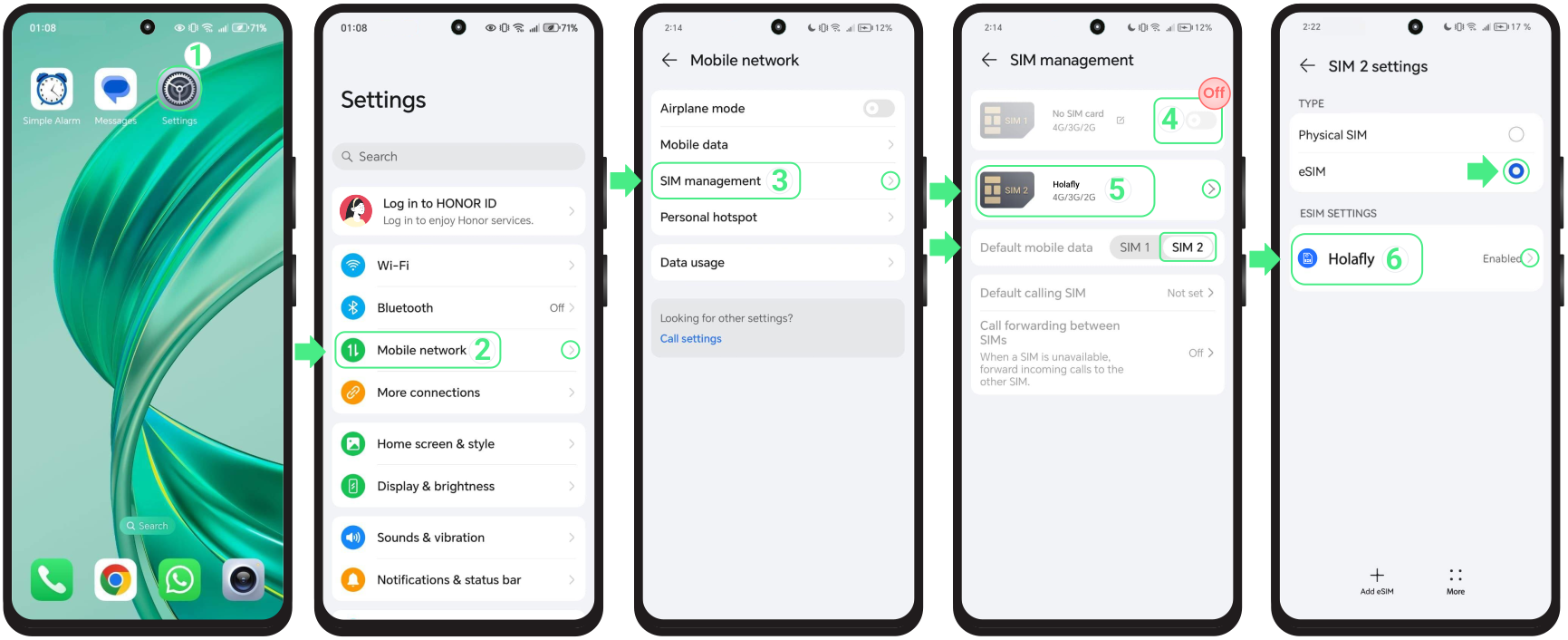
- 次に、の電源をオンにして 有効にする スイッチ → ~に到達するまで、3回戻ってください モバイルネットワーク メニュー → 選択 モバイルデータ → 次に、選択してください モバイルデータ → オンにする モバイルデータ そしてまた データローミング トラベルeSIMをご利用の場合
押さえておくべきポイント
- オン Honorデバイス eSIMとデュアルSIMに対応し、〜のような Honor 90、物理的なものの両方を使用することができます SIMとeSIMを同時に、ただし、モバイルデータで有効化できるのは1つのみです。
- Honor Magic 6 Lite、Honor X9C、Honor 70はeSIMに対応していないことをご注意ください。
- 旅行用または国際eSIMを使用する際は、国内キャリアからの予期せぬローミング料金を回避するため、目的地に到着したら個人用SIMを無効にしてください。

トラブルシューティングのヒント
インストール中
インストール中にお使いのHonor端末からメッセージが表示されても、すぐに最初からやり直す必要はありません。多くの場合、eSIMはすでにデバイスに追加されています。再試行する前に、簡単に確認してください:
- お使いのスマートフォンで: へ移動 設定 → モバイルネットワーク → SIM管理 新しいeSIMはそこに表示されるはずです。通常はセットアップ時に割り当てた名前、またはプロバイダーの名前で表示されます。
- アプリ内: eSIMのステータスを確認してください。もし~と表示されている場合 「eSIMインストール済み – ご利用準備完了、」 アクティベーションの準備はすべて整っています。
モバイルデータを使用する
eSIMをオンにし、データローミングを有効にしたにもかかわらずインターネットが利用できない場合、次の操作を行うことができます ネットワークを手動で選択 あなたの へ行くことで 設定, モバイルネットワーク, モバイルデータ、そして 配送業者. そこで、ただオフにしてください 自動 スイッチ、タップ 了解です、利用可能なネットワークが読み込まれたら、最も電波の良い通信事業者が見つかるまで1つずつ順に試し、再度閲覧を開始してください。
⚠️ 重要: しないで お使いのeSIMを削除してください. 削除すると、ほぼ確実に再インストールできなくなります。