

多くのHolafly eSIMは、ホットスポット機能を有効にすることでデータを共有できます。eSIMを有効にし、デバイスのホットスポットをオンにするだけです。このガイドでは、iPhoneとAndroidの両方でホットスポットをオンにする方法、ホットスポットに接続する方法を説明します。また、お使いのHolafly eSIMがホットスポットに対応しているか確認する方法と効果的に使用するためのヒントも学べます。
iPhoneでホットスポットをオンにする方法?
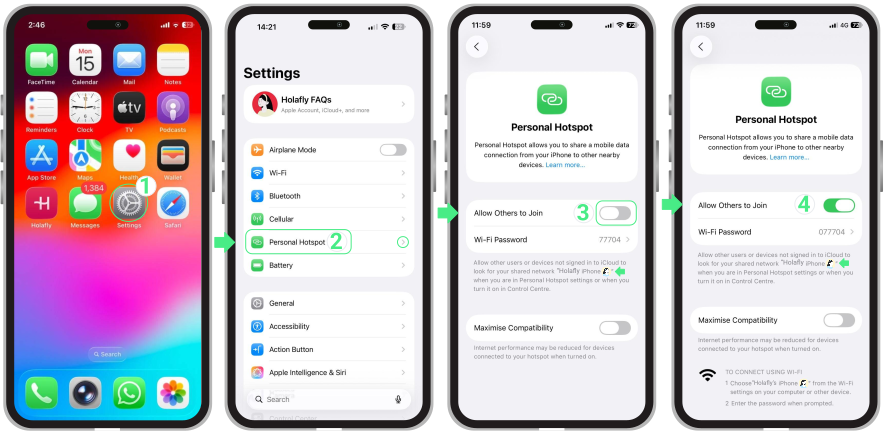
Holafly eSIMでiPhoneのホットスポット機能を有効にするには、以下の簡単な手順に従ってください:
- に移動設定 →タップしてパーソナルホットスポット →「の隣にあるスイッチを他の人に参加を許可」をオン →ホットスポットは現在アクティブです。パーソナルホットスポットメニューに表示されているWi-Fiネットワーク名を使用して他のデバイスに接続できます。
Androidでホットスポットをオンにする方法?
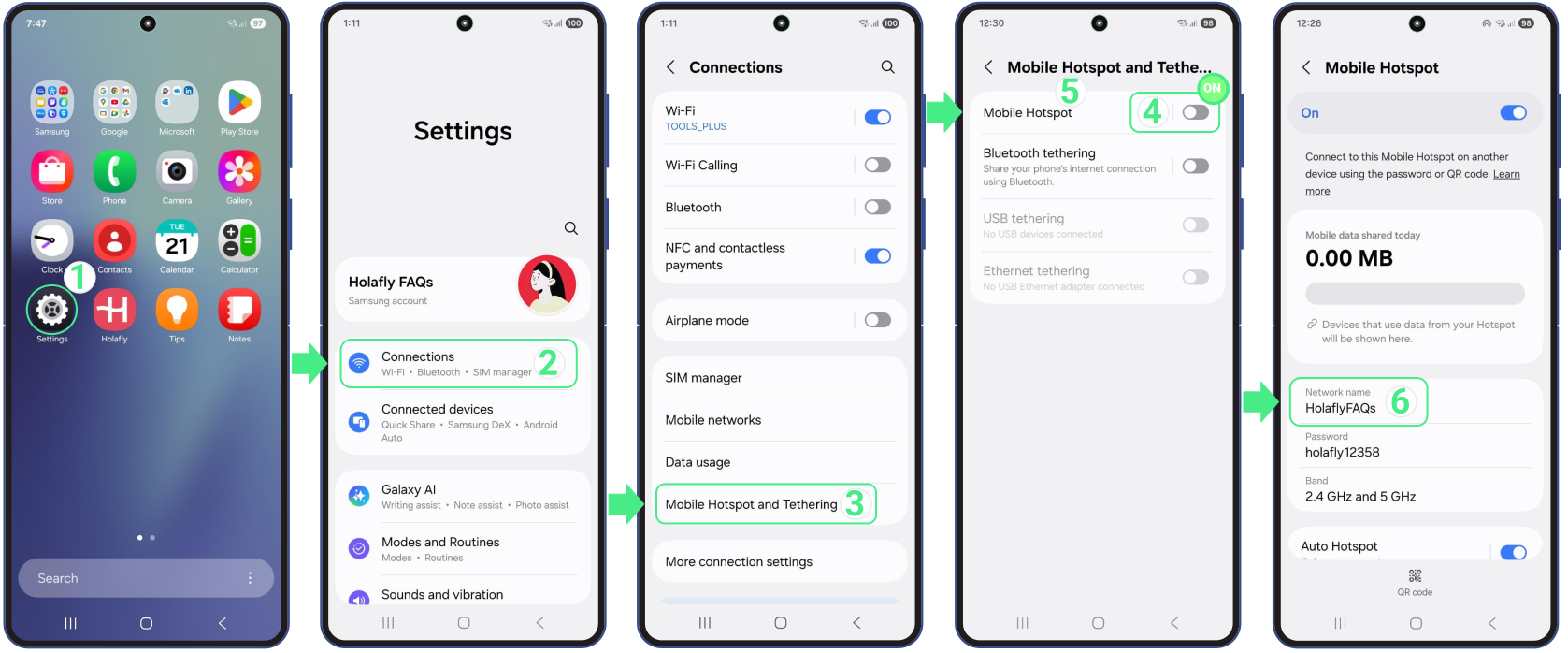
Androidデバイスでホットスポット機能を有効にするには、以下の簡単な手順に従ってください:
- に移動設定 →タップして接続 → モバイルホットスポットとテザリング → モバイルホットスポット →モバイルホットスポットのスイッチをに切り替えてオン →ホットスポットは現在アクティブで接続の準備ができておりデバイスを接続できます →タップしてモバイルホットスポットをタップすると が表示されますWi-Fiパスワード と ネットワーク名。これはデータ共有用にデバイスに割り当てたものです。
トラブルシューティングのヒント:
- お使いのプランの技術仕様を確認して、訪問先でホットスポットの使用が許可されているか確認してください。
- Holafly eSIMのホットスポットが機能しない場合は、機内モードをオン/オフし、デバイスを再起動して再接続してみてください。さらにヘルプが必要な場合は、iPhoneまたはAndroid.
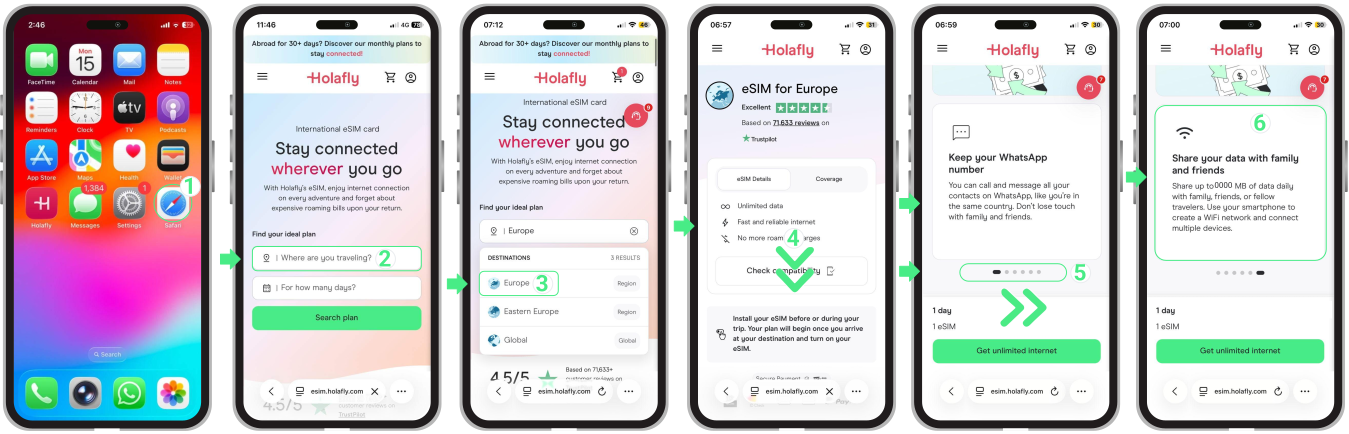
お使いのHolaflyプランにホットスポットが含まれているか確認するには:
- に移動Holafly.com →「どこに旅行しますか?」と記載された検索バーにどこに旅行しますか? →次に、「プランを検索」ボタンをプランを検索ボタン→eSIMの訪問先ページに移動したら、「訪問先でHolafly eSIMを使用するメリット」が表示されるまで下にスクロールしてください「訪問先でHolafly eSIMを使用するメリット」 →メリットカードが表示されるまでさらに少し下にスクロールしてください→カードを左にスワイプして「家族や友人とデータを共有する」と記載されたカードを探してください「家族や友人とデータを共有する」 →そこには1日あたりに共有できるデータ量(MB)が表示されます。
スマホをホットスポットとして使用すると、全体的なデータ消費量が増加することを忘れないでください。特に複数のデバイスが接続されている場合は、この追加使用量が常に明らかではありません。それを考慮するために、データ使用量推定ツールを使用してホットスポットとして使用する時間を含めてください。