

AndroidでeSIMのインストールエラーを解決するには、まずお使いのスマートフォンが対応機種でキャリアアンロックされていることを確認し、機内モードとVPNをオフにした状態で電波の強い安定したWi-Fiネットワークに接続してください。インストールの失敗のほとんどはこれらの条件のいずれかが満たされていない場合に発生し、セットアップが完了する前に停止してしまいます。
手続きが中断された場合、「eSIMはまだ準備完了していません」「SIMに接続できませんでした。後で再度お試しください」といったメッセージが表示されることがあります。これは通常、eSIMプロファイルがすでにお使いのデバイスに保存されており、アクティベーションの手続きを完了するだけでよい状態であることを意味します。以下に、AndroidのeSIMインストール時に最も多く表示される一般的なメッセージと、それぞれに対処するための手順を記載しています。
AndroidでeSIMのインストールに失敗するよくある理由
AndroidでeSIMが正しくインストールされない要因には、技術的な問題や設定に関連するものがいくつか存在します。これらが最も一般的な原因です。
- eSIM利用可否 地域や製造メーカーによって異なるため、eSIMを追加するオプションが表示されないAndroid端末も一部存在します。
- この端末はキャリアロックがかかっており、機種がeSIMに対応している場合でもサードパーティ製のeSIMプロファイルをブロックします。
- eSIMのQRコードはすでにスキャン済み、または一部インストールが完了しているため、新たな試行がシステムにより拒否されています。
- Wi-Fi接続が弱い、VPNを使用している、またはバックグラウンド動作の制限がある場合、eSIMのダウンロード処理が中断されることがあります。
- eSIMプロファイルは既にインストールされていますがオフになっているため、QRコードを再度スキャンするとエラーが発生します。
- QRコードのスキャンは、Androidのネットワーク設定経由ではなくカメラアプリから行われます。
- Androidシステムソフトウェアが古く、インストール手順が最後まで完了できない状態になっています。
Android eSIMインストールエラーメッセージ
AndroidでeSIMをセットアップする際、インストール処理が停止した段階に応じてさまざまなエラーメッセージが表示される場合があります。以下に、最も一般的なエラーとそれが通常示す意味を紹介します。
1. お客様のeSIMはまだ準備ができていません
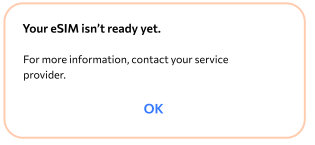
このメッセージは通常、デバイスにeSIMプロファイルが既にインストールされているにもかかわらず、アクティベーション処理が完了していない場合に表示されます。他にも、機内モードが有効になっている、端末が安定したWi-Fiネットワークに接続されていない、eSIMのインストールが中断されたといった場合にも表示されることがあります。このインストールエラーを解決するには、以下の点をご確認ください:
- eSIMプロファイルがすでに存在する場合は、QRコードを再度スキャンしないでください。ほとんどのeSIMは1回しかインストールできないためです。
- 機内モードが有効になっている場合は、機内モードをオフにしてください。
- 電波が強く安定したWi-Fiネットワークに接続してください。
- お使いのスマートフォンにeSIMがすでにインストールされており、アクティベーションのみが必要な状態かどうかをご確認ください。
2. プランはすでに使用中です
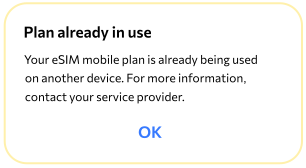
このメッセージは、eSIMプロファイルが既に端末でアクティベート済みで、再度インストールできない状態であることを示しています。モバイルデータがまだ動作していない場合でも、以前にQRコードが使用されたことがあるとこのメッセージが表示されることが一般的です。ネットワーク設定でeSIMが既にインストールされオンになっているかどうかを確認してください。ほとんどのeSIMは1回だけしかインストールできないため、QRコードを再度スキャンしないようにしてください。
AndroidでeSIMがすでにインストールされているか確認する方法
eSIMプロファイルがすでにお使いのデバイスに保存されている場合、「お使いのeSIMはまだ準備ができていません」と「プランはすでに利用中です」の両方のメッセージが表示されることがあります。これらのケースでは、再度インストールする必要はありません。
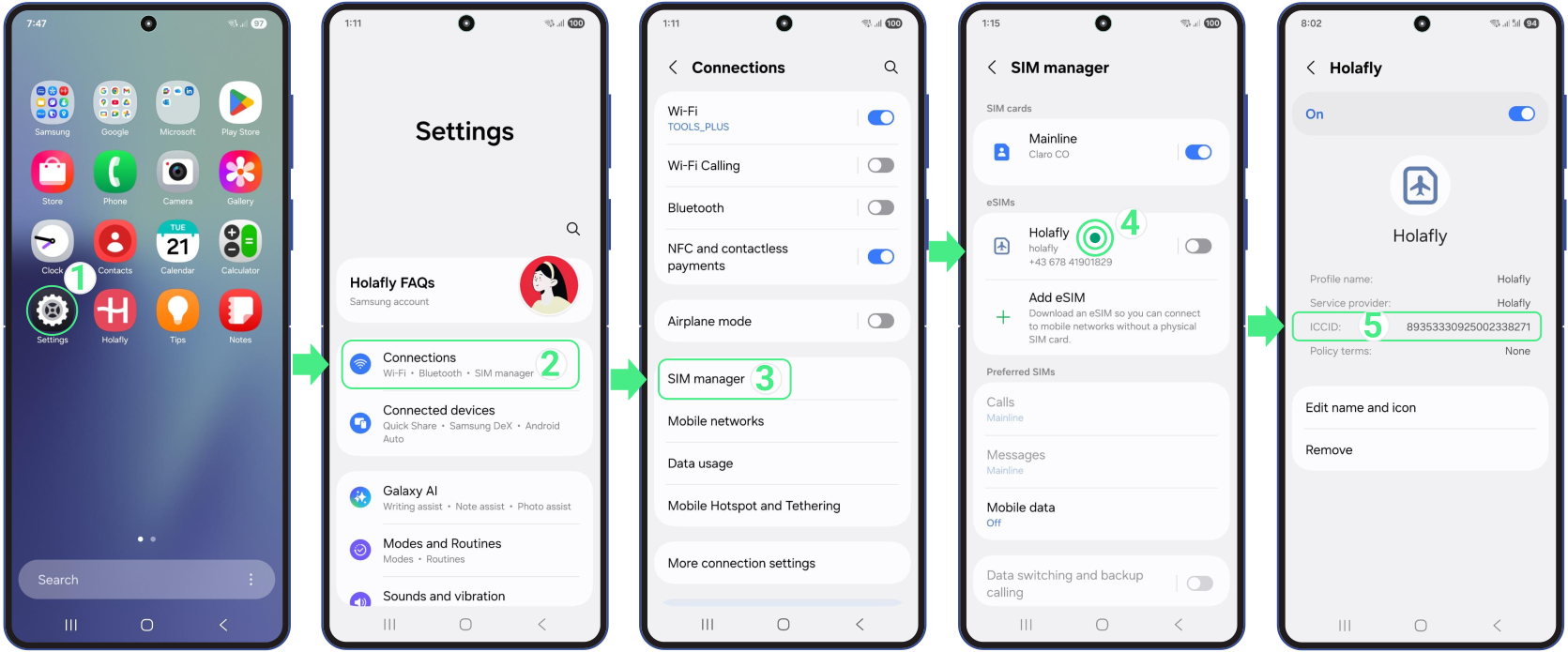
注: モバイル信号アイコンが2つ表示されている場合、eSIMはすでにインストール済みでアクティベーションのみが必要な状態である可能性があります。ICCIDを確認することで、この状態を確定できます。
AndroidでICCIDを確認するには:
- 開く 設定 → 選択 接続 → タップ SIMマネージャー → を選択してください 最後にインストールされたeSIM → それを回してください オン → を開く ICCID セクション → こちらを確認して ICCID番号.
3. SIMに接続できませんでした。後でもう一度お試しください
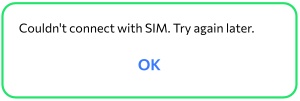
このエラーは、eSIMのダウンロードが完了する前に中断された場合に表示されます。eSIM自体に不具合・競合が生じているわけではなく、多くの場合不安定なWi-Fiやシステムの制限を原因として、セットアップ処理中にデバイスの接続が切断されたことを示しています。
続行するには、強力で安定したWi-Fi接続を利用し、VPNやデータ節約機能をオフにした状態でインストールを行ってください。インストールが完了するまでインストール画面を開いたままにし、接続が中断された場合は再試行の前にデバイスを再起動してください。
4. eSIMを追加できません
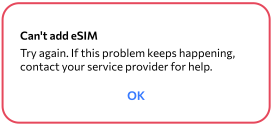
このエラーは、表示されるメッセージが同じであっても、Android端末でのeSIMインストールプロセスのさまざまな段階で発生することがあります。考えられる原因は以下の2つです:
1. デバイスがeSIMプロファイルをブロックする場合、原因は通常キャリアロック、地域との非互換性、または保存済みeSIMの最大数に到達していることです。この場合、Androidは新しいデジタルSIMを追加することを許可しません。
2. セットアップ中にこのメッセージが表示された場合、ダウンロードを中断する接続の問題、例えば不安定なWi-Fiやシステムの制限などが原因である可能性もあります。
確認事項:
- インストール処理が完了するまで、インストール画面を開いたままにしてください。
- デバイスが~であることを確認してください ロック解除済み お住まいの地域でeSIMに対応しています。
- 未使用のeSIMプロファイルを削除する場合は このデバイスは制限に達しました。
- 安定したWi-Fi接続を使用し、VPNまたはデータ節約機能を無効にしてください。
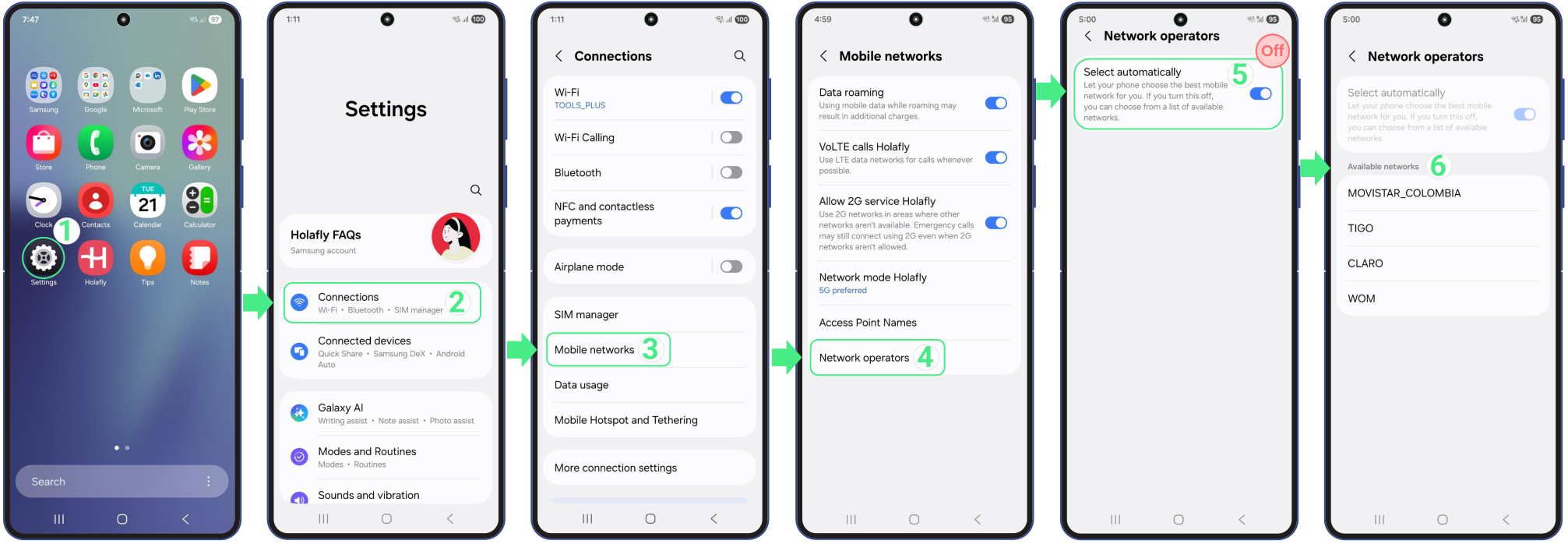
Androidスマホがキャリアロックされているか確認する方法
- 開く 設定 → 選択 接続 → タップ モバイルネットワーク → 選択 ネットワーク事業者 → 回す 自動的に選択 オフ → 約お待ちください 30秒 利用可能な配送業者を読み込むためです。もし表示されている場合 配送業者は1社のみです, お使いの携帯はロックされています。もし 複数の配送業者 表示される場合、お使いのAndroid端末はロック解除されており、eSIMをご利用いただけます。
5. 視聴予定に追加する
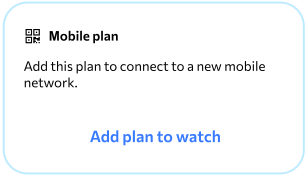
このメッセージは、お使いのAndroidデバイスがeSIMに対応していないことを明確に示すサインです。通常はカメラアプリからQRコードをスキャンした際に表示されます。これは端末の設定画面に「eSIMを追加」の項目が存在しないことが原因です。AndroidがeSIMを直接追加できないため、スマートウォッチなどのウェアラブル端末で一般的に使用される汎用の「プランを追加」オプションに自動的にリダイレクトされる仕組みになっています。
再試行する前に、お使いのスマートフォンがeSIMに対応していることを確認し、カメラ経由ではなくネットワーク設定からインストールを開始してください。
トラブルシューティングのヒント
上記のエラーメッセージを確認してもインストールが進行しない場合、これらの追加チェックを実施することでセットアップが正常に完了するケースが多くあります。
AndroidにeSIMを手動でインストールする
強力で安定したWi-Fiネットワークに接続した状態で、購入確認メールに記載されたアクティベーションコードを入力してeSIMをインストールしてください。下記の動画で各手順を順を追ってご案内していますので、スムーズにセットアップを完了できます。
ネットワーク設定をリセットしてください
これにより、インストールプロセスに干渉する可能性のある保存済みネットワークデータが消去されます。リセット後、Wi-Fiに再接続して再度お試しください。
- へ進む 設定 → 下にスクロールして選択してください 総合管理 → それから リセット → 選択モバイルネットワーク設定をリセットする PINの入力を求められた場合は、画面ロック解除に使用しているコードを入力し、「次へ」をタップしてください → 選択した内容を で確認してください 設定をリセット オプション。

もしまだ疑問点がある場合は、Androidのリセット手順を順を追ってご案内するこちらの動画をご覧ください!
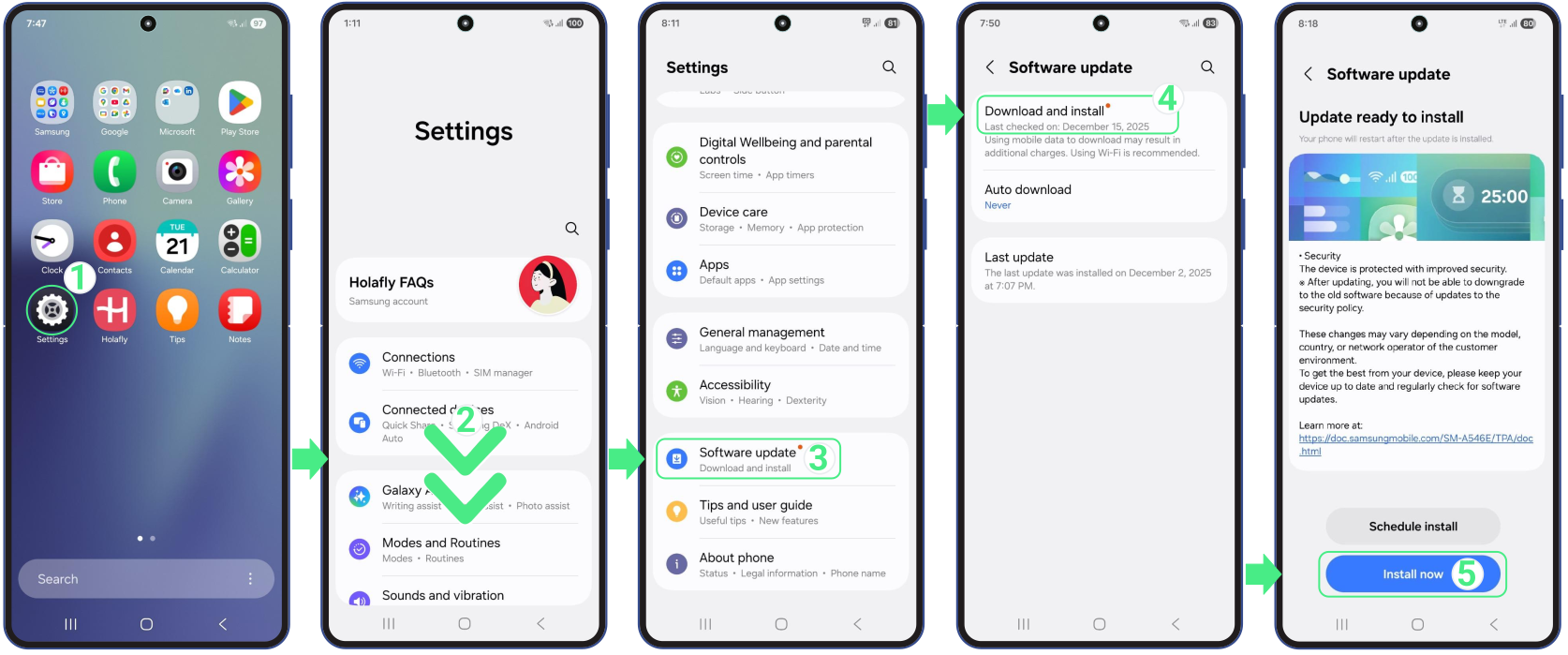
Androidソフトウェアを更新してください
デバイスが最新のソフトウェアバージョンで動作していることを確認してください。更新プログラムはeSIMの設定プロセスをスムーズに進行させるのに役立ちます。
- 開く 設定 → スクロール先へ ソフトウェアアップデート → タップ ダウンロードしてインストール → 選択 今すぐインストール.
覚えておくべきこと
- eSIMの設定手順はAndroidメーカーによって異なるため、お使いのデバイス固有のインストール手順に従うことが重要です。例えばこうしたブランド サムスン, Google Pixel, Huawei, Xiaomi, Honor,Vivo, Motorola, Nokia, Sony,そして OnePlus 手続きの過程で異なるメニューやオプションが表示される場合があります。
- お使いのAndroid端末がeSIMに対応していない場合でも、デジタルプロファイルは引き続き有効です。QRコードのスキャンまたはアクティベーションが完了していない限り、このeSIMは別の対応スマートフォンにインストールするか、今後の利用のために保管しておくことができます。
- デバイスの互換性だけでは十分ではありません。お使いのスマートフォンがロック解除されていることも必要です。キャリアロックされた端末はサードパーティのeSIMプロファイルをブロックしてeSIMエラーを引き起こす可能性があるため、インストール前にキャリアへロック解除の申請を行う必要が生じる場合があります。
- 「セルラープランの変更を完了できません」といったiOS固有のメッセージが表示された場合は、以下の~に従って iPhone eSIM トラブルシューティングガイド 代わりに、こうしたエラーは別のセットアップフローが使用されるためです。