

旅行中にiPhoneでiMessageを利用すると、SMSローミング料金を回避できます。国際eSIMに切り替えた後にiMessageが動作しない場合、「なぜ私のiMessageは動かないの?」と疑問に思うかもしれません。この記事では、〜と共にiMessageを有効化する方法についてご案内します。 国際的 データ専用eSIMなので、途切れることなくシームレスにチャットを続けられます。

iMessageが動作しないよくある理由
データ専用eSIMのみをお使いで、eSIMを有効化した後にiMessageが動作しなくなる場合、いくつかの一般的な問題が原因として考えられます。これらの要因を確認し、トラブルシューティングを行ってiMessageの機能を回復させるための手順を見ていきましょう。.
- お使いのeSIMは、~である可能性があります セットアップ 誤って。
- iMessageでお使いのApple IDのメールアドレスを有効化していません。
- モバイルデータまたはWi-Fiに接続されていません。
- お使いのデバイスでiMessageが有効になっていません。
- データ通信またはWi-Fiのみで利用する設定でiMessageが正しくアクティベートされていません。
- メッセージの送受信には、あなたの優先番号が選択されています。
- ご利用中の国際ネットワークには制限があります。
- お住まいの都市または国に対して、タイムゾーンの設定が誤っている可能性があります。
- お使いのiPhoneは最新バージョンのiOSにアップデートされていません。
iMessageの問題をトラブルシューティングし解決するための手順
海外にいる際にiMessageが動作しない場合、原因を把握することでトラブルシューティングを行いやすくなります。eSIMの設定の問題や接続が維持できないトラブルなど、どのようなケースでもiPhoneでiMessageが動作しない問題を解決し、スムーズなコミュニケーションのためにiMessageが正しくアクティベートされる方法を見ていきましょう。
1. iMessageが正しくアクティベートされているか確認してください
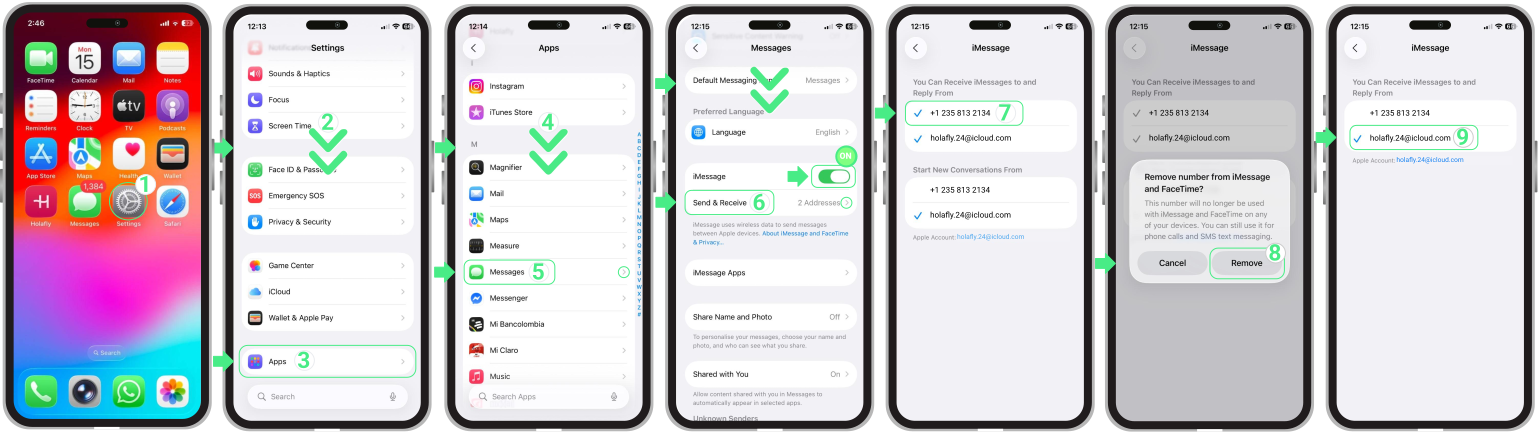
国際eSIMまたはデータ専用eSIMでiMessageを利用するには、iMessageが正しくアクティベートされていることを常に確認することが重要です。iMessageが正常にアクティベートされているか不明な場合は、以下の手順に従ってください:
- へ移動 設定 → 下にスクロールしてください → タップして アプリ → 下にスクロールしてください → 選択 メッセージ → 必ず〜するように確認してください iMessage 電源が入っています →タップ 送受信 → 電話番号の選択を解除してください → タップ 削除 お客様の電話番号を確認し、~から紐付けを解除するため iMessage と FaceTime → さて、あなたの iMessage メールアドレスで設定が完了しており、モバイルデータを利用してメッセージの送受信を行えます。選択したメールがお客様の に紐付けられているものであることを必ず確認してください。 Apple ID.
2. Appleアカウントのメールアドレスを通じてメッセージを送受信する
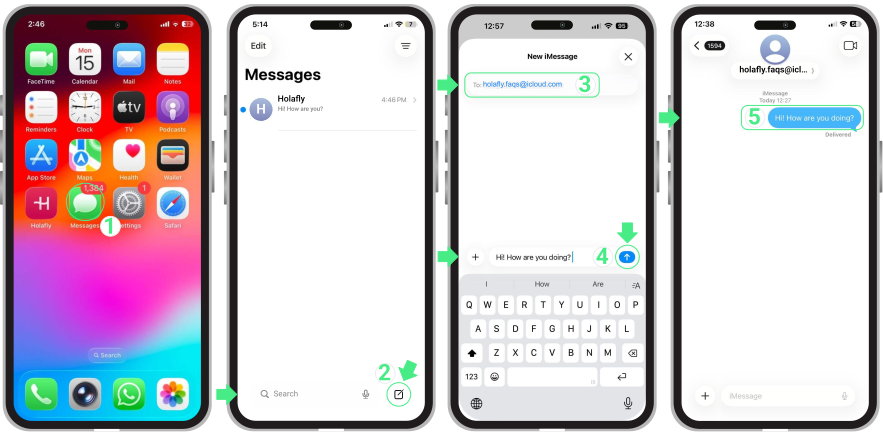
海外旅行中でiMessageの送受信ができなくなっても心配しないでください!追加のキャリア料金を支払うことなく、連絡を取り合うことができます。電話番号を使う代わりに、友達のApple IDに紐付けられたメールアドレス宛にWi-Fiやモバイルデータ経由でメッセージを送信してください。相手も同じように、あなたのiPhoneに登録されたメールアドレスを使って返信できます。以下の簡単な手順に従ってください:
- を開く メッセージアプリ → をタップして 新規メッセージを作成するためのアイコン 右上隅に → 『の中でTo「フィールド、 受信者のAppleメールアドレスを入力してください → メッセージを入力欄に入力して ボトムバー → をタップ 上向き矢印 送信するだけです。これで完了です!メッセージはiMessageとして送信され、青い吹き出しで表示されます。
3. メッセージがiMessageとして送信されたことを確認する:
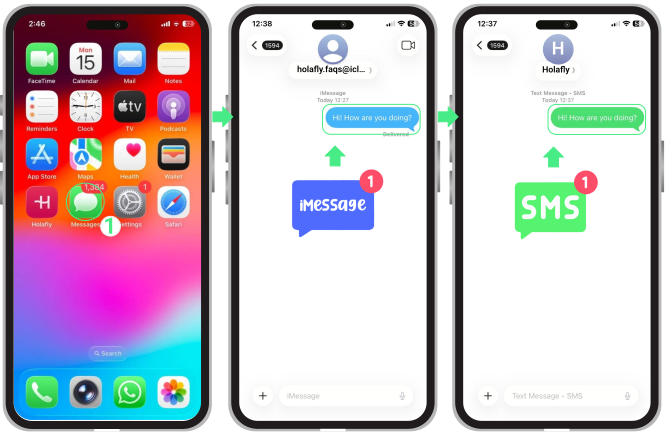
iMessageはインターネット接続経由で動作するため、旅行中にSMS料金やキャリアの利用手数料を回避できます。メッセージがiMessageとして送信されるようにすることで、スムーズなコミュニケーションをお楽しみいただけます。ここでは、アクティベート済みのeSIMでメッセージがiMessageとSMSのどちらで送信されているかを確認する方法をご紹介します:
- を開く メッセージアプリ → 送信する メッセージ, そしてそれが 内に現れる場合には 青いバブル、それは~として送信されました iMessage。もしそれが~の中にある場合 グリーンバブル、それは~として送信されました SMS, 通信事業者から料金が発生する場合があります。
4. iPhoneのタイムゾーンを設定する:
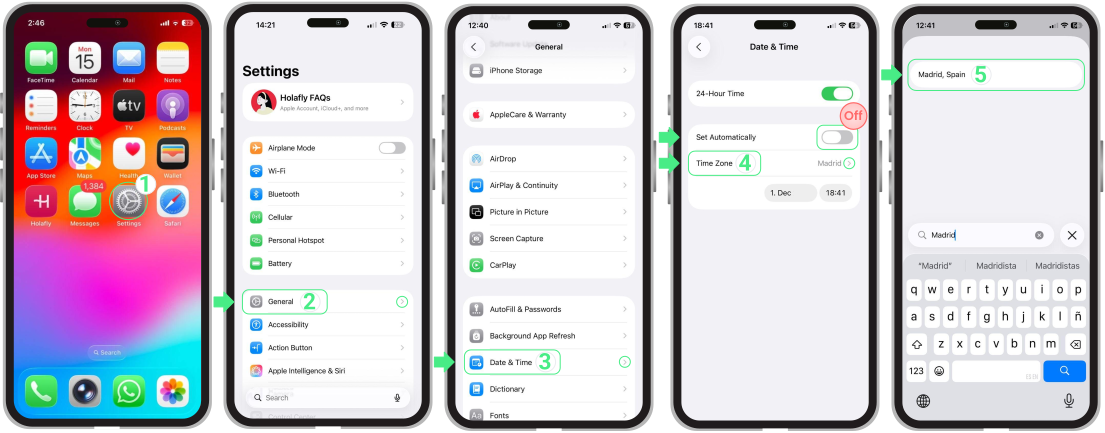
タイムゾーンを正しく設定することは、iMessageがメッセージを正しい時間に送受信するために極めて重要です。タイムゾーンの設定に不備があると、特に海外渡航時にメッセージの遅延や受信漏れが発生する原因となります。こちらがiPhoneでの設定手順です:
- へ移動 設定 → 一般 → 日付と時刻 → タイムゾーン → をタップ 検索バー → 国または都市を入力してください あなたは入っています → 正しい場所を選択してください.
5. SMSでのメッセージ送信を無効にする:
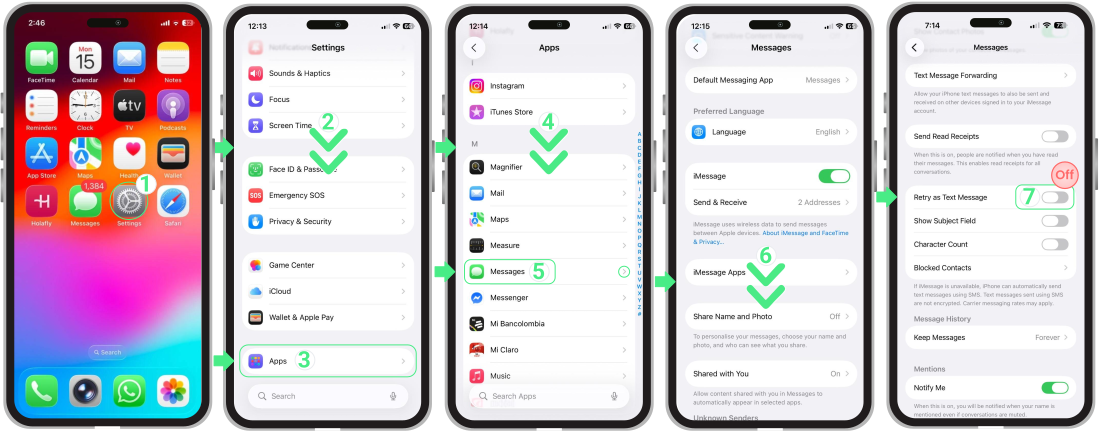
国際データ専用eSIMを利用する際にiMessageのSMSを無効にすることは、予期せぬ課金を防ぎ、すべてのメッセージがインターネット経由で送信されるようにするために極めて重要です。これにより、旅行中でもiMessageの機能をお楽しみいただけます。iPhoneでの設定方法は以下の通りです:
- へ移動する 設定 → 下にスクロールしてください → タップして アプリ → 下にスクロールしてください → 選択 メッセージ → 下にスクロールしてください → タップしてください テキストメッセージとして再試行 → を切り替える ボタンをオフにします。
留意点:
- roAmigoのeSIMはテキストメッセージに対応していません。
- 海外でデータ専用eSIMを利用中にグリーンバブルのメッセージを送信すると、プライマリSIMがアクティブになり、追加料金が発生する場合があります。 手数料がかからないように、無効にしてください.
- 国際eSIMでiMessageをご利用の場合、メッセージを送信できるのは他のiPhoneまたはiOSユーザーのみとなります。
- プライマリSIMでiMessageに切り替え直すには、同じアクティベーション手順に従い、あらためて電話番号を確認してください。