

Motorola eSIMは、物理的なSIMカードを使用することなくデジタルで携帯電話ネットワークに接続できます。この技術はRazr、Edge、Moto Gシリーズの一部の新しいモデルでのみ利用可能です。
ご利用のデータプランに連携したアプリを使ってeSIMを自動インストールする、QRコードをスキャンする、または詳細情報を手動で入力した後は、回線をオンにするだけで簡単にアクティベートできます。以下に、わずか数分でデータ通信を利用開始するための手順を順を追って記載しています。
Motorola eSIMをインストールする前に
- 〜をご確認ください Motorola対応製品の完全リスト ご利用の機種がeSIMに対応していることを確認するための端末です。さらに、ダイヤルすることもできます *#06# お使いのスマートフォンでEID番号が表示される場合、そのデバイスはeSIMに対応しています。
- お使いの携帯電話が~であることを確認してください ロック解除済み さまざまなモバイルネットワークのプランに接続できるようになっています。
- 安定したWiFiネットワークに接続されていることを確認してください。

重要: グローバルプランまたは地域別プラン(ヨーロッパ、南米、アジアなど)をご利用の場合は、旅行の最大1日前までにeSIMをインストールしてください。単一国限定プランの場合、到着先で初めて有効化されるため、数日前から数週間前の事前インストールが可能です。
Motorola端末にeSIMをインストールする方法
があります eSIMをインストールする3つの方法 Motorola製デバイスでは、最も手軽な方法はお使いのeSIMに付属するアプリを利用することです。このアプリがセットアップ手順のほとんどを自動で処理してくれます。
受け取り済みのQRコード、または手動アクティベーション情報を使用した共通の方法でeSIMをインストールすることもできます。以下のセクションでは、各インストール方法の手順を順を追ってご案内します。
1. アプリ経由で自動インストール
これはお使いのeSIMを設定する最も簡単で最新の方法です。Holaflyをご利用の場合は、 こちらからアプリをダウンロードするか、開いてください 以下の手順に従ってください:
- に進んでください アプリ お使いのスマートフォンで → ご購入に紐付けられたメールアドレスでログインしてください → 〜へ移動する 購入履歴 → タップ インストール 追加したいeSIMについて → 〜をお読みください インストールのヒント そしてタップしてください了解しました 続けるには → 選択 自動インストール → タップ eSIMをインストールする → 次に、選択してください 追加 そして セットアップ Motorolaのモバイルネットワークメニュー内で新しい回線を保存するには → インストール完了後、タップしてください 設定 アクティベーションの続行をご希望の場合。
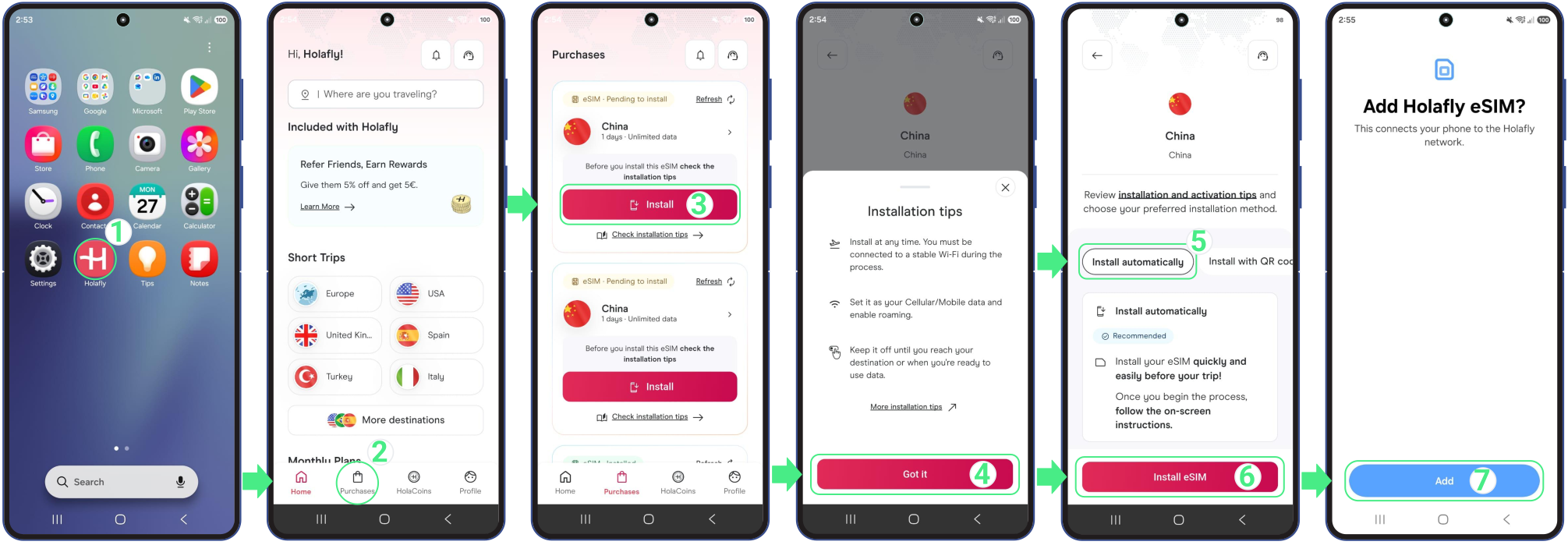
2. QRコードを使用してMotorolaにeSIMをインストールする
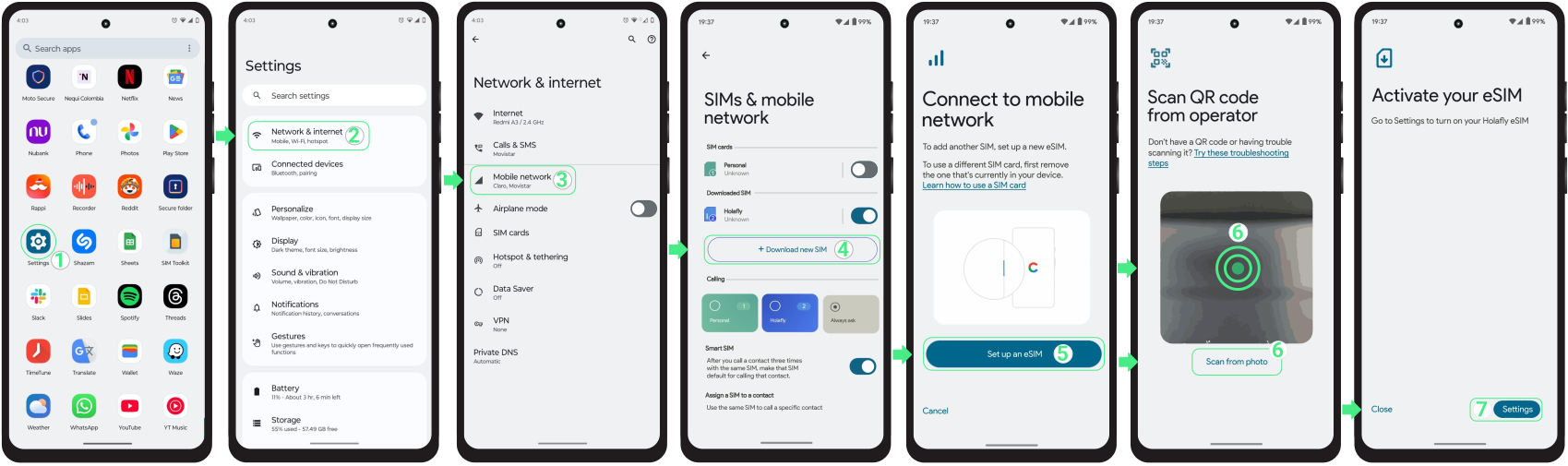
ご購入時にQRコードが届いている場合は、作業を開始する前に別の端末でコードを開いてください。スマートフォンが1台しかない場合は、QRコードを端末のギャラリーに保存し、セットアップ中にその画像を選択することもできます。その後、以下の手順に従ってスマートフォンの設定画面から操作を進めてください(カメラアプリ経由では実施しないでください)。
- へ移動 設定 → アクセス ネットワークとインターネット → 選択 モバイルネットワーク → タップ 新しいSIMをダウンロード → 選択 eSIMを設定する → あなたの~をスキャン QRコード または をタップして 写真からスキャン ギャラリーから選択するには、下のテキストリンクをご利用ください → 次に、 をタップしてください セットアップ ボタン → 追加したら、タップしてください 設定 新しいeSIM回線をアクティベートするには、トグルをオンにしてください。
3. 手動コードを使用してMotorolaにeSIMをインストールする:
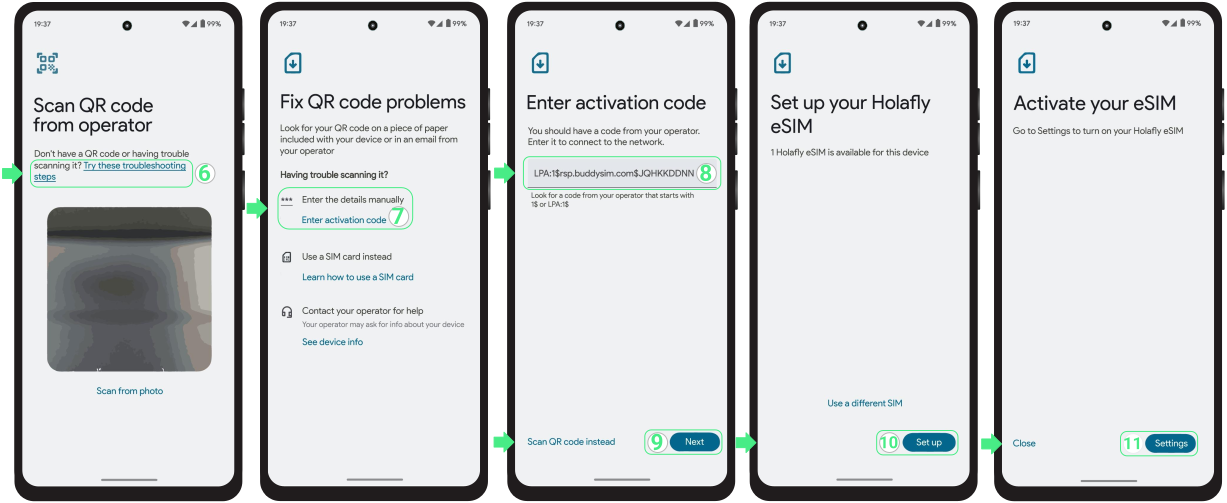
QRコードが読み取れない場合は、確認メールに記載されたアクティベーションコードをコピーし、以下の手順に従ってスマートフォンの設定に直接貼り付けることができます。
- へ進む 設定 → アクセス ネットワークとインターネット → 選択 モバイルネットワーク → タップ 新しいSIMをダウンロード → 選択 eSIMを設定する.

- タップして「これらのトラブルシューティング手順をお試しください」 → 選択 「アクティベーションコードを入力してください」 → 受け取ったマニュアルコードを貼り付けてください(含む LPA およびコロン「:」) → タップ 次へ → 次に、を選択してください セットアップ ボタン → 最後に、タップしてください 設定 アクティベーションを続行したい場合は。
MotorolaでeSIMをアクティベートする方法
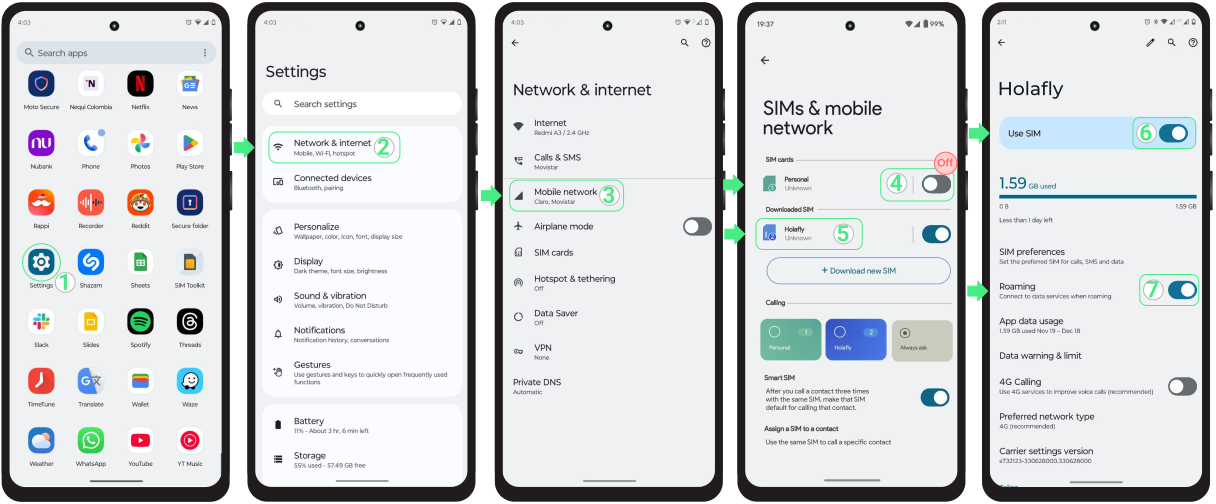
eSIMをインストールしたら、お使いのMotorolaの設定から回線をオンにし、モバイルデータ回線として選択することでアクティベートできます。トラベル用eSIMをご利用の場合は、プランが早くアクティベートされてしまうのを防ぐため、目的地に到着するまで電源を入れないでください。
以下の手順に従ってアクティベーションを完了してください。
- へ移動 設定 → 選択 ネットワークとインターネット → タップして モバイルネットワーク → キャリアからの追加料金が発生しないよう、その他のSIM(個人用SIM/eSIM)を無効にしてください → お選びください 新しくインストールされたeSIM → 次に、をオンにして SIMを使用する 切り替えて、さらに有効化します ローミング トラベルeSIMをご利用の場合。
トラブルシューティングのヒント:
インストール時
お使いのMotorolaでeSIMのインストール時にエラーが表示されても、心配する必要はありません。セットアップの手順が想定通り完了しなかった場合でも、正常にeSIMが追加されていることがあります。再試行する前に、すでにインストール済みかどうかを確認してください:
- お使いのスマートフォンで: へ移動 設定 → ネットワークとインターネット → モバイルネットワーク お使いの新しいeSIMは、の中に表示されるはずです。 ダウンロード済みSIM セクションで、通常はセットアップ時に割り当てられた名前が付与されています。
- アプリ内: eSIMのステータスを確認してください。もし「と表示されている場合eSIMインストール済み – すぐにご利用いただけます、アクティベーションに進む準備が整いました。
モバイルデータを利用する
接続がすぐに開始されない場合は、お使いのMotorolaがローカルネットワークに接続するまで数分お待ちください。それでもオフラインのままの場合は、 手動でネットワークを選択してみてください.
重要: eSIMを取り外さないでください. 削除すると再インストールできなくなり、そのデータプランをご利用いただけなくなります。