

アクセスポイント名(APN)は、モバイル端末をインターネットに接続するゲートウェイで、ウェブ閲覧やコンテンツの共有、接続状態の維持をスムーズに行えるようにします。ほとんどのeSIMにはAPN設定があらかじめプリセットされていますが、キャリアを変更したときやシステムアップデート後など、手動で設定を調整する必要が生じる場合があります。この記事では、Android端末のAPN設定を更新する方法を手順ごとにわかりやすくご紹介します。どこにいても常にデータ通信を利用できる状態を保ちましょう!
OppoでHolafly APNを設定する手順
HolaflyのeSIMには通常、事前設定済みのAPN設定が含まれています。ただし、(時間)経過後も接続に問題が生じている場合 アクティベーション、手動で更新する必要がある場合があります。Holaflyの場合、APNは「グローバル、この用語を指定された入力欄に入力する必要があります。Oppo製Android端末に正しいAPN設定が適用されるよう、必ずHolafly eSIMを優先データオプションとして選択してください。
Oppoの機種やAndroidのバージョンによって、設定手順が若干異なる場合があることにご留意ください。手間なく接続を維持できるよう、以下の手順に沿ってAPNを設定してください。
OppoでAndroidのAPN設定をセットアップするには:
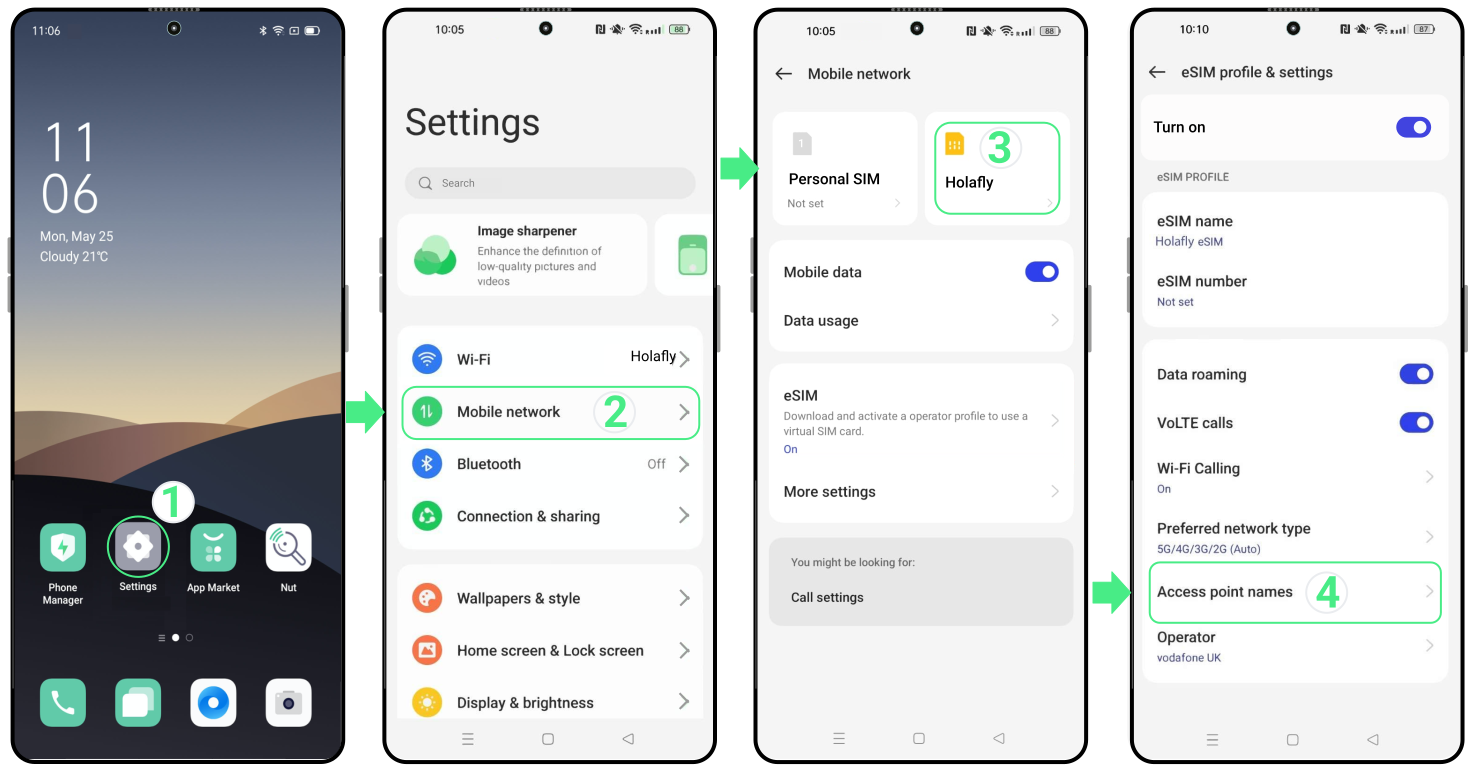
- へ移動 設定 → モバイルネットワーク → タップしてください お客様のHolafly eSIM → 選択 アクセスポイント名(APNs)。
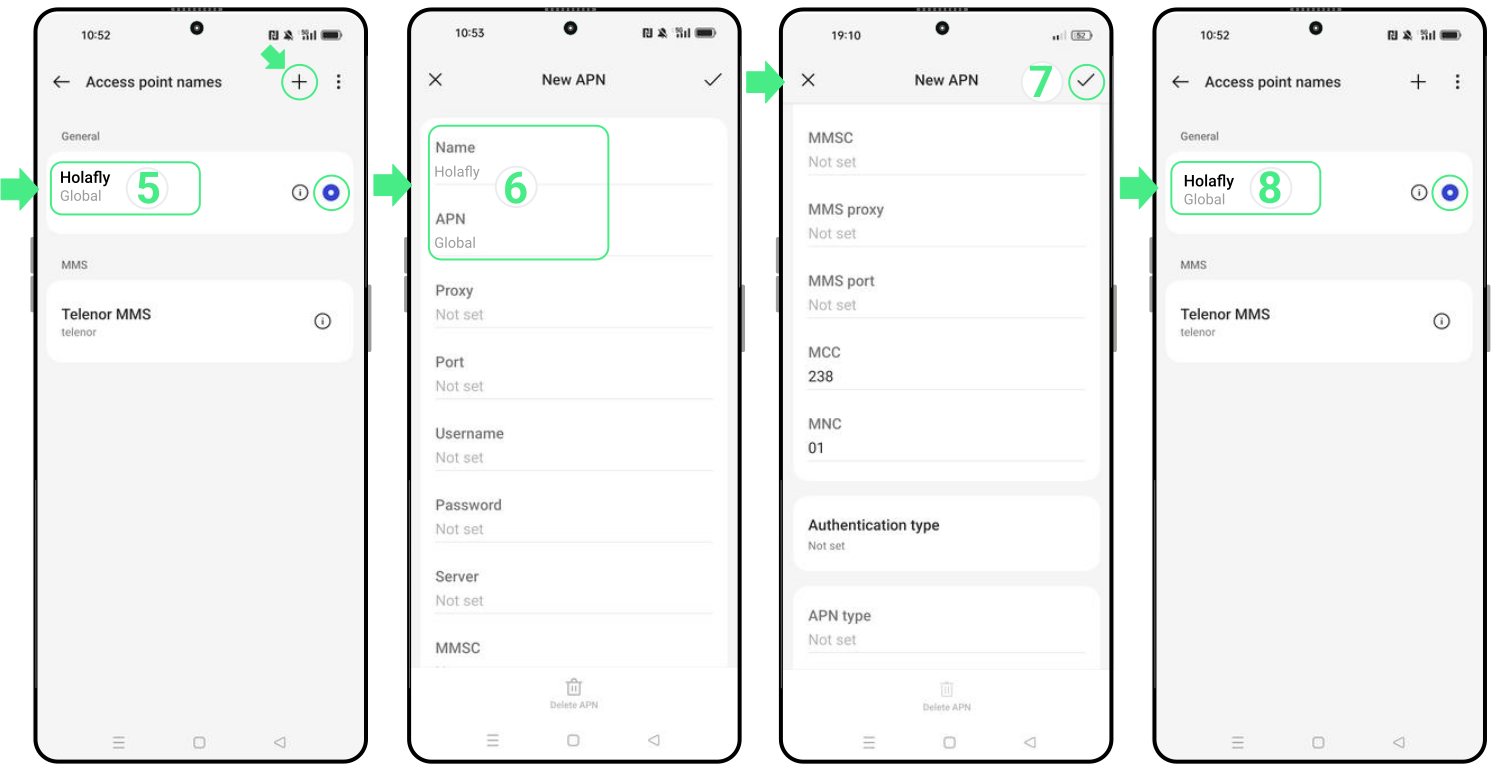
- ラベルが付いたAPNが存在するか確認してください 「グローバル」 それを選択してください。表示されない場合は、作成する必要があります。そのためには、 をタップしてください。 + 右上に → その中で 名前 フィールド、タイプ 「Holafly」 簡単に識別できるように → それから、その APN フィールドに、単語を入力してください グローバル → 完了したら、 をタップしてください チェックマーク 変更を保存するには → 最後に、新しく作成したAPNを選択するようにしてください (グローバル) お使いのOppoのデフォルト設定として指定してください。そうしないと、正常にアクティブ化されません。
トラブルシューティングのヒント
1. Android端末で誤ったAPNを誤入力してしまった場合、または依然として 接続できません 正しいAPNを設定してもインターネットに接続できない場合、ネットワーク設定をリセットする必要があるかもしれません。この操作で保存済みのWi-Fi、モバイルネットワーク、Bluetoothの接続情報が消去されるため、必ずパスワードのバックアップを取ってください。
以下では、手順に沿ってご案内します:
Oppoスマートフォンのネットワーク設定をリセットするには:
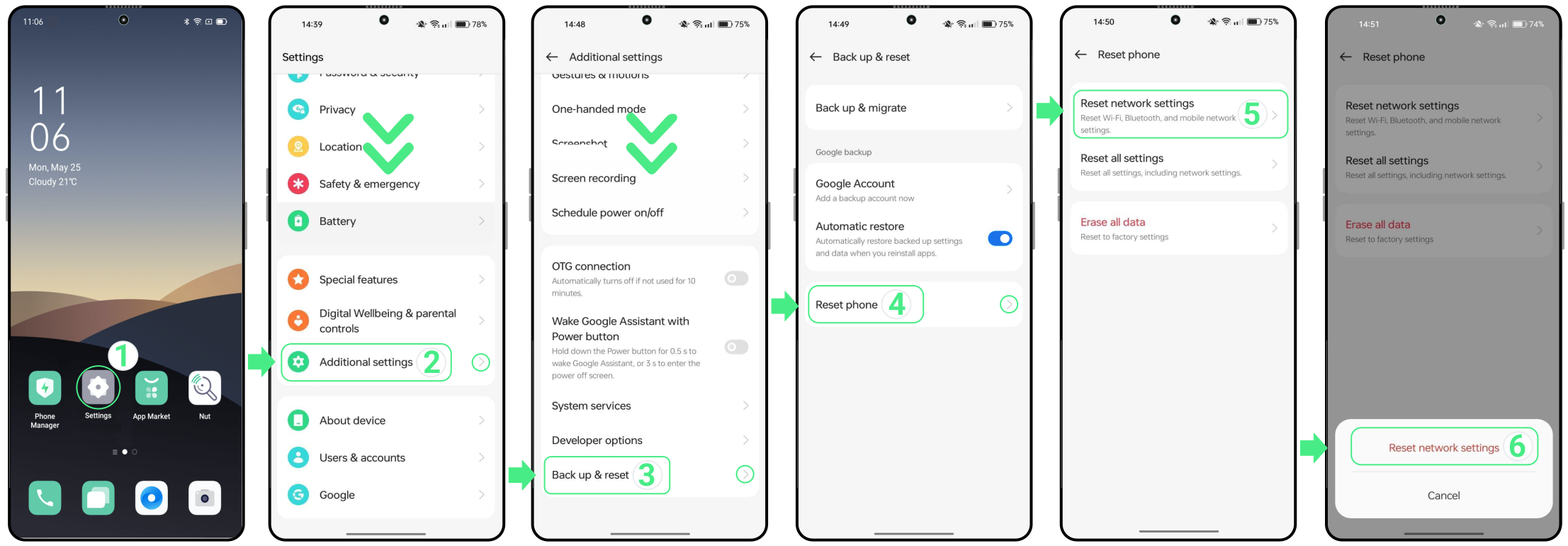
- へ移動 設定 → 下にスクロールしてタップしてください 追加設定 → 選択 バックアップとリセット → タップして 電話をリセット → 最後に、 をタップしてください ネットワーク設定をリセット。(プロンプトが表示された場合は、 を入力してください 暗証番号 画面ロックを解除し、タップ操作を行うために使用する ネットワーク設定をリセット もう一度)。
2. Oppo端末がeSIMプランの対応エリア内にあり、APN設定が正しく構成されているにもかかわらず、ネットワーク設定をリセットしてもインターネットが動作しない場合は、次をお試しください オペレーターを手動で切り替える.
3. お使いのスマートフォンが他のブランド製の場合、例えば Samsung, Xiaomi, Motorola, Vivo, Sony, ファーウェイ, または ピクセル、煩わしい手間なくAndroidのAPN設定をセットアップするための、わかりやすい手順をご確認いただけます。