

お持ちのNokia端末にeSIMをインストールする方法は3つあります。回線事業者のアプリを使用する、事業者から送られたQRコードをスキャンする、または手動で詳細設定を入力する、いずれかの方法です。いずれの場合も、インストール後の最終手順として、接続を有効にするために端末の設定から回線をアクティベートする必要があります。
このeSIM技術は、Nokia X30 5G、Nokia G60 5G、Nokia XR21を含む一部のNokiaモデルで利用可能です。このガイドでは、わずか数分でeSIMをセットアップする方法をご紹介します。
eSIMでNokia端末をセットアップする前に:

NokiaでeSIMをインストールする方法
インストールを開始するには、お使いのスマートフォンで回線を設定するための3つの方法の中から、ご希望の方法を選択してください。以下に各方法の手順をステップ別に説明していますので、ご自身にとって最も都合の良い方法をお選びいただけます。
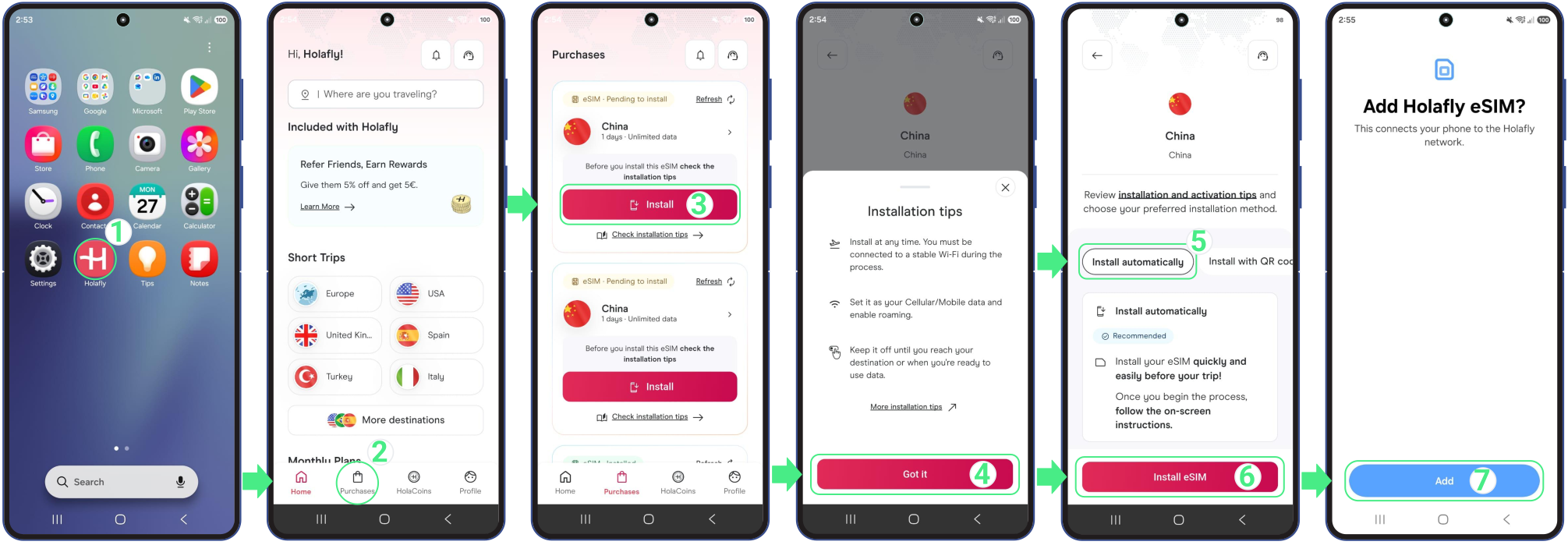
アプリを使ってeSIMをインストールしてください
この方法は迅速かつ自動化されたセットアップに最適な選択肢です。Holaflyをご利用の場合は、 こちらからアプリをダウンロード、または開いてください 以下の手順に従ってください:
- ~へ移動してください アプリ お使いのスマートフォンで → ご購入に紐付けられたメールアドレスでログインしてください → へ移動 購入履歴 → タップ インストール 追加したいeSIMにて → ~をお読みください 取り付けのコツ そしてタップ了解いたしました 続けるには → 選択 自動的にインストール → タップ eSIMをインストール → 次に、タップして 追加 そして セットアップ Nokiaのモバイルネットワークメニュー内で新しい回線を保存するには → インストール完了後、タップして 設定 アクティベーションの続行をご希望の場合。
QRコードを使ってNokiaにeSIMをインストールする
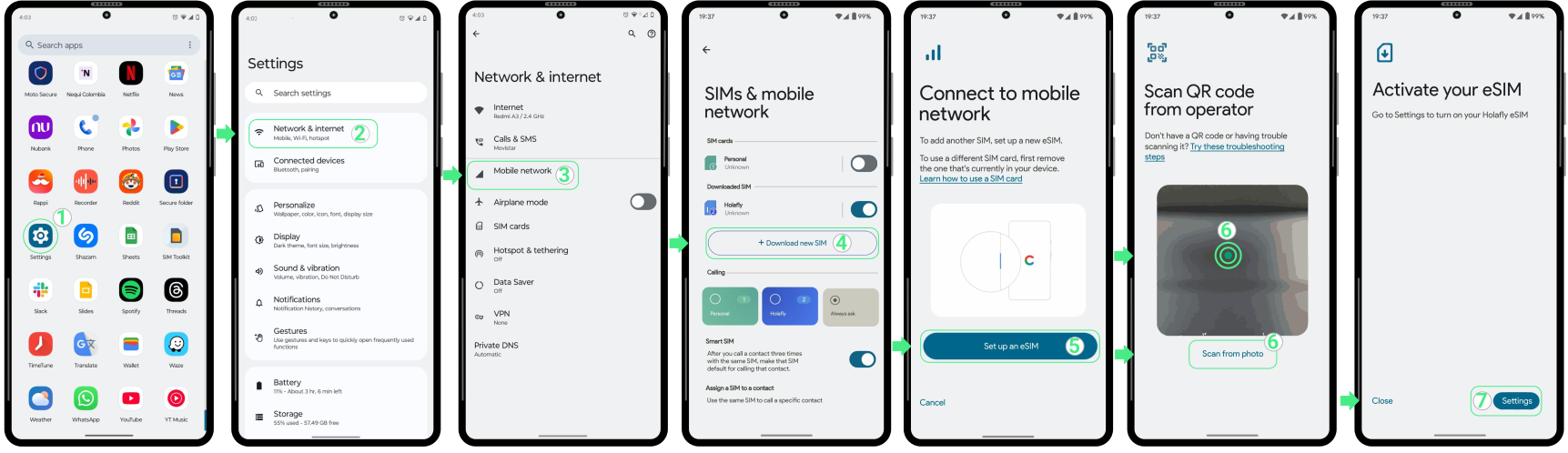
QRコードは、Nokia製スマートフォンにeSIMを追加する簡単な方法です。別の端末からスキャンすることも、写真やスクリーンショットとして保存されている場合は直接アップロードすることも可能です。
- へ移動 設定 → アクセス ネットワークとインターネット → 選択 モバイルネットワーク → タップ 新しいSIMをダウンロード → 選択 eSIMを設定する → お客様のものをスキャン QRコード または をタップして 「写真からスキャン」 ギャラリーから選択するには、下のテキストリンクをクリックしてください → 次に、 をタップしてください セットアップ ボタン → 追加後、タップしてください 設定 新しいeSIM回線をアクティベートするため、トグルをオンにしてください。
手動コードを使用してNokia端末にeSIMをインストールする
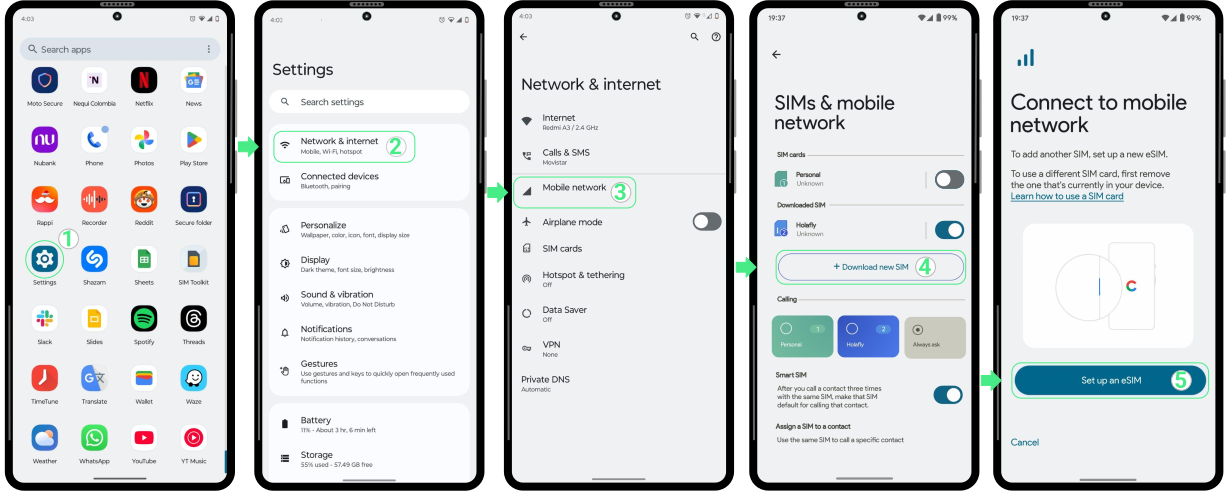
QRコードをスキャンできない場合、手動インストールは便利な代替手段です。この方法では、アクティベーションの詳細情報をNokiaの設定に直接入力することでeSIMを追加することができます。
- 〜へ移動 設定 → アクセス ネットワークとインターネット → 選択 モバイルネットワーク → タップ 新しいSIMをダウンロード → 選択 eSIMを設定する.
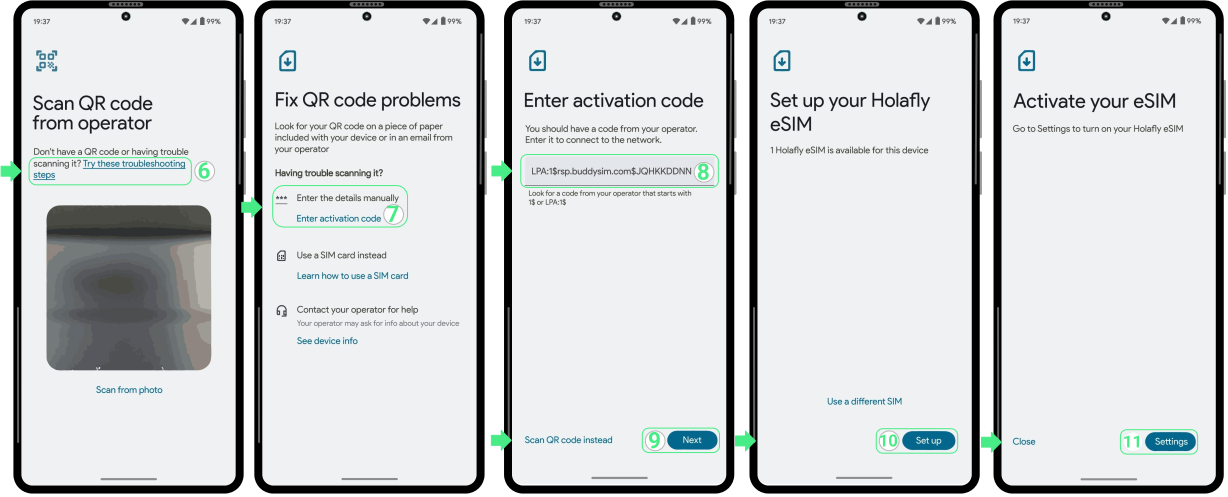
- をタップしてください「これらのトラブルシューティング手順をお試しください」 → 選択 アクティベーションコードを入力してください → 受け取ったマニュアルコードを貼り付けてください(含む LPA そしてコロン “:“) → タップして 次へ → 次に、を選択してください セットアップ ボタン → 最後に、タップしてください 設定 アクティベーションを続行したい場合
NokiaでeSIMをアクティベートする方法
eSIMがインストールされたら、新しい回線をオンにしてモバイルデータ用に選択することでアクティベートできます。トラベルeSIMをご利用の場合は、お待ちください 目的地に到着するまで プランが早すぎるタイミングで開始されないよう、電源を入れる前に実施してください。
準備ができたら、以下の手順に従ってアクティベーションを完了してください:
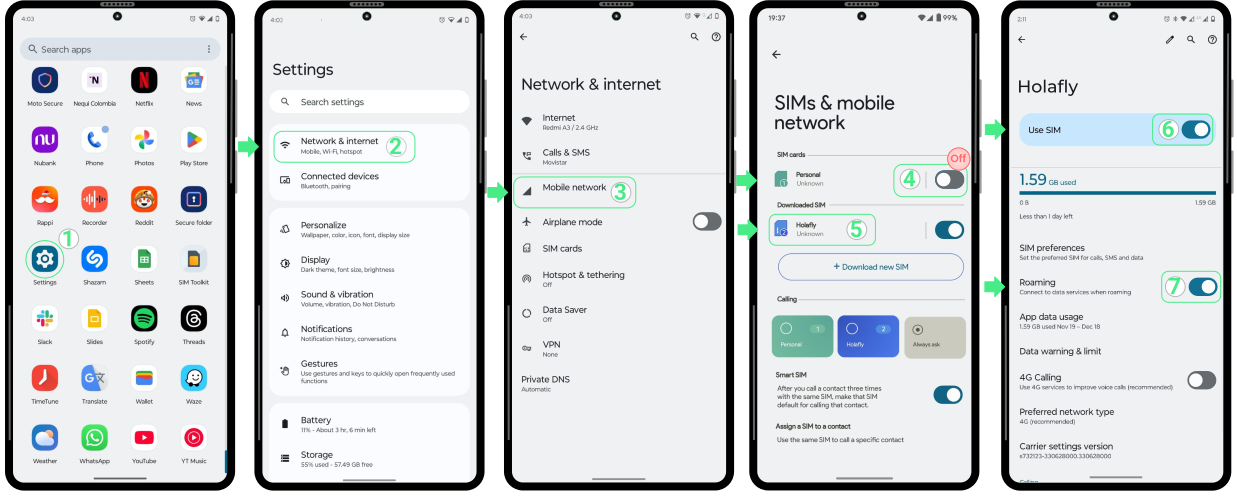
- ~へ移動 設定 → 選択 ネットワークとインターネット → タップして モバイルネットワーク → ホームキャリア(個人のSIM/eSIM)からの請求を回避するため、その他のSIMを無効にしてください。 → あなたの〜を選択してください 新しくインストールされたeSIM → 次に、 をオンにしてください SIMを使用する 切り替え、そして常に有効にする ローミング トラベルeSIMをご利用の際
留意しておくべきこと
- Nokia端末のeSIM対応状況は、通信事業者および製造国によって異なる場合があります。
- Nokia端末には最大10枚のeSIMを保存できます。保存領域が足りなくなった場合は、設定から使用していないeSIMを1つ削除できます。
- eSIMとデュアルSIMの両方に対応しているNokia製スマートフォンでは、ご利用いただけます 物理SIMとeSIMを同時に、ただしモバイルデータでは同時に1つのみをアクティブにすることができます。

トラブルシューティングのヒント
インストール中
Nokia端末でeSIMをインストール中にメッセージが表示されても、心配する必要はありません。インストールが正しく完了しなかったように見える場合でも、実際にはeSIMが正常に追加されているケースがあります。新規インストールを試す前に、以下の点をご確認ください。
- お使いのスマートフォンで: にアクセスしてください 設定 → ネットワークとインターネット → モバイルネットワーク. お使いのeSIMは~の一覧に表示されるはずです ダウンロード済みSIM お使いのプロバイダー名、またはカスタムラベルで。
- アプリ内: を開く 購入履歴 セクションを開き、お使いのeSIMのステータスを確認してください。もし以下のように表示されている場合 「eSIMインストール済み – すぐにご利用いただけます」、 インストールが正常に完了しました。
お使いのモバイルデータを利用する
eSIMが正常にアクティベートされているにもかかわらずインターネットが利用できない場合は、次をお試しください ネットワークを手動で選択する。これを行うには、 に移動してください 設定 → ネットワークとインターネット → モバイルネットワーク お使いのeSIMを選択してください。そこから、 をオフにしてください ネットワークを自動的に選択 オプション。リストが読み込まれたら、閲覧に最適な信号が得られるものが見つかるまで、利用可能なオペレーターを1つずつ試してください。
重要: 決して お使いのeSIMを削除する 接続を復元しようとしている最中のことです。一度削除すると、再インストールすることができなくなりました。