

Google PixelでeSIMを有効化しモバイルデータの利用を開始するには、主に2つの手順を実施するだけです。まず、eSIMに紐付けられたアプリ、QRコード、または手動設定から新しい回線を端末に追加します。次に、スマートフォンの設定から当該回線をオンにしてネットワークに接続してください。
このガイドでは、Google PixelでeSIMを有効化する手順を順を追ってご紹介します。すべてのインストール方法と事前に確認すべき設定を解説するので、5分以内に接続を完了することができます。
Google PixelにeSIMをインストールする前に必要なもの
eSIMをインストールする前に、お使いのGoogle Pixelがこれらの要件を満たしていることを必ずご確認ください。

注意: eSIMをインストールしても、ご契約プランは有効化されません またはモバイルデータをご利用いただくことも可能です。ただし、お持ちの地域別(ヨーロッパ、南米、アジアなど)またはグローバルeSIMの対象国に現在所在する国が含まれている場合、現地ネットワークに接続した瞬間から当該eSIMの利用が開始されることがあります。必要な時期より前にプランの利用日数を消費してしまうことを防ぐため、旅行の前日にインストールすることをおすすめします。
Google Pixel にeSIMをインストールする方法
Google PixelにeSIMをインストールする方法は3つあります。以下のオプションを確認し、ご自身に最適なものをお選びください。
1. アプリ経由でのインストール
eSIMをインストールする最も簡単な方法は、Holaflyアプリを使用することです。 こちらからダウンロードするか、開いてください そして以下の手順に従ってください:
-
アプリに移動してください お使いのスマートフォンで → ご購入に紐づくメールアドレスでログインしてください → に移動 購入履歴 → タップ インストール 追加したいeSIMについて → 選択 自動インストール → タップ eSIMをインストール → タップ セットアップ 2回 → 画面に表示される最終的な指示に従い、処理が完了するまで数分お待ちください。

2. QRコードを使用してGoogle PixelにeSIMをインストールする
メールに送信されたQRコードを使用してeSIMをインストールしてください。別の画面からスキャンするか、QRコードをスクリーンショットや写真としてスマートフォンに保存している場合は「写真からスキャン」オプションを使用してください。
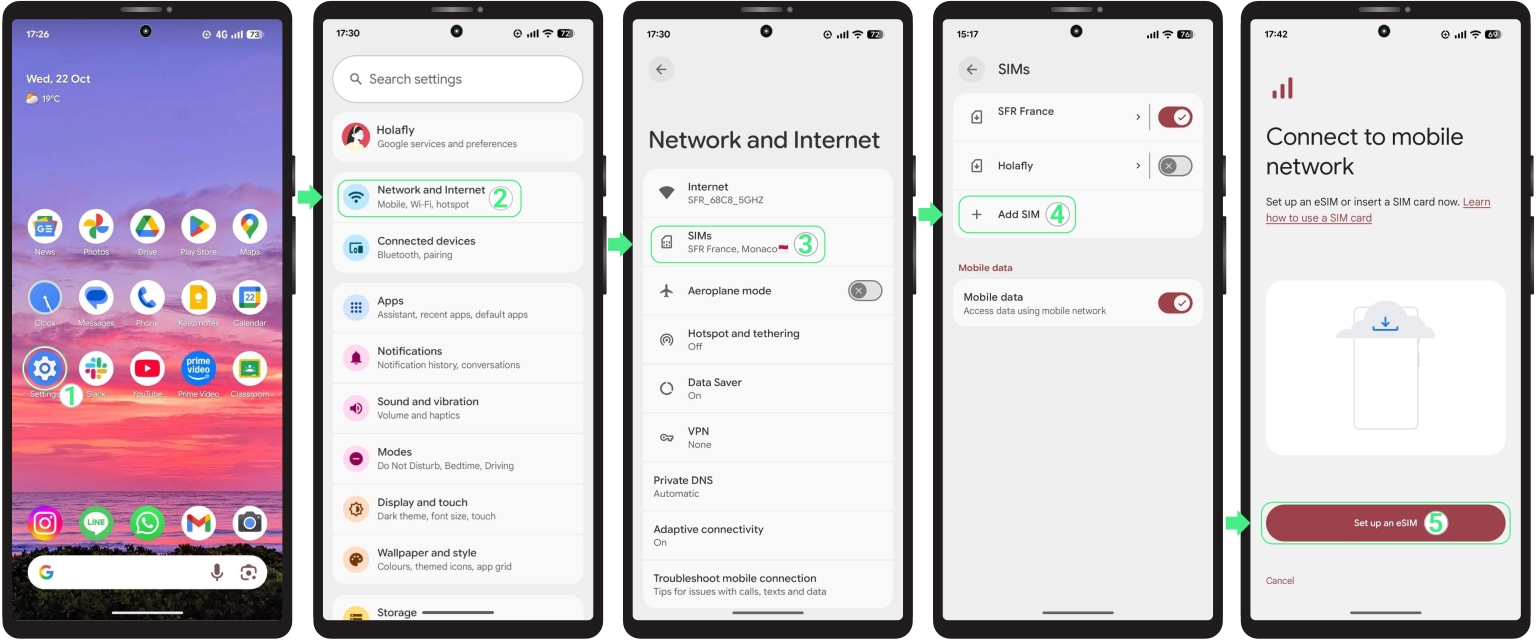
- へ移動 設定 → 選択 ネットワークとインターネット → タップ SIM → タップ + SIMを追加 → 選択して“eSIMを設定する” → QRコードをスキャンするか、 をタップして 「写真からスキャン」 ギャラリーから選択するには、下のテキストリンクをクリックしてください → 選択 設定する → インストールが完了したら、タップしてください 設定 アクティベーションを続行したい場合。

3. 手動コードを使用してGoogle PixelにeSIMをインストールする
QRコードをスキャンできない場合は、代わりにeSIMを手動でインストールすることができます。確認メールに記載されている手動設定用の詳細情報をご用意いただくだけで対応可能です。
ご留意ください これらはお客様ご自身で入力いただくためのテキストコードで、クリック可能なリンクとしては機能しません。
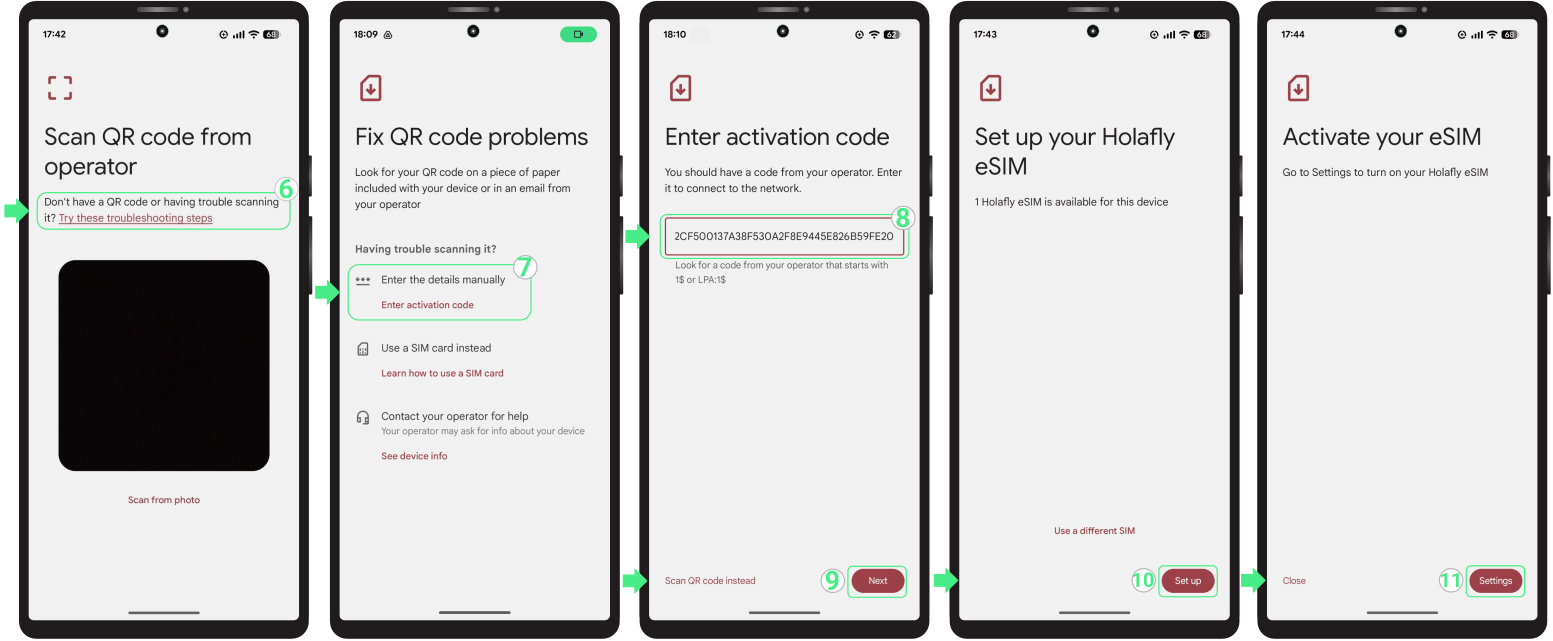
- へ進む 設定 → 選択 ネットワーク・インターネット → タップ SIM → をタップ + eSIMを追加 → 選択 eSIMを設定する
- 押す 「これらのトラブルシューティング手順をお試しください」 → 選択 詳細を手動で入力してください → プロバイダーのアクティベーションコード(LPAとコロン「:」を含む)を貼り付けてください → コードの先頭または末尾に余分なスペースが含まれていないことを確認してください → タップ 次へ → 選択 セットアップ → 最後に、タップして 設定 アクティベーションを続行するには.

Google Pixel のeSIMをアクティベートする
モバイルデータの利用を開始する準備が整ったら、eSIMを有効にしてGoogle Pixelを対応ネットワークに接続してください。この手順により、データサービスが開始されます。
トラベルeSIMをご利用の際は、早期の有効化を防ぐため、目的地に到着してから回線を有効にすることをおすすめします。
- に移動 設定 → タップ ネットワークとインターネット → 選択 SIMカード → お使いの機器の電源をオフにしてください 個人向けeSIM → あなたの〜を選択してください 新着 データ専用eSIM → 回す モバイルデータ オン → 有効にする このSIMをご利用ください → 回す データローミング オン(国際旅行用eSIMをご利用の場合のみ).
トラブルシューティングのヒント
インストール時
Google PixelでeSIMをインストールする際にエラーが表示されても心配しないでください。バックグラウンドでeSIMのインストールが正常に完了しているにも関わらず、誤ったエラー通知が表示されることがあります。再度インストールを試す前に、すでに端末にeSIMが存在していないか確認してください:
- お使いのスマートフォンで: 設定へ移動 → ネットワークとインターネット → SIMについて。新しいeSIMは、通常セットアップ時に付けた名前でSIM一覧に表示されます。
- アプリ内: eSIMのステータスを確認してください。「eSIM インストール済み – 使用可能」と表示されている場合は、準備完了です。

モバイルデータを利用する
上記の手順に従ってeSIMがすでに完全にアクティベートされているにもかかわらず端末がインターネットに接続しない場合は、スマートフォンがネットワークに接続するまで数分お待ちください。それでもオフラインのままの場合は、 手動でネットワークを選択する またはお使いの携帯電話を再起動すること。
⚠️ 重要: eSIMを絶対に削除しないでください 接続エラーを修正するため。