

SamsungスマートフォンでeSIMをインストールし、有効化する方法
SamsungスマートフォンでeSIMをインストールし有効化するには、まずデバイスにeSIMを追加し、利用する準備が整ったら回線をオンにする必要があります。このガイドに沿って手順を進めれば、5分以内にSamsungスマホでeSIMをアクティベートする方法を習得できます。
作業を開始する前に: Samsung 製品のインストール事前チェックリスト

注記: eSIMをインストールしても、ご契約プランはアクティベートされません またはモバイルデータをご利用いただけます。ただし、お持ちの地域別(ヨーロッパ、南米、アジアなど)またはグローバルeSIMの対象国に現在滞在している場合、現地のネットワークに接続した時点で当該eSIMの利用が開始されることがあります。プランの利用日数を必要以上に消費してしまうことを防ぐため、eSIMのインストールは渡航の1日前に実施することをおすすめします。
SamsungスマートフォンにeSIMをインストールする方法(3つの簡単な手順)
Samsung製スマートフォンにeSIMをインストールする方法は3通りあります。ご自身に最適なオプションを選び、以下の手順に従って操作してください。
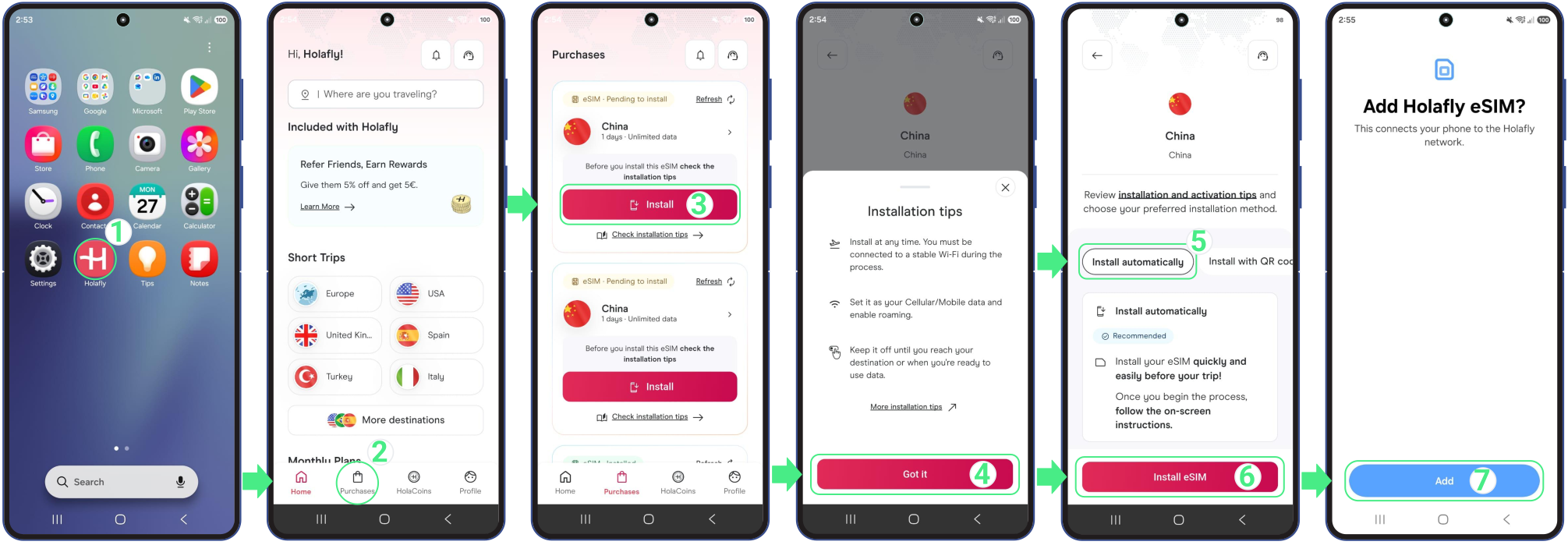
1. アプリを使用してeSIMをインストールしてください:
これは素早いセットアップのための最も簡単なオプションです。あなたは こちらからHolaflyアプリをダウンロードまたは開いてください 以下の手順に従ってください:
- 移動アプリ お使いのスマートフォンで → ご購入に紐付けられたメールアドレスでログインしてください → へ移動 購入履歴 → タップ インストール 追加したいeSIMについて → ~をお読みください インストールのヒント そしてタップしてください 了解です 続行するには → 選択 自動インストール → タップ eSIMをインストール → 追加 → デバイスがeSIM情報を検証している間、数分お待ちください。 → その後の eSIMが追加されました、画面に表示される指示に従ってセットアップを完了してください。
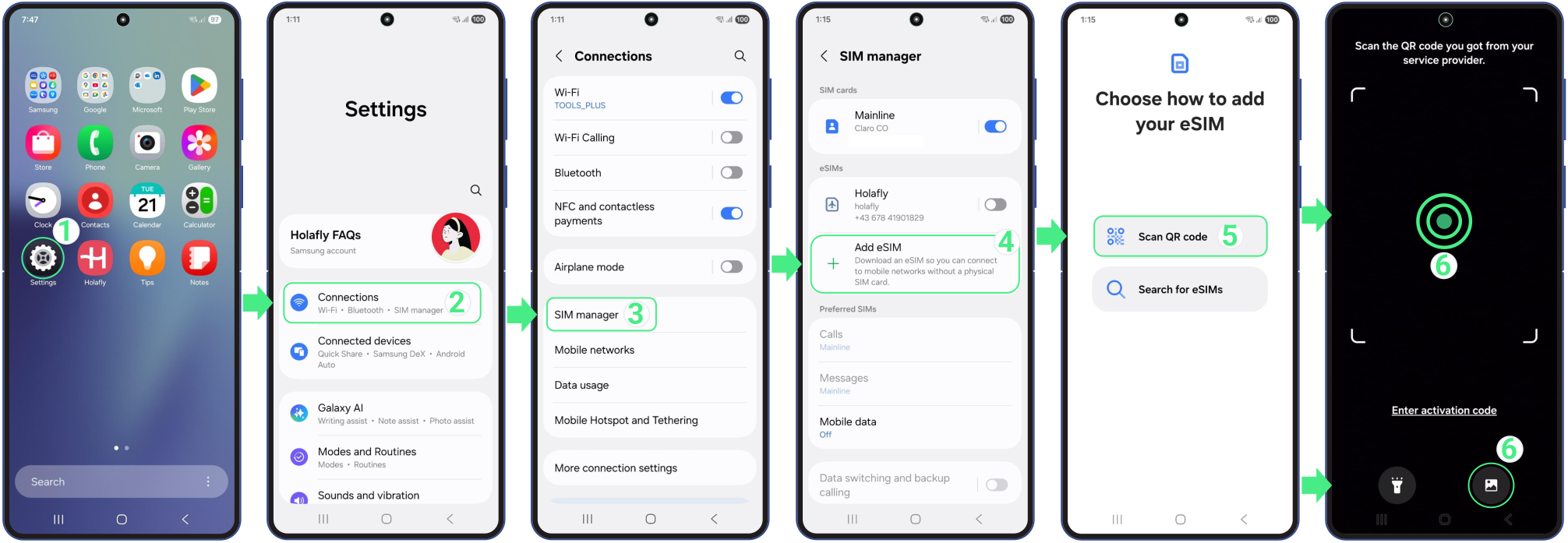
2. QRコードを使用してeSIMをインストールする
SamsungスマホにeSIMを追加するには、QRコードを使うのが簡単な方法です。QRコードを写真やスクリーンショットとして保存している場合は、別のデバイスからスキャンする代わりに、ギャラリーから直接アップロードできます。以下の手順に従って操作してください:
- 〜へ移動 設定 → タップして 接続 → 選択 SIMマネージャー → それから eSIMを追加 → タップして QRコードをスキャン ボタン → 次に、QRコードをスキャンするか、 をタップして ギャラリーアイコン 右下隅をクリックして、お持ちの写真からQRコード画像をアップロードしてください → ついに、 追加 eSIM → ご利用のモバイルプランは自動的にダウンロードされます。

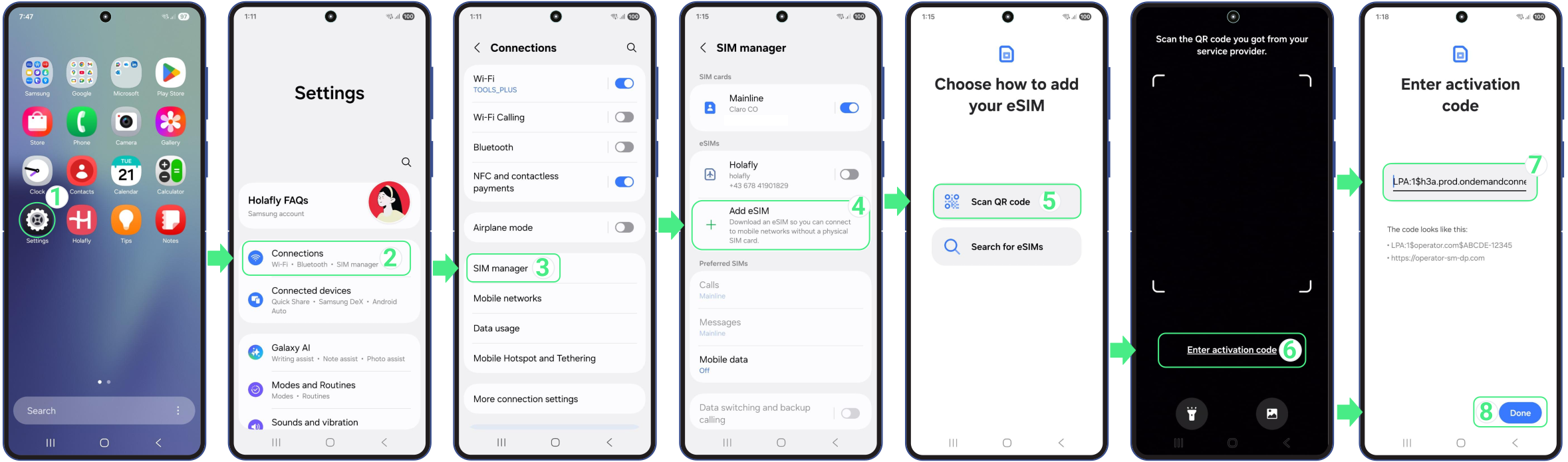
3. 手動eSIMインストール
アプリやQRコードを使用できない場合、これは優れたバックアップオプションとなります。受け取ったeSIMの詳細情報をスマートフォンの設定に直接入力することで、セットアップを完了することができます。以下の手順に従ってください:
- へ進む 設定 → タップして 接続 → 選択 SIMマネージャー → 選択 eSIMを追加 → をタップして QRコードをスキャン → 選択 アクティベーションコードを入力 → LPAとコロン「:」を含むアクティベーションコード全体を入力するか貼り付けてください。 → タップして 完了 → 最後に、をタップしてください 追加 → eSIMのダウンロードが完了したら、残りの手順に沿って進み、セットアップを終了してください。
忘れないでください これらは直接クリック可能なリンクではないため、手動で入力(コピー&ペースト)する必要があるテキストコードです。
eSIMのセットアップを完了してください
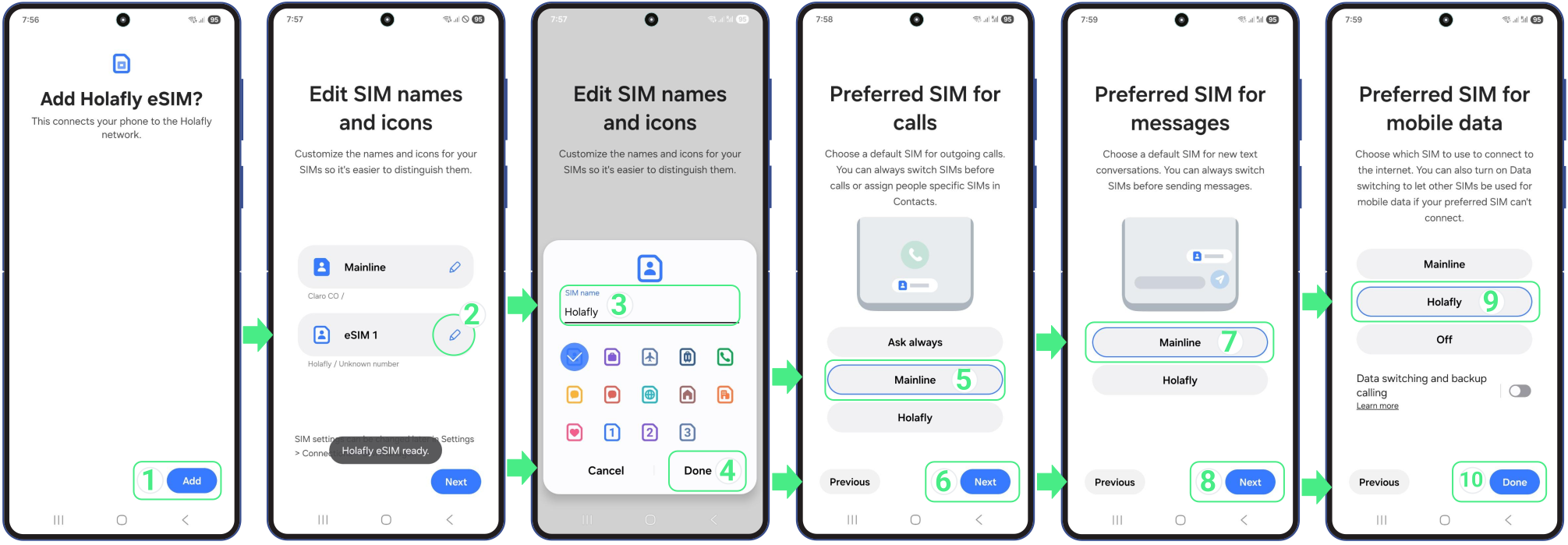
Samsung端末にeSIMを追加すると、端末が回線の利用方法を設定するための短いセットアップ手順を案内します。この手順の中で、SIMカード/eSIMカードに名前を割り当てたり、必要に応じて通話、メッセージ、モバイルデータに使用する回線を選択したりすることができます。
- その~のとき 新しいeSIMを追加しますか? 画面が表示されたら、タップしてください 追加 → を編集する SIMの名前とアイコン (後から簡単に識別できる説明的な名前を使用してください。例としてproviderやdestinationなどがあります) → タップ 完了 → 新しいSIMの名前を確認し、タップしてください 次へ → 優先SIMとしてメイン回線を選択してください 通話 → タップ 次へ → メッセージを送信するメイン回線を選択し、デフォルトとして設定してください → タップ 次へ → セット 新しく名称が付けられたeSIM ~の優先SIMとして モバイルデータ → タップ 完了 セットアップを完了するために。
SamsungスマートフォンでeSIMをアクティベートする方法
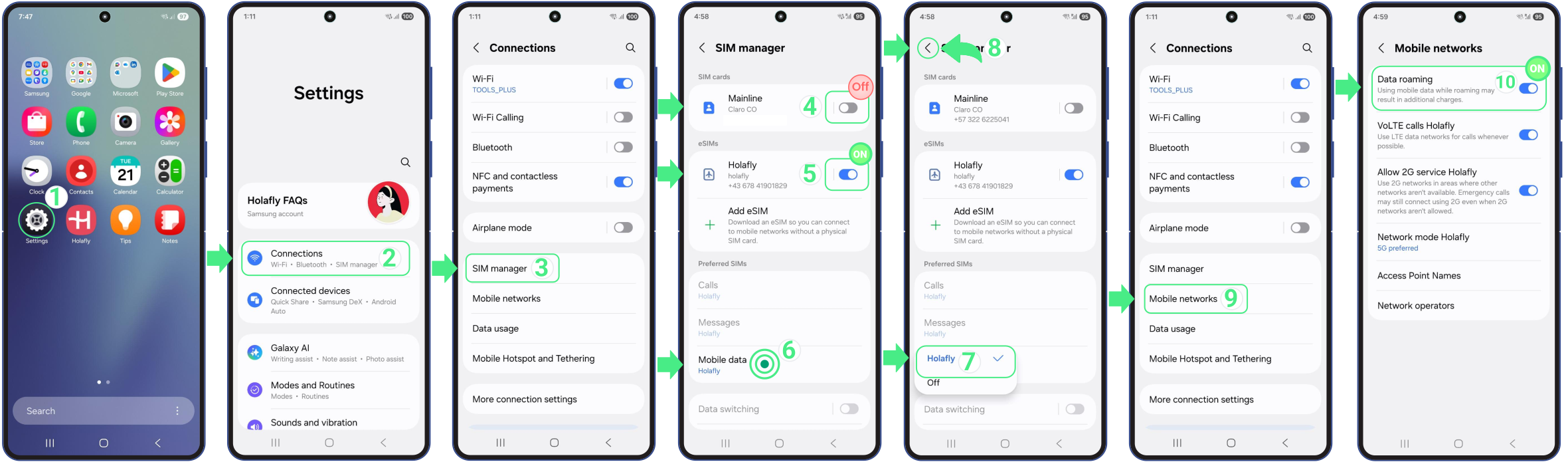
Samsung端末でeSIMをアクティベートすることは、回線を利用可能にするための最終手順です。設定画面からeSIMプロファイルを有効にし、モバイルデータ用に選択するだけで操作は完了します。 トラベルeSIMをご利用の場合, これは目的地に到着してから一度だけ行うようにしてください お使いのデバイスが正しく接続され、ご利用プランが適切なタイミングで開始されるようにするためです。
- へ移動する 設定 → タップして 接続 → それから SIMマネージャー → お使いの〜をオフにしてください 個人用SIM ご利用のホームキャリアからの料金請求を回避するため → あなたの~を回して 新しいeSIM オン → これを選択してください eSIM モバイルデータの項目内(あなたが設定した名前、または直近で追加したeSIMとして表示されます) → ~に戻る 接続 → タップ モバイルネットワーク → オンにする データローミング トラベルeSIMを利用開始するため モバイルデータを使用中.
トラブルシューティングのヒント
インストール中
お使いのSamsungの画面に表示されている場合 「eSIMを追加できません、」 ご安心ください!これは通常、1回目の試行でインストールが正常に完了したことを意味します。再試行する前に、すでにそこにインストールされていないか確認してください:
- お使いのスマートフォンで: へ移動 設定 → 接続具 → SIMマネージャー. 新しい回線はお使いのeSIMリストに表示され、通常はeSIM 1、eSIM 2、またはお客様自身が設定した任意のカスタム名で表示されます。
- アプリ内: お客様のをご確認ください eSIMステータス。もし「~と記載されている場合“eSIM インストール済み – すぐにご利用いただけます、これで準備完了です!

モバイルデータを利用する
eSIMデータプランをオンにすると、お使いのSamsung端末は自動的にインターネットに接続されます。ただし、すぐにデータ通信が開始されない場合は、(渡航中の方のみ)データローミングが有効になっていることを確認し、接続が完了するまで数分ほど端末をそのままお待ちください。それでも問題が解決しない場合は、単に にアクセスしてください。 モバイルネットワーク → ネットワーク事業者 to 配送業者を手動で選択する.
⚠️ 重要: お使いのeSIMを絶対に削除しないでください 接続エラーを修正するため。