

SonyデバイスでモバイルネットワークのAPN(アクセスポイント名)設定を構成することは、特にモバイルデータプロバイダーを変更する際やモバイルデータの不具合をトラブルシューティングする際に、安定したインターネット接続を確保するために非常に重要です。APN設定の手順はすべてのAndroidデバイスで概ね共通ですが、機種やOSバージョンによってステップが若干異なる場合があります。このガイドでは、Android搭載のSony端末でAPNを設定する方法をステップごとに詳しくご案内します。これにより途切れのないスムーズな閲覧を楽しみ、接続の中断を回避できます。接続品質を向上させる方法を確認するため、ぜひ読み進めてください!
Android向けHolafly APN設定
お使いのSony端末でHolafly eSIMを利用するには、APNを正しく設定することが不可欠です。その後ネットワークにアクセスできない場合は eSIMを有効化する、APN設定を調整するには「」を入力するだけで簡単に対応できます“グローバル対応するフィールド内に入力してください。
ソニー製Android端末でAPNを設定するためには、モバイルデータ用Holafly eSIMを事前にアクティベートしておく必要があります。セットアップをサポートするステップバイステップガイドを以下にご紹介します:
お使いのSony Android端末でAPNを設定する手順:
- へ移動 設定 → ネットワークとインターネット → 選択 モバイルネットワーク → お好みのものを選択してください Holafly eSIM.

- 下にスクロールして選択してください アクセスポイント名 or 上級 それから アクセスポイント名 → ラベル付けされたAPNが存在するか確認してください グローバル それを選択してください。表示されない場合は、作成する必要があります。そのためには、 をタップして + 右上に → その中で 名前 フィールド、タイプ Holafly 簡単に識別できるように → それから、その APN フィールドに単語を入力してください グローバル → 他のフィールドは空のままにしてください → をタップして 3つのドット 右上の隅に → 選択 保存 → 最後に、新規作成したAPNを選択するよう必ず確認してください (グローバル) をお持ちのSonyのデフォルトとして設定してください。そうしないと、正常にアクティベートされません。
トラブルシューティングのヒント:
1. 誤って間違ったAPNを入力してしまった場合、またはAndroid端末で正しいAPNを設定した後でも依然として 接続もデータ信号もありません, ネットワーク設定のリセットが必要になる場合があります。この手順は発生したネットワークエラーを解消し、既定の接続設定を復元するのに役立ちます。
ネットワーク設定をリセットするとWi-Fi、モバイルネットワーク、Bluetoothの接続情報のみが消去されますのでご注意ください。事前にパスワードのバックアップを作成してください。これから手順を順を追ってご案内します:
Sony製スマートフォンのネットワーク設定をリセットするには:
- ~へ移動 設定 → 下にスクロールしてタップしてください システム → 選択 オプションをリセット → 「Wi-Fi、モバイル、Bluetoothをリセット」をタップしてください → タップして 設定をリセット (入力を求められた場合は、画面ロック解除に使用しているPINを入力してください)
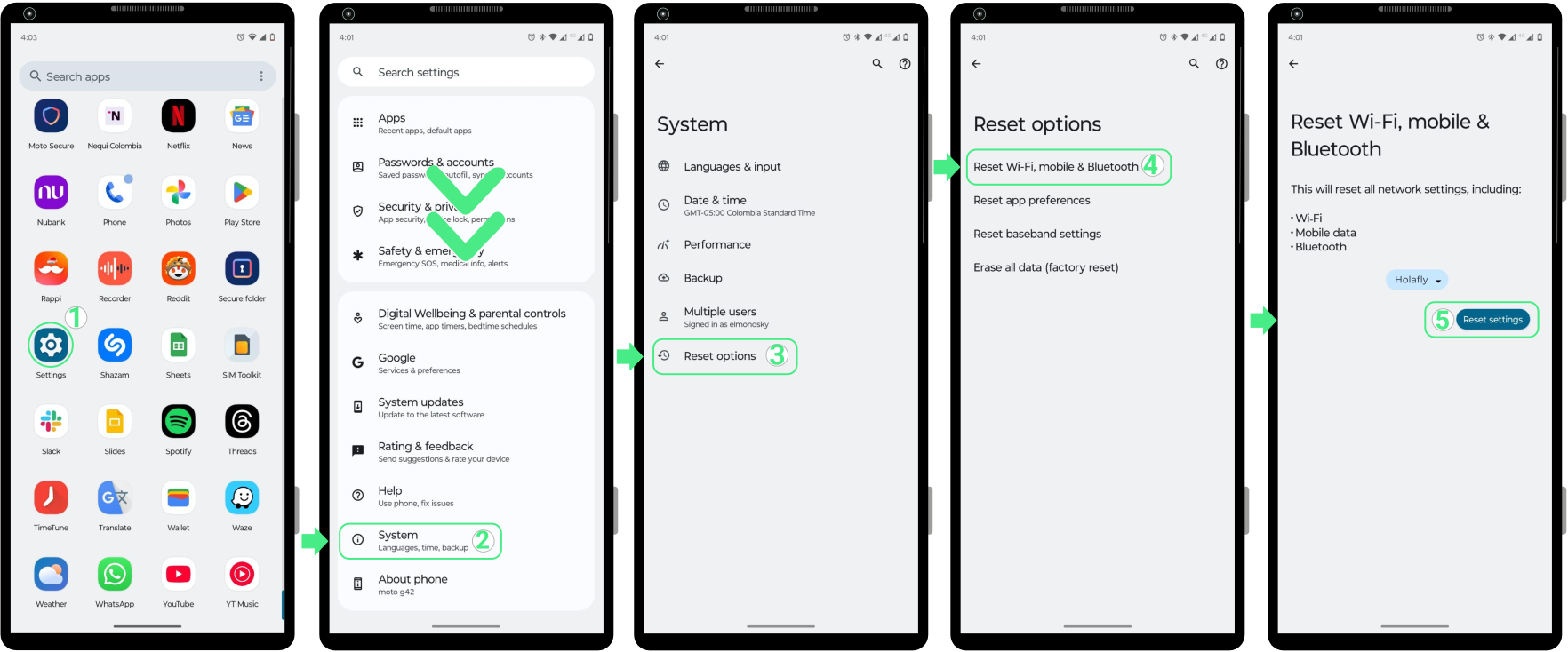
2. お使いのデバイスがeSIMプランの対象エリア内にありAPNが正しく設定されているにもかかわらず、ネットワーク設定をリセットした後もインターネットに接続できない場合は、試してみてください オペレーターを手動で切り替えること。
3. お使いのスマートフォンが他のブランド製の場合、例えば Pixel, Samsung, Xiaomi, Motorola, Vivo, Huawei, Oppo, Nokia, or OnePlus、面倒な作業なしでAndroidのAPN設定をセットアップするための、わかりやすく手順通りに進められるガイドを入手できます。