

Google PixelでeSIMを有効化してモバイルデータを利用開始するには、主に2つのステップを完了するだけです。最初に、eSIMに紐付けられたアプリ、QRコード、または手動設定を通じて新しい回線をデバイスに追加します。次に、電話の設定からその回線をオンにしてネットワークに接続します。
このガイドでは、Google PixelでeSIMを段階的に有効化する方法を紹介します。すべてのインストール方法と確認すべき設定を説明するので、5分以内に接続できるようになります。
Google PixelでeSIMをインストールする前に必要なもの
eSIMをインストールする前に、お使いのGoogle Pixelが次の要件を満たしていることを確認してください。
- 中断なく設定を完了するために、電池残量が少なくとも20%であることを確認してください。
- あなたのGoogle Pixelは eSIMに対応している必要があります そして ロック解除されている必要があります,キャリア制限によって有効化できない場合があるためです。
- eSIMプロファイルをダウンロードするには、Wi-Fiなどの安定したインターネット接続が必要です。
- 手動インストールが必要な場合に備えて、QRコードまたは有効化に関する詳細情報を用意しておいてください。

注意: eSIMのインストールはプランの有効化を行うものではありませんまたモバイルデータの利用も開始されません。ただし、あなたの地域用(ヨーロッパ、南アメリカ、アジアなど)またはグローバルeSIMが現在滞在している国を含んでいる場合、ローカルネットワークに接続したら利用が開始される場合があります。プランの日数を必要な期間より早く使い切らないよう、旅行の1日前にインストールすることを推奨します。
Google PixelへのeSIMのインストール方法
Google PixelでeSIMをインストールする方法は3つあります。以下のオプションを確認し、自分に最適なものを選んでください。
1. アプリからのインストール
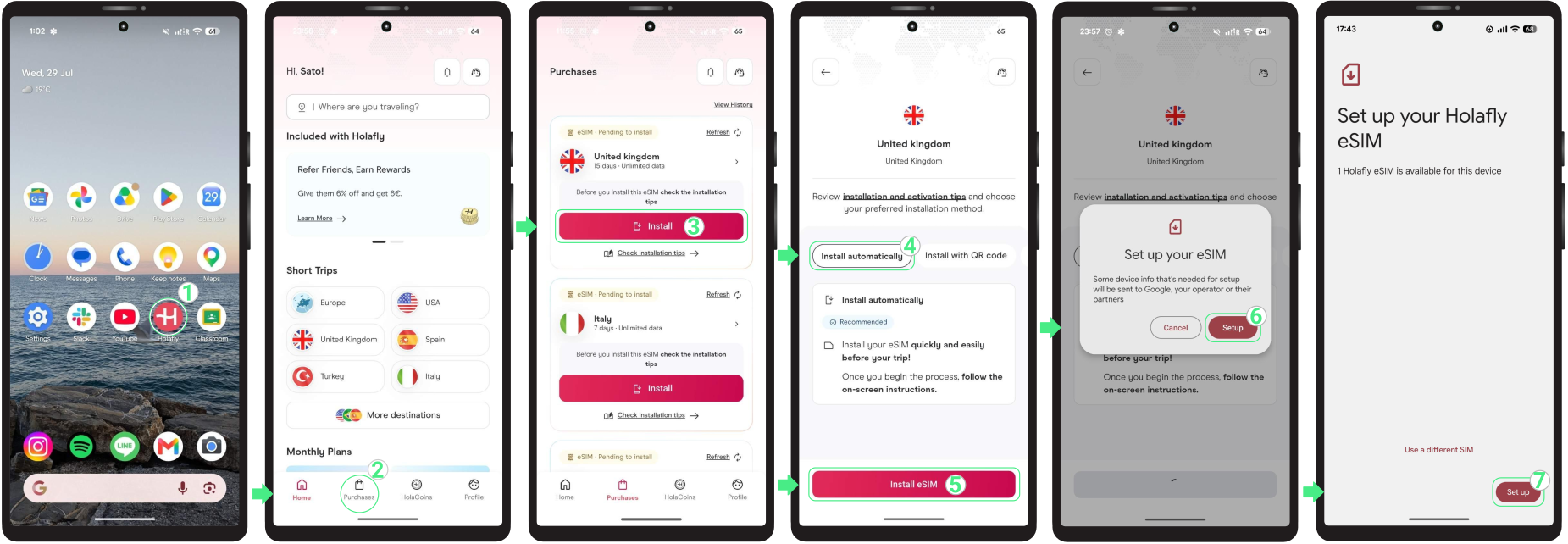
eSIMをインストールする最も簡単な方法はHolaflyアプリを使用することです。ここからダウンロードまたは開き、以下の手順に従ってください:
- 電話のアプリに移動し on your phone →購入時に使用したメールアドレスでログインし→ Go to 購入履歴→ Tap インストール追加したいeSIMの上をタップし→Choose 自動インストール → Tap eSIMをインストール→ Tap 設定を2回タップし→最後の画面の指示に従い、プロセスが完了するまで数分待ってください。
2. QRコードを使用してGoogle PixelにeSIMをインストールする
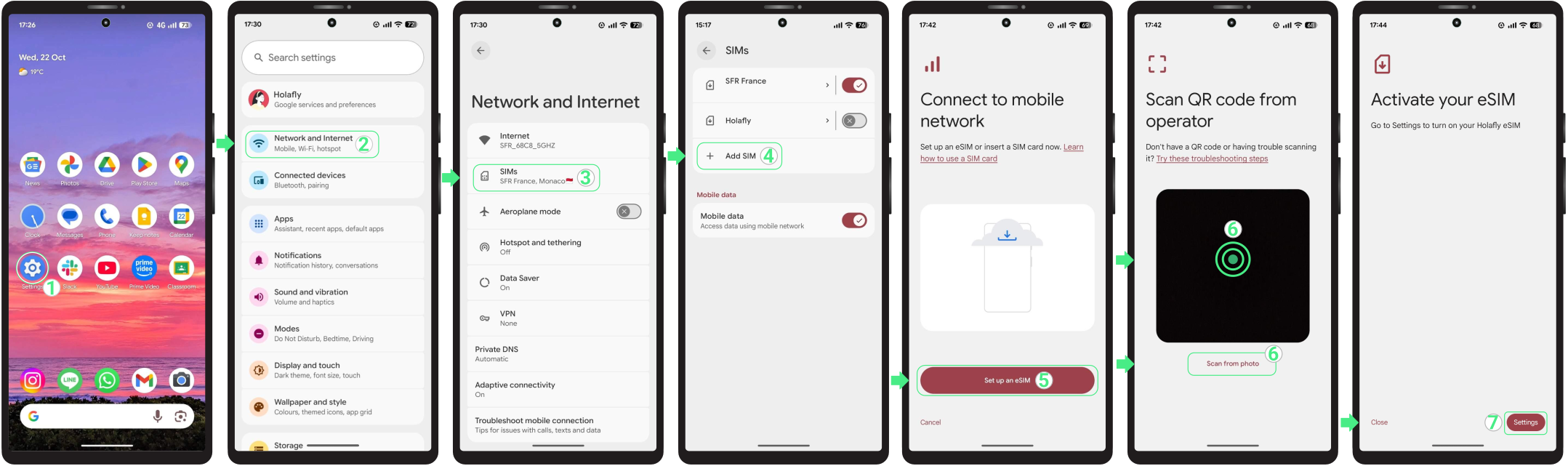
eSIMをインストールするには、メールに送信されたQRコードを使用します。別の画面からスキャンするか、QRコードをスクリーンショットや写真として電話に保存した場合は「写真からスキャン」オプションを使用してください。
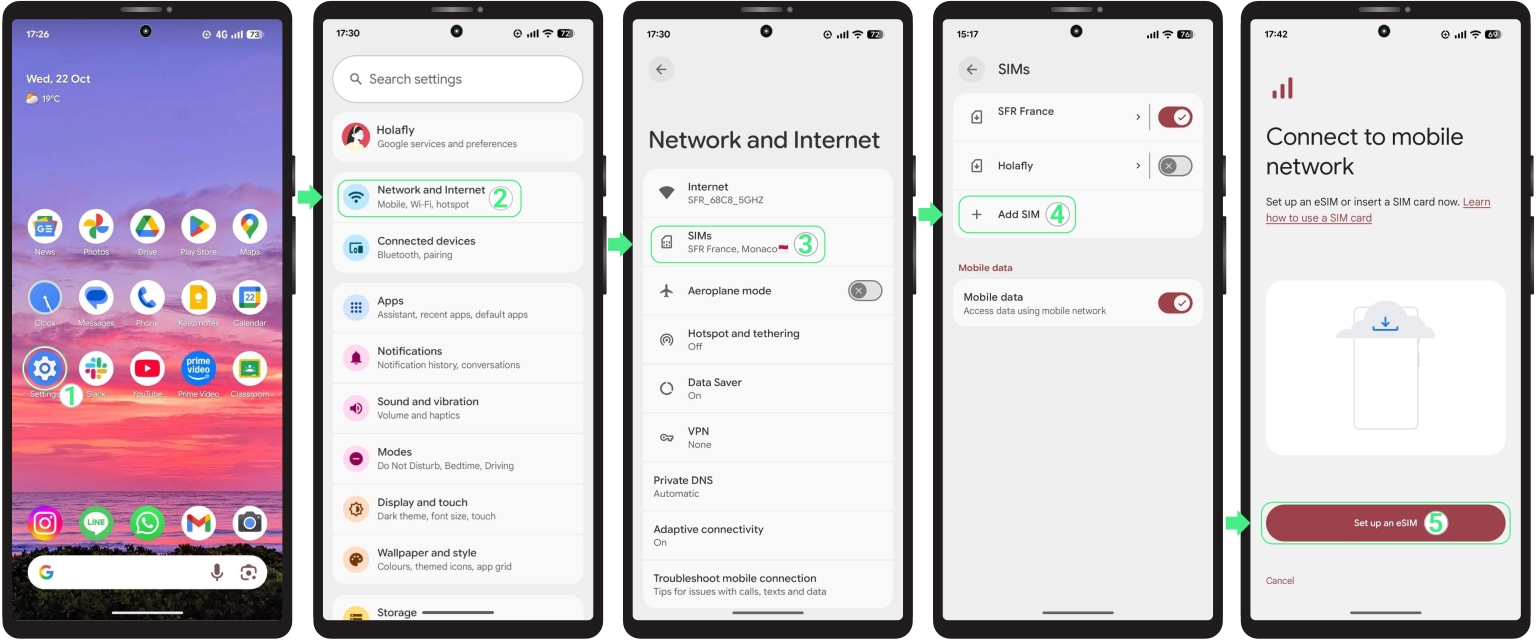
- Go to 設定→ Select ネットワークとインターネット→ Tap SIM → Tap + SIMを追加 →「eSIMを設定する」を選択し→QRコードをスキャンするか、以下の「写真からスキャン」テキストリンクをタップしてギャラリーから選択してください→ Select 設定→インストールが完了したら、設定をタップして有効化を続行してください。

3. 手動コードを使用してGoogle PixelにeSIMをインストールする
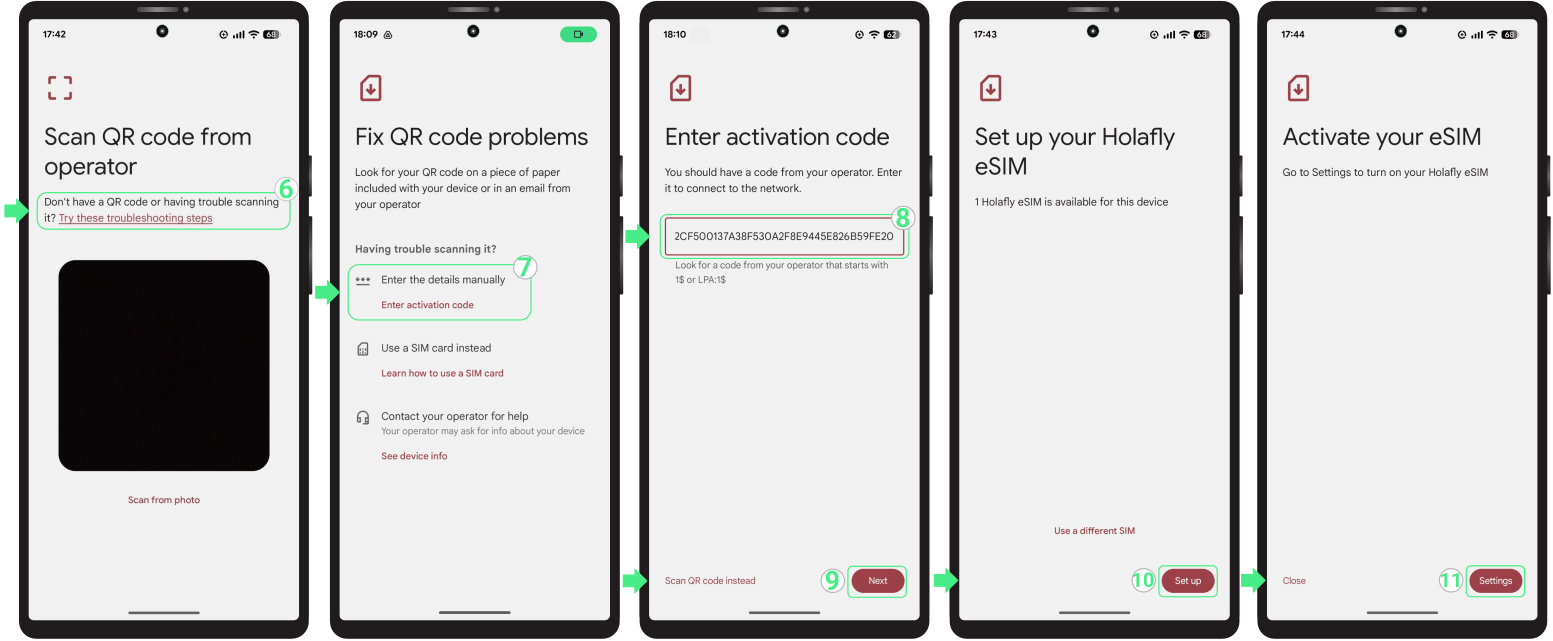
QRコードをスキャンできない場合は、代わりに手動でeSIMをインストールできます。確認メールに含まれる手動の詳細情報が必要です。
留意点:これらは自身で入力するテキストコードであり、クリック可能なリンクとしては機能しません。
- Go to 設定 → Select ネットワークとインターネット → Tap SIM→ Tap the + eSIMを追加 → Choose 「eSIMを設定する」
- Press 「これらのトラブルシューティング手順を試す」 → Select 詳細情報を手動で入力する →プロバイダーの有効化コード(LPAとコロン「:」を含む)を貼り付け→コードの先頭と末尾に余分なスペースがないことを確認→ Tap 次へ→ Select 設定→最後に、設定をタップして有効化を続行.

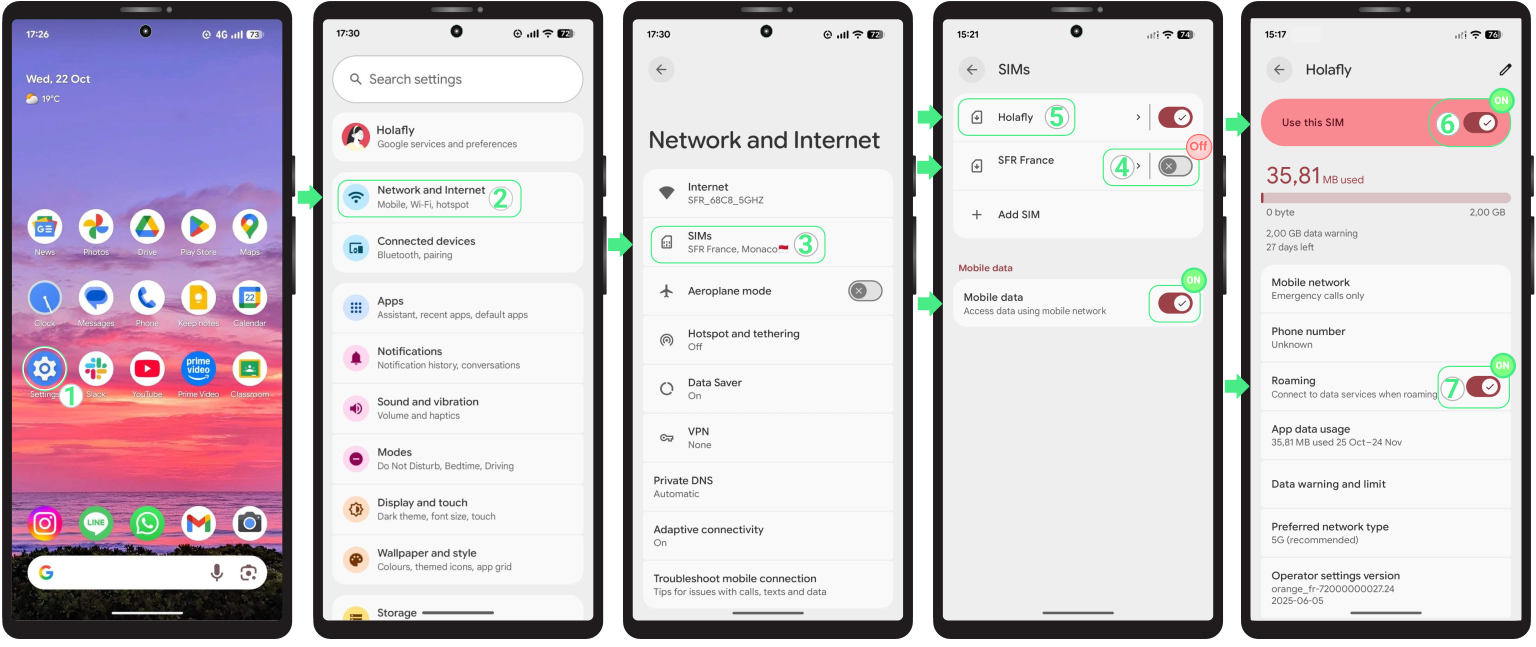
Google PixelでeSIMを有効化する
モバイルデータを利用開始する準備ができたら、Google Pixelがサポートされたネットワークに接続できるようにeSIMを有効化してください。このステップでデータサービスが開始されます。
旅行用eSIMを使用している場合は、過度に早く有効化しないよう、目的地に到着してから回線を有効化することを推奨します。
- Go to 設定 → Tap ネットワークとインターネット → Select SIM →自分の個人用eSIM →自分の新しい データ専用eSIM → Turn モバイルデータをオンにし→ Enable このSIMを使用 → Turn データローミングをオンにします(国際旅行用eSIMを使用している場合のみ).
トラブルシューティングのヒント
インストール中
Google PixelでeSIMのインストール中にエラーが表示されても、ご心配なく。バックグラウンドでeSIMが正常にインストールされていても、誤ったエラーが表示される場合があります。再インストールを試す前に、既に電話にインストールされているか確認してください:
- 電話上で:設定に移動し→ネットワークとインターネット→SIM。新しいeSIMは通常、設定時に付けた名前でSIMリストに表示されるはずです。
- アプリ上で:eSIMの状態を確認してください。「eSIMがインストールされました – 利用可能です」と表示されていれば準備完了です。

モバイルデータの利用中
上記の手順に従ってeSIMが完全に有効化されているにもかかわらず、デバイスがインターネットに接続できない場合は、電話がネットワークに接続するまで数分待ってください。それでもオフラインの場合は、手動でネットワークを選択するか電話を再起動してください。
⚠️ 重要: デバイスのeSIMを削除しないでください接続エラーを解決するために。