

現代のデジタル社会では、常に接続されていることが不可欠です。NokiaデバイスのAPN(アクセスポイント名)設定は、確実なモバイルデータアクセスを確保するための重要な要素です。APNの設定はAndroidデバイス全体で類似していますが、正確な手順はモデルやOSのバージョンによって異なる場合があります。一般的に、モバイルネットワーク設定にアクセスして必要な情報を入力します。例えば、モバイルプロバイダーを変更した場合や現在の設定を更新する必要がある場合にはAPNを調整する必要があるかもしれません。この記事では、シームレスな体験のためにAndroidのAPN設定を更新または変更する方法を解説します。続けて読んで、完全に接続状態を維持しましょう!
HolaflyのAndroid用APN設定:
Androidで正しいAPNを設定することで、Nokiaデバイス上でHolaflyのeSIMをスムーズに機能させることができます。接続できない場合有効化後のeSIM、APN設定の調整が必要かもしれません。HolaflyのAPNは単に「Global」です。この用語は設定時に関連するフィールドに示されている通りに正確に入力する必要があります。
正しい設定が適用されるように、モバイルデータ用にHolaflyのeSIMを選択してください。スムーズなAPN設定とインターネットアクセスのために以下の手順に従ってください:
NokiaでAndroidのAPN設定を変更する手順:
- 移動するには設定 → ネットワークとインターネット → モバイルネットワーク → 自分のHolafly eSIM.
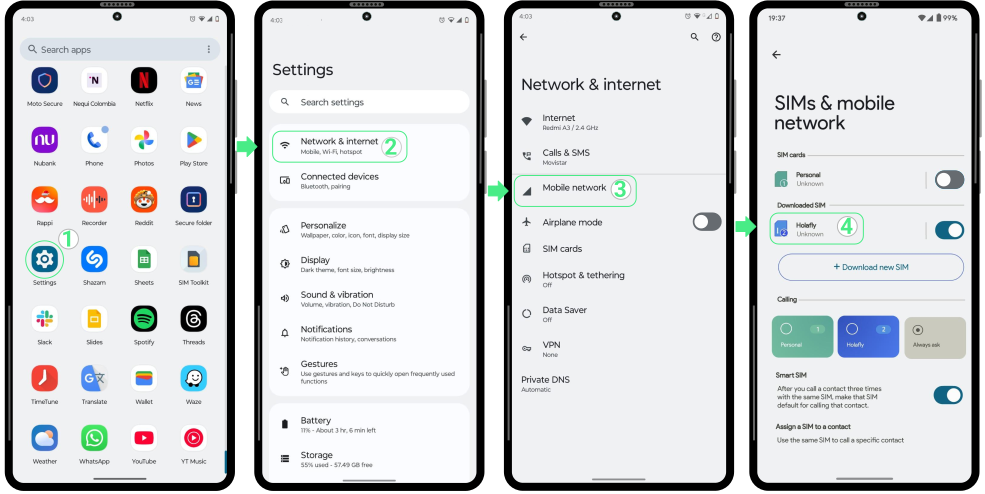
- をタップしてください下にスクロールしてアクセスポイント名 または 詳細設定、次に アクセスポイント名→「Global+」とラベル付けされたAPNが存在するか確認し、それを選択してください。表示されない場合は、新規作成する必要があります。そのためには、右上にあるをタップしてください→「名前」フィールドに「Holafly」と入力して簡単に識別できるようにしてください→次に、「APN」フィールドに「Global」と入力してください その他の項目は空欄のままにしてください →→右上隅の3つのドットをタップしてください→「 保存」を選択してください→最後に、作成したばかりのAPN(
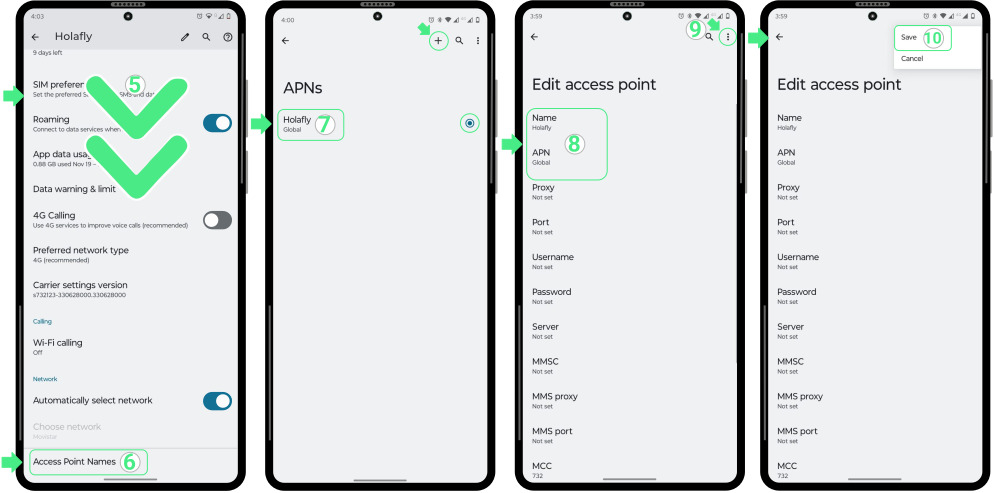
Global
)をNokiaのデフォルトとして選択することを確認してください。そうしないと正しく有効化されません。トラブルシューティングのヒント: 1. NokiaのAPN設定を誤って入力した場合、または正しいAPNを設定した後でも接続できない、データ信号を受信できない場合は、ネットワーク設定をリセットする必要があるかもしれません。この操作はネットワークの問題を解決し、デフォルトの接続設定を復元するのに役立ちます。
このプロセスでは、保存されているWi-Fi、モバイルネットワーク、Bluetooth接続が削除されることに注意してください。パスワードをバックアップし、リセット完了後にネットワークに再接続してください。次に、プロセスの手順を示します:
Nokia携帯でネットワーク設定をリセットするには:
- 移動するには設定 →下にスクロールしてシステム →「リセットオプション 」を選択してください→「 Wi-Fi、モバイルおよびBluetoothをリセット」を選択してください→「
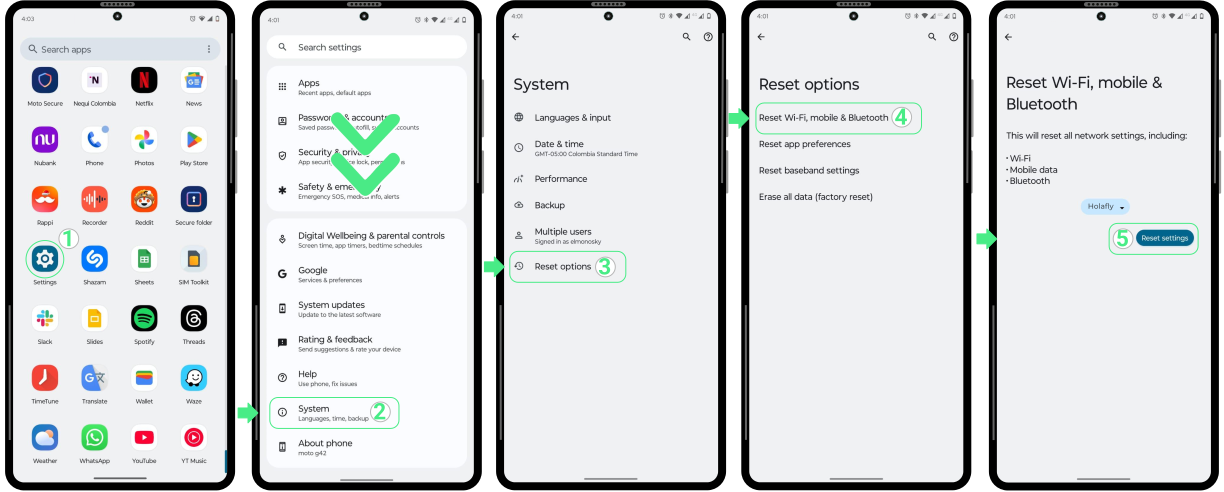
設定をリセット」をタップしてください(プロンプトが表示されたら、画面ロックに使用しているPINを入力してください)。 2
. デバイスがeSIMプランのカバー範囲内にあり、APNが正しく設定されているにもかかわらず、ネットワーク設定をリセットしてもインターネットが動作しない場合は、オペレーターを手動で切り替えてみてください。3. もし携帯がSamsung, Xiaomi、 Motorola, Vivo、 Huawei, Oppo、Sony、OnePlus または Pixel のような他のブランドの場合、手間なくAndroidのAPN設定を設定するための簡単に従える手順を得ることができます。