

外出先でインターネットに接続し続ける場合、Motorolaデバイスで正しいAccess Point Name (APN)設定を持つことは不可欠です。APNはデバイスをインターネットに導く住所のようなもので、スムーズな閲覧やオンラインアクセスを実現します。ほとんどのeSIMはHolaflyのように事前設定されたAPN設定が付属していますが、デバイスがAPNを検出しない場合や接続に問題がある場合は、それらを調整する必要があるかもしれません。このガイドでは、APNとは何か、MotorolaのAPN設定を変更・リセットする方法を学びます。さっそく始めて接続しましょう!
Holafly eSIMのAPNは何ですか?
HolaflyのeSIMはほとんどのインターネットプロバイダーと同様に、通常事前設定されたAPN設定が付属しているため、すぐにデータを使用開始できます。ただし、次のような問題が発生した場合は、アクティベーション eSIMを購入した特定の目的地で接続が失敗した場合、接続を維持するためにMotorolaのAPN設定を調整する必要があるかもしれません。Holafly eSIMの正しいAPNは「Global」であり、MotorolaデバイスのAPNフィールドに入力する必要があります。以下の手順に従って、AndroidデバイスでAPN設定をセットアップし、モバイルデータを復元する方法を学びましょう:
MotorolaでAndroid APN設定をセットアップするには:
- 次に、設定 → ネットワークとインターネット →タップしてモバイルネットワーク →お使いのHolafly eSIM.
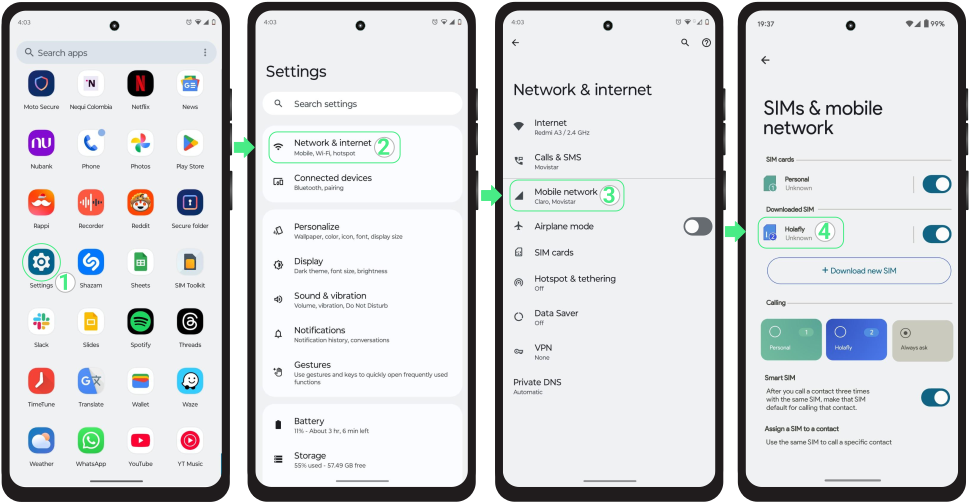
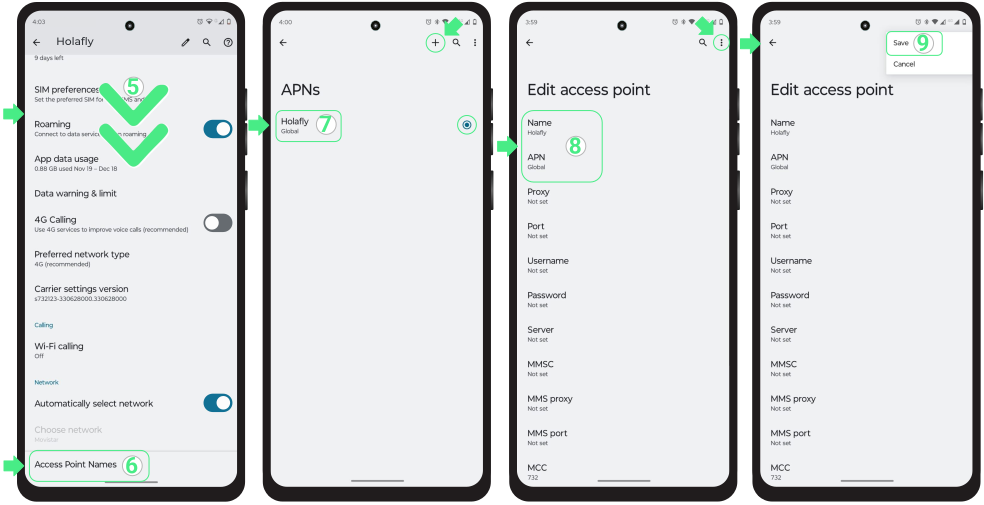
- 下にスクロールしてタップしてアクセスポイント名 →「Global」があるか確認して選択してください。もし表示されない場合は、作成する必要があります。そのためには、+ボタンを→「名前」フィールドに「Holafly」と入力して簡単に認識できるようにします→次に、APN」フィールドに「Global →右上の三点リーダーをタップして→選択して保存 →変更が保存されたら、新しく作成したAPN(Global)を→最後に、デバイスを再起動して設定を適用してください。
トラブルシューティングのヒント:
1. Motorolaに正しいAPN設定を入力してもまだデータを使用できない場合、ネットワーク設定をリセットする必要があるかもしれません。この手順でデフォルト設定に復元され、eSIMが正常に機能しない問題を解決できます。次に、その方法を説明します。
Motorolaスマホでネットワーク設定をリセットするには:
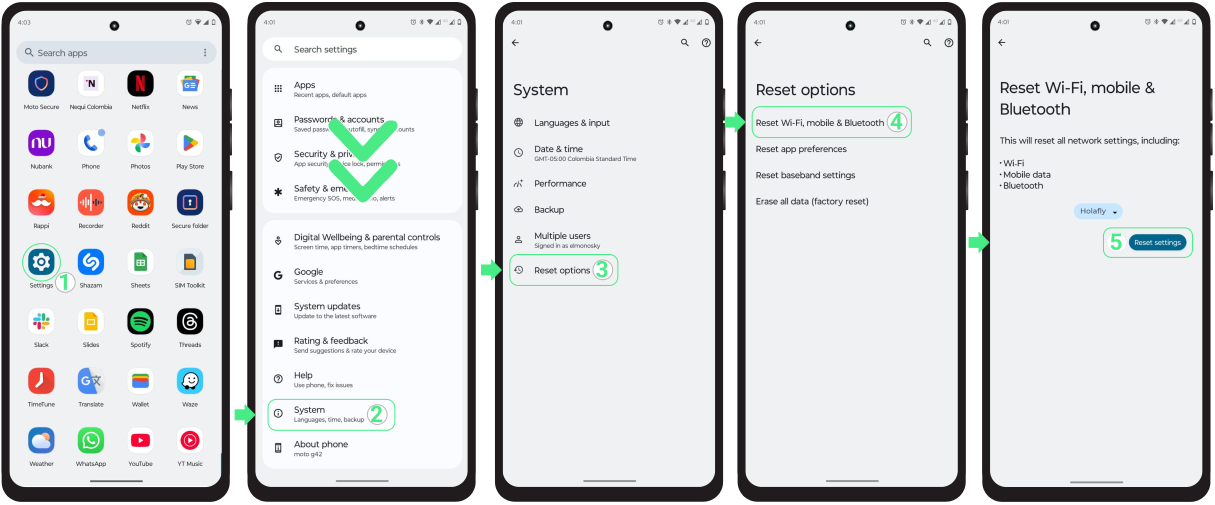
- 次に、設定 →下にスクロールしてタップしてシステム →選択してリセットオプション →タップしてWi-Fi、モバイル&Bluetoothをリセット →最後にタップして設定をリセットネットワークをリセットします。(必要に応じて、画面ロックに使用しているPINを入力して「次へ).
2.デバイスがeSIMプランに含まれるカバレッジエリア内にあり、APNが正しく設定され、ネットワーク設定のリセットで接続が復元されない場合は、手動で事業者を切り替えてみてください.
3.電話が他のブランドの場合、例えばSamsung、Huawei、Xiaomi、Sony、Honor またはPixelであれば、各デバイスの詳細ガイドを参照してAndroidのAPN設定を簡単に構成できます。