

Vivo端末で安定した高速データ通信を利用するには、正しいAPN(アクセスポイントネーム)設定が不可欠です。APNはお使いのVivo端末をモバイルネットワークに接続し、インターネットやその他の各種サービスを利用可能にします。Holaflyをはじめ大半のeSIMはあらかじめAPN設定が構成された状態で提供されますが、端末が設定を自動検出できない場合、手動で調整が必要になることがあります。本記事では、Android端末でAPN設定を編集する方法と、よくあるトラブルの解消方法をご案内します。旅行中もスムーズなデータ通信をお楽しみいただくため、ぜひ最後までお読みください!
お使いのVivo端末でHolafly APNはどのように動作するのですか?
既定でHolafly eSIMには事前設定済みのAPN設定が付属しています。ただし、オンライン接続に問題が発生した場合、例えば アクティベーション 購入したeSIMの対象渡航先で接続エラーが発生した場合は、手動で設定を調整する必要がある場合があります。
Android端末向けHolaflyのAPN設定はとても簡単で、「 を入力するだけです。グローバルAPN欄に入力してデータ通信と各種サービスを有効化してください。設定手順のステップバイステップガイドを続けて読み、途切れることのない快適なブラウジングをお楽しみください。
VivoでAndroidのAPN設定をセットアップする手順:
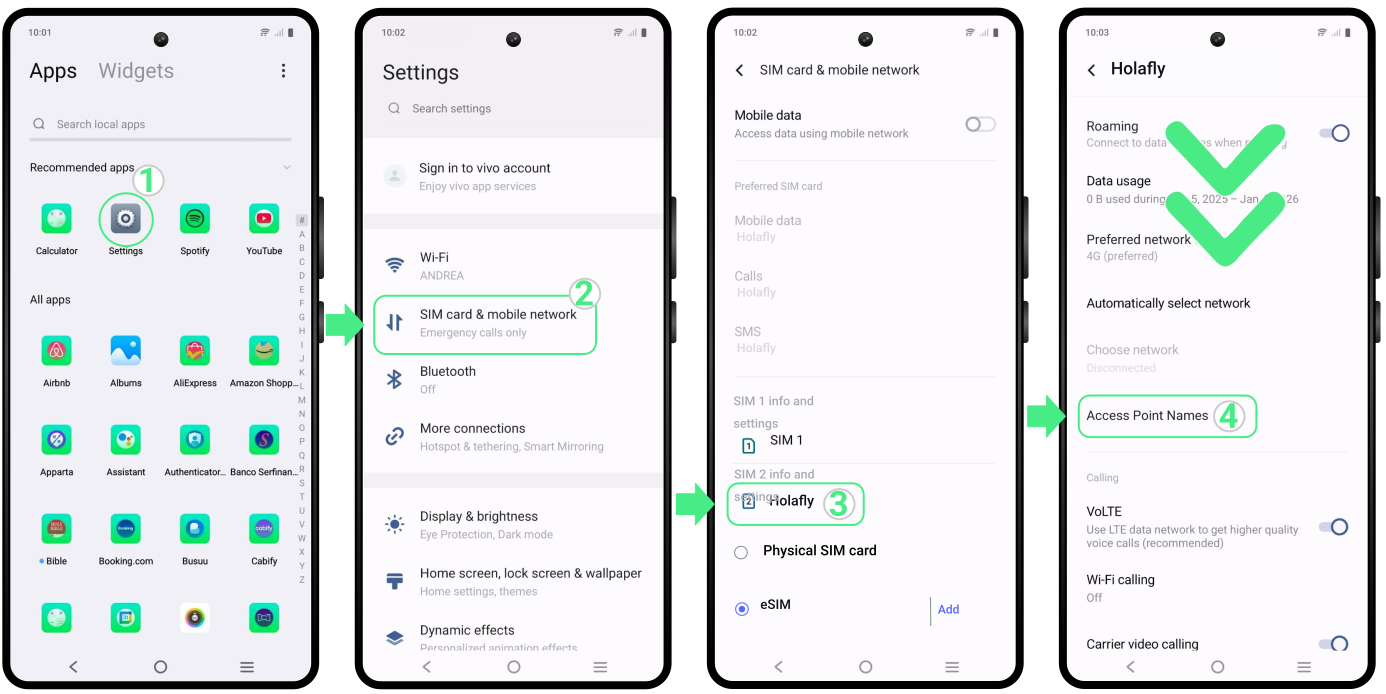
- へ移動 設定 → タップして SIMカードとモバイルネットワーク → ご希望の を選択してください Holafly eSIM. → 下にスクロールしてください そして をタップ アクセスポイント名.
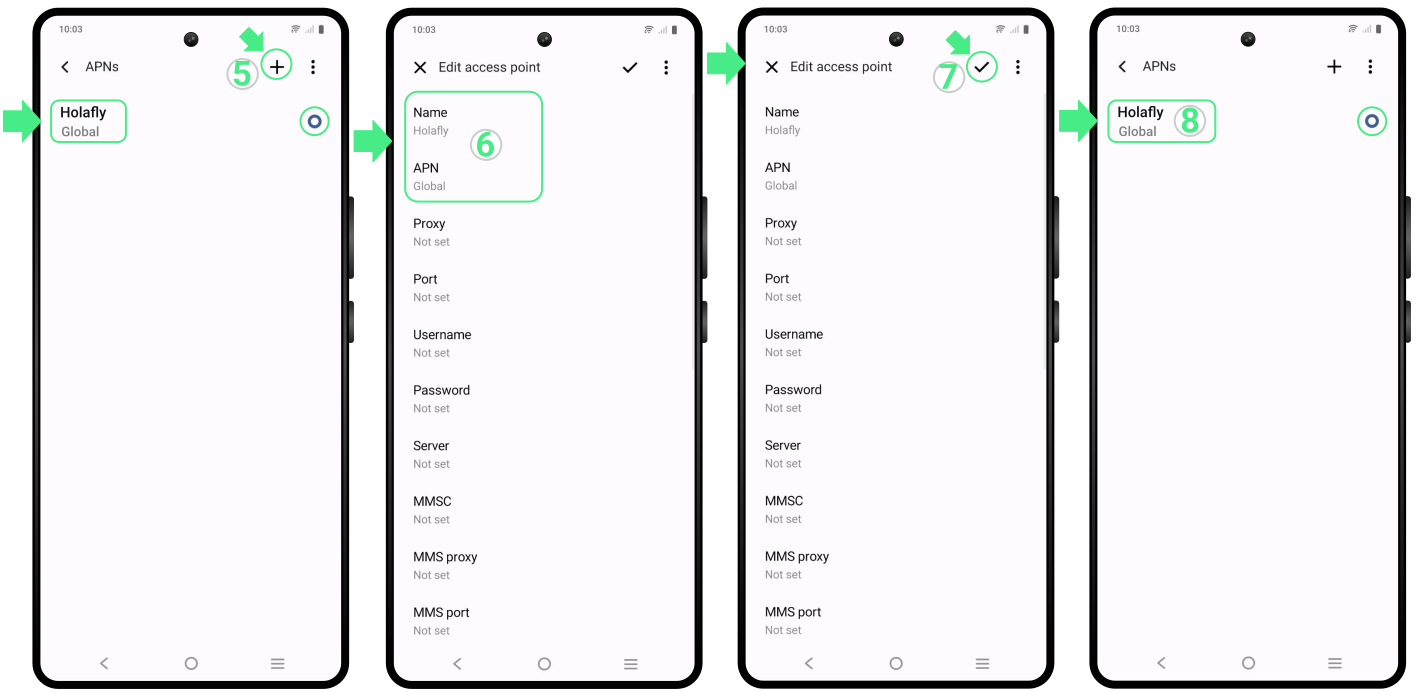
- ラベル付けされたAPNが存在するか確認してください グローバル それを選択してください。表示されない場合は、作成する必要があります。そのためには、 を押してください。 + ボタン → の中で 名前 フィールド、タイプ Holafly 簡単に識別できるように → それから、その APN フィールドに入力 グローバル → 画面右上の三点アイコンをタップしてください → 選択 保存 → 変更を保存したら、新しく作成されたAPNを選択してください(グローバル)
トラブルシューティングのヒント
1. HolaflyのAPN設定が構成済みであるにもかかわらず、お使いのインターネットが 接続が正常に動作していません 最も効果的な方法として、AndroidのAPN設定をリセットすることで接続のトラブルを解消し、デフォルト設定を復元できます。
ネットワーク設定をリセットすると、保存済みのWi-Fi、モバイルデータ、Bluetooth接続の情報がすべて消去されます。事前にパスワードをバックアップした上で、当社の手順に従ってVivoのネットワーク設定をリセットし、スムーズな接続を実現しましょう。
Vivo製Androidスマホのネットワーク設定をリセットするには:
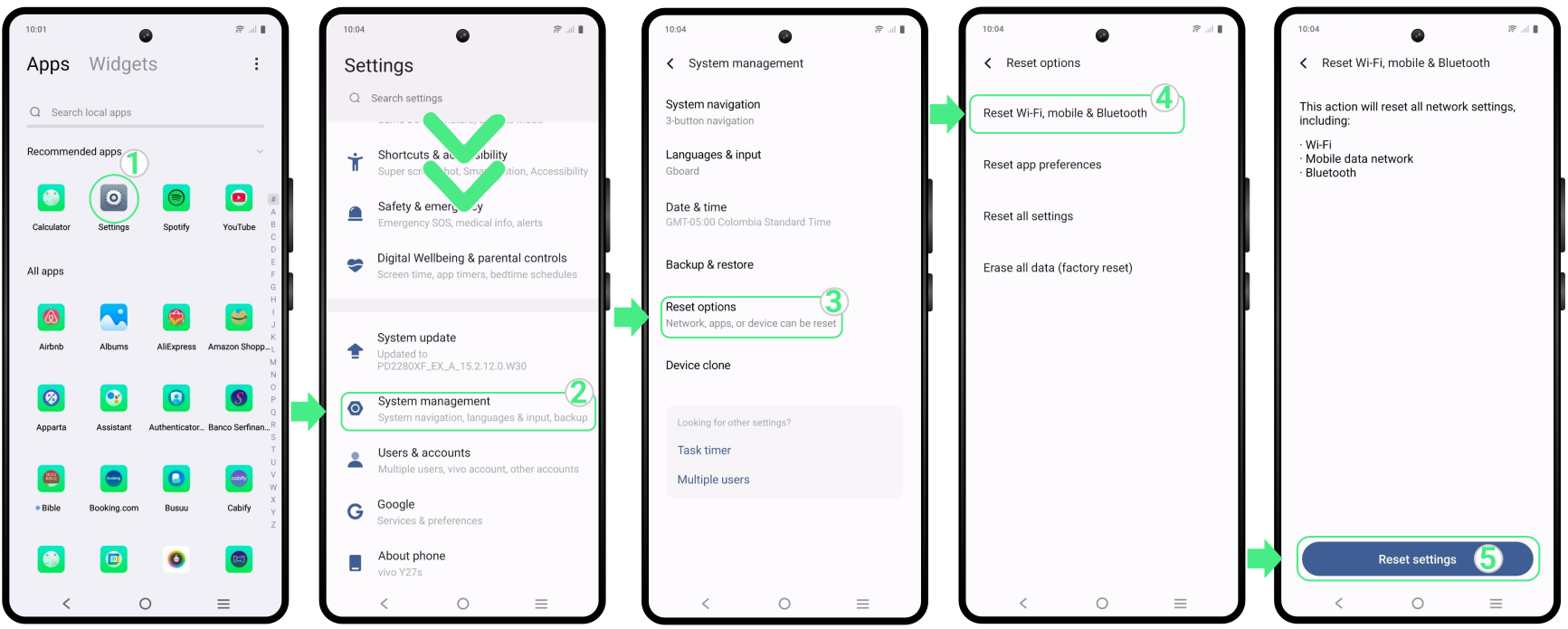
- へ移動してください 設定 → 下にスクロールしてタップしてください システム管理 → 選択 オプションをリセット → をタップ Wi-Fi、モバイル、Bluetoothをリセット → 最後に、をタップして 設定をリセット ネットワークをリセットするには。(入力を求められた場合は、画面ロック解除に使用するPINを入力し、タップして 次へ).
2. お使いの端末がeSIMプランの対応エリア内にあり、APNが正しく設定されており、ネットワーク設定のリセットを行ってもインターネットが利用できない状態が解消されない場合は、 オペレーターを手動で変更する。
3. お使いのデバイスが他のブランド製の場合、例えば Samsung, Huawei, Xiaomi, Honor、 or ピクセル AndroidのAPN設定を簡単にセットアップできるよう、それぞれの項目ごとに手順を順を追って解説したガイドが記載されています。