

APN(アクセスポイント名)はお使いのHuawei端末がモバイルデータにアクセスできるようにする設定で、どこにいてもウェブ閲覧、コンテンツ共有、アプリの利用が可能になります。HolaflyのeSIMを含むほとんどのeSIMは、APN設定があらかじめ完了した状態で提供されます。ただし、キャリアの変更時やシステムアップデート後など特定のケースでは、接続を最大限活用するためにこれらの設定を手動で調整する必要が生じることがあります。この記事では、AndroidスマートフォンでAPN設定を更新し、常に安定した接続を確保する方法をご案内します。さっそく詳しく見ていきましょう!
Huawei端末でHolaflyを利用する際のAPN設定は何ですか?
HolaflyのeSIMはAPNが事前設定された状態で提供されます。ただし、接続できない場合、これらの設定を変更する必要が生じることがあります。 アクティベーション 目的地に到着した際に。HolaflyのAPNは「グローバル,” そして指定の欄にこの用語を入力するだけで結構です。
ご利用のHuaweiモデルとオペレーティングシステム(OS)のバージョンによって、手順が若干異なる場合があることにご注意ください。APNを設定し、モバイルデータを正常に動作させるために、以下の手順に従ってください。
Huawei製端末でAndroidのAPN設定をセットアップするには:
- へ移動 設定 → モバイルネットワーク → タップして モバイルデータ → 下にスクロールして選択してください アクセスポイント名(APN).

- 「“というラベルのAPNが存在するか確認してくださいグローバル」を選択してください。表示されない場合は、新規作成する必要があります。その手順として、画面右上の3つの点をタップしてください。 → タップして 新しいAPN → その中で 名前 フィールドに、「と入力“Holafly簡単に見分けられるように → それから、その APN フィールドに単語を入力してください グローバル → 完了したら、 をタップしてください。 チェックマーク 変更を保存するには、新しく作成したAPNをお使いのHuawei端末のデフォルトとして選択してください。そうしないと、正しくアクティブ化されません。
トラブルシューティングのヒント:
1. Android向けのAPN設定を間違って入力してしまった場合、またはまだ h接続に問題が発生しています 正しいAPNを設定した後、ネットワーク設定をリセットすると、既定の接続状態を復元できる場合があります。ネットワーク設定のリセットを実行すると、Wi-Fi、モバイルネットワーク、Bluetoothの接続情報がすべて消去される点にご注意ください。パスワードやその他の接続詳細は、必ず事前にバックアップを取得してください。
以下で、手順を順を追ってご案内します:
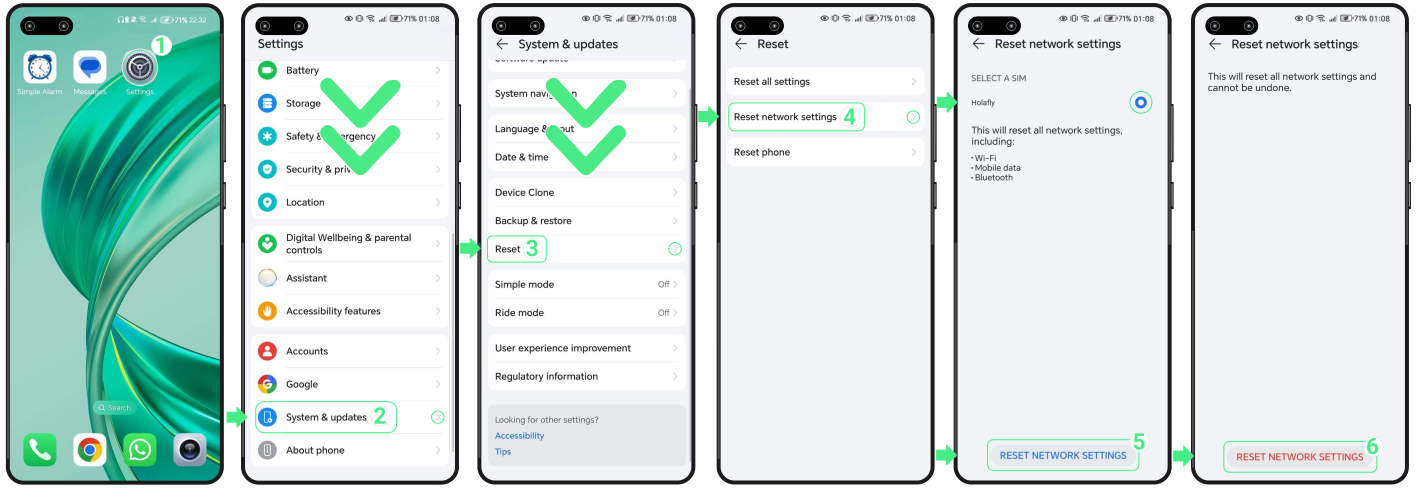
Huawei製スマートフォンのネットワーク設定をリセットするには:
- へ移動 設定 → 下にスクロールしてタップしてください システムとアップデート → 選択 リセット オプション → タップして ネットワーク設定をリセット → eSIMを選択してください『Holafly‘ → 最後に、 をタップして ネットワーク設定をリセット. (画面に指示が表示された場合は、画面ロック解除に使用しているPINを入力し、 をタップしてください ネットワーク設定をリセットする もう一度。
2. お使いの端末がeSIMプランに含まれるカバーエリア内にあり、APNが正しく設定されているにもかかわらず、ネットワーク設定をリセットしてもインターネットが動作しない場合は、 オペレーターを手動で切り替える.
3. お使いの携帯電話が他のブランド製の場合、例えば Samsung, Xiaomi, Motorola, VivoSonyまたはPixelをお使いの場合でも、手間なくAndroid APN設定をセットアップするためのわかりやすい手順をご確認いただけます。